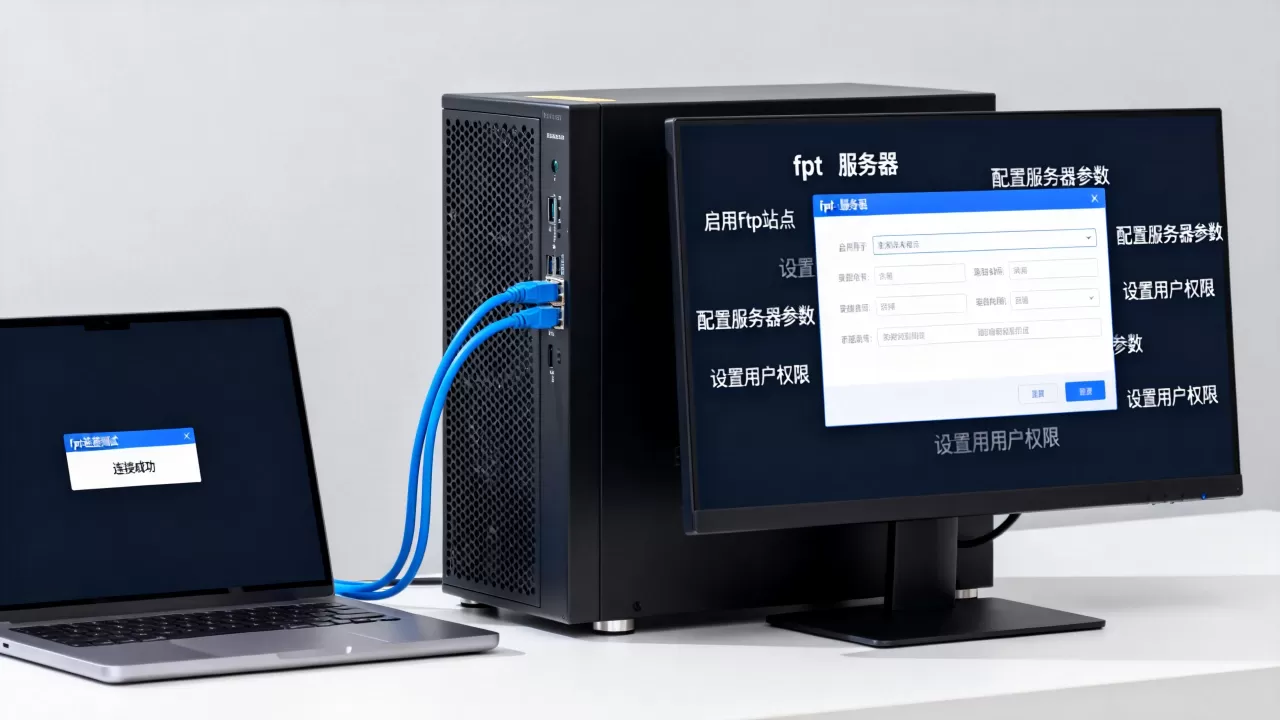
ftp服务器站点在哪里启用?如何配置ftp服务器

FTP 服务器站点的具体启用位置取决于你使用的操作系统(Windows、Linux 等)或软件(如 IIS、FileZilla Server、Nginx 等)。

以下是几种常见环境下的启用方法:

快速搭建FTP服务器(局域网内文件共享) 【Windows系统 IIS】
加载中
快速搭建FTP服务器(局域网内文件共享) 【Windows系统 IIS】

Windows 系统(使用 IIS – Internet Information Services)

这是 Windows 服务器或桌面版 Windows 中常见的 FTP 服务方式。

步骤:

  1. 安装 FTP 服务:

    • 打开 控制面板 > 程序和功能 > 启用或关闭 Windows 功能。
    • 找到并勾选 Internet Information Services > FTP 服务器 > FTP 服务 和 FTP 扩展性。
    • 点击确定,等待安装完成。
  2. 创建并启用站点:

    • 按 Win + R,输入 inetmgr 打开 IIS 管理器。
    • 在左侧连接面板中,右键点击你的服务器名称或“网站”,选择 添加 FTP 站点。
    • 填写站点名称、物理路径(文件存放目录)、绑定信息(IP 地址和端口,默认 21)。
    • 在“身份验证”和“授权”页面设置允许访问的用户和权限。
    • ftp服务器站点在哪里启用?如何配置ftp服务器

    • 点击 完成。
  3. 确保服务运行:

    • 在 IIS 管理器中,找到刚创建的 FTP 站点。
    • 右键点击该站点,选择 管理网站 > 启动(如果未启动)。
    • 或者,按 Win + R,输入 services.msc,找到 FTPSVC 服务,确保其状态为“正在运行”。
  4. 配置防火墙:

    • 确保 Windows 防火墙允许 FTP 服务器 (ftp-in) 规则。

Linux 系统(使用 vsftpd 或 ProFTPD)

以最常见的 vsftpd 为例:

步骤:

  1. 安装 vsftpd:

    # Ubuntu/Debian
    sudo apt-get install vsftpd
    # CentOS/RHEL
    sudo yum install vsftpd
  2. 编辑配置文件:

    sudo nano /etc/vsftpd.conf

    确保以下配置项已启用(去掉注释 ):

    listen=YES
    anonymous_enable=NO
    local_enable=YES
    write_enable=YES

    ftp服务器站点在哪里启用?如何配置ftp服务器

  3. 启动并启用服务:

    # 启动服务
    sudo systemctl start vsftpd
    # 设置开机自启
    sudo systemctl enable vsftpd
    # 检查状态
    sudo systemctl status vsftpd
  4. 配置防火墙:

    # Ubuntu (UFW)
    sudo ufw allow 20/tcp
    sudo ufw allow 21/tcp
    sudo ufw allow 40000:50000/tcp  # 被动模式端口范围
    # CentOS (firewalld)
    sudo firewall-cmd --permanent --add-service=ftp
    sudo firewall-cmd --reload
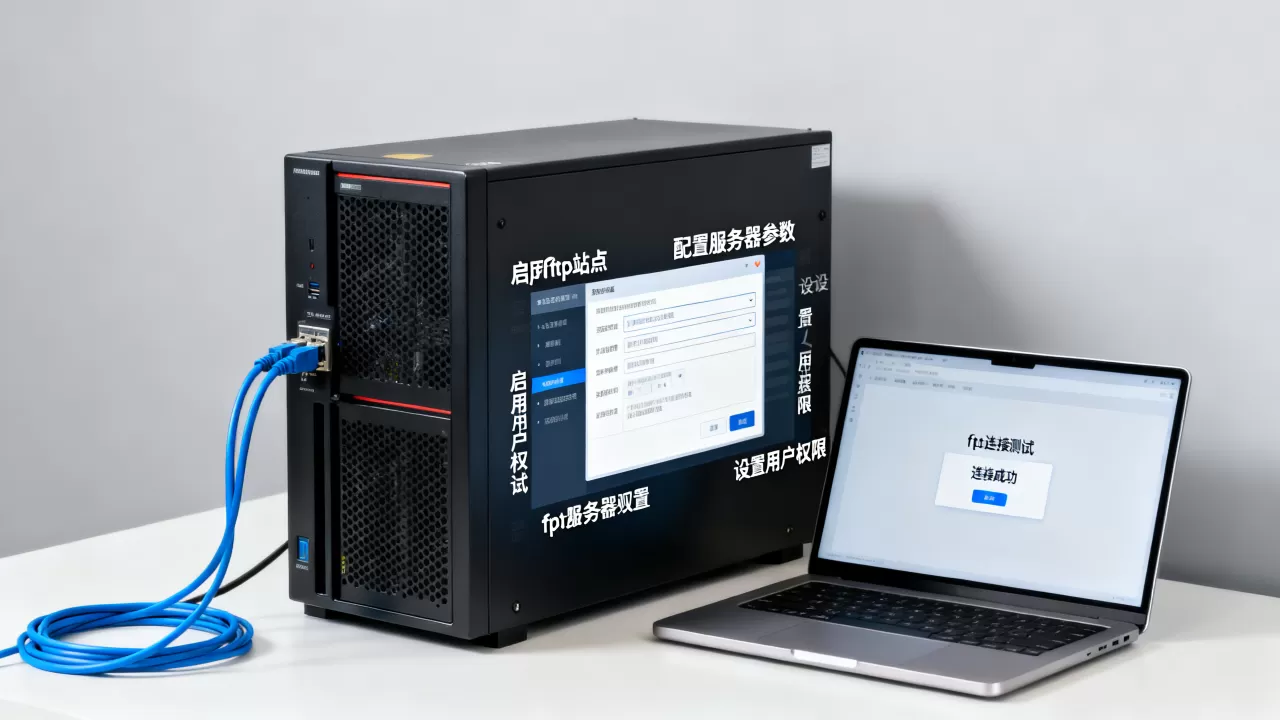
使用第三方 FTP 服务器软件(如 FileZilla Server)

步骤:

  1. 下载并安装 FileZilla Server。
  2. 启动后,通常会弹出配置向导,引导你设置管理员密码。
  3. 进入 FileZilla Server Interface 管理界面。
  4. 在左侧“用户”下创建新用户,并设置密码和主目录。
  5. 在“共享文件夹”中设置允许的目录。
  6. 确保软件主界面中的服务状态为 运行中(绿色指示灯)。
  7. 配置路由器端口转发(如果需要外网访问),将外部端口 21 映射到本地 FTP 服务器的 IP 和端口。

使用 Nginx/Apache 作为 FTP 服务器(不推荐,通常用 SFTP)
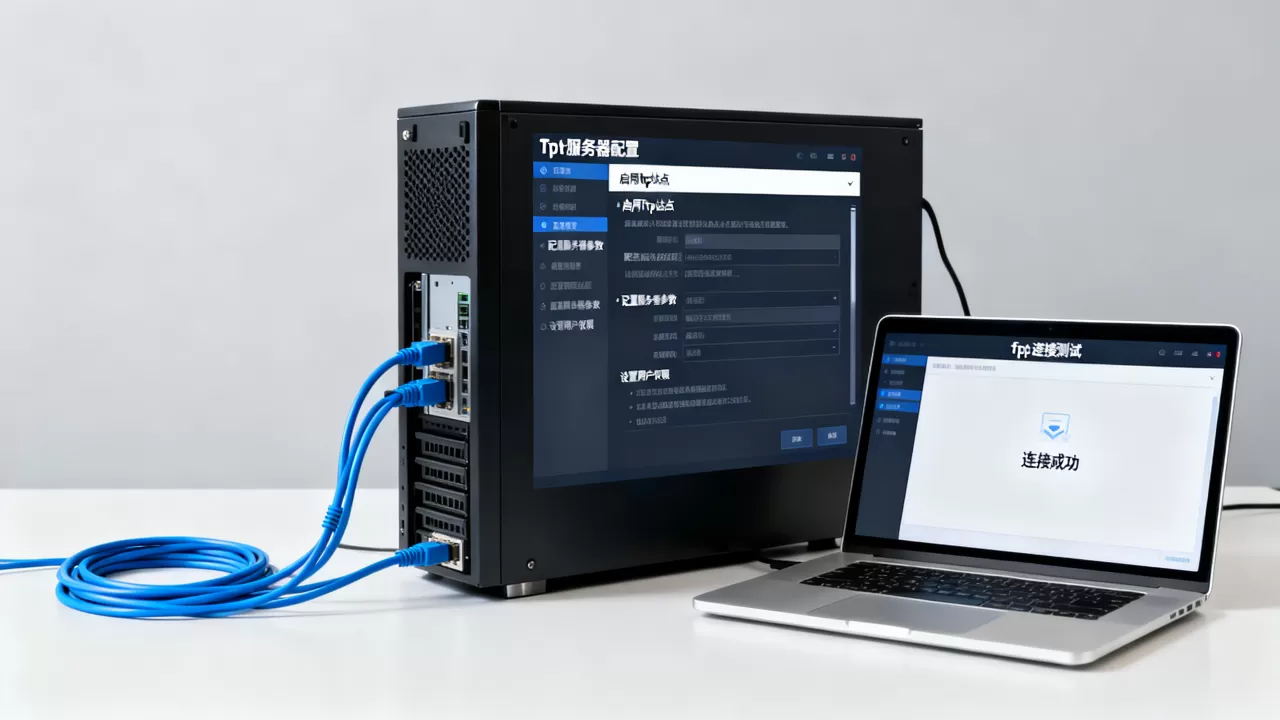
ftp服务器站点在哪里启用?如何配置ftp服务器

注意:Nginx 和 Apache 主要提供 HTTP/HTTPS 服务,不原生支持 FTP,如需安全传输,建议使用 SFTP(基于 SSH),它通常随 SSH 服务(如 OpenSSH)一起启用。

启用 SFTP(通过 SSH):

  1. 确保已安装 OpenSSH Server。
  2. 编辑 /etc/ssh/sshd_config,确认 Subsystem sftp /usr/lib/openssh/sftp-server 存在。
  3. 重启 SSH 服务:
    sudo systemctl restart sshd
  4. 用户可通过 SFTP 客户端(如 FileZilla 选择 SFTP 协议)连接。

常见问题排查

  • 无法连接? 检查防火墙是否开放端口 21(主动模式)或指定被动模式端口范围。
  • 权限错误? 确保 FTP 服务账户对站点物理目录有读取/写入权限。
  • 被动模式问题? 在 FTP 服务器配置中设置被动模式端口范围,并在防火墙中开放这些端口。

请根据你的具体环境选择对应的方法,如果你使用的是特定软件或系统,请提供更多细节,我可以给出更精确的指导。

首发原创文章,作者:王坚‌,如若转载,请注明出处:https://idctop.com/article/483004.html

赞 (0)
服务器主机能剪辑视频吗,电脑配置不够怎么剪辑
上一篇 2026年7月11日 19:48
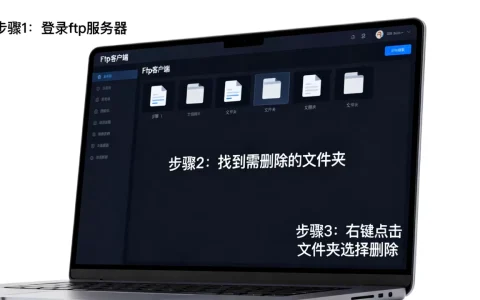
ftp服务器怎么删文件夹?ftp服务器删除文件夹的详细步骤
下一篇 2026年7月11日 19:51

相关推荐

  • 服务器2008如何设置虚拟内存?windows server 2008虚拟内存配置方法

    合理配置虚拟内存是保障Windows Server 2008系统稳定运行、提升高负载场景下性能表现的关键环节,对于生产环境中的服务器,建议将虚拟内存初始大小设为物理内存的1.5倍,最大值设为3倍,并启用系统管理的分页文件,避免手动设置不当引发性能瓶颈或系统崩溃,以下从原理、配置步骤、最佳实践到风险规避,提供一套……

    程序编程 2026年4月17日
    5500
  • 惠普2u机架式服务器如何上架?,上架步骤有哪些

    惠普2U机架式服务器的上架操作并不复杂,核心就三步:装好滑轨、服务器入位固定、整理线缆并通电自检,全程约30分钟即可完成,惠普2u机架式服务器上架前的准备清单上架不是把机器往机柜里一塞那么简单,尤其是惠普2U这种体量的设备,安装顺序错了就得返工,先把准备工作做到位,后面操作才顺手,硬件与工具清单开始前对照下表逐……

    程序编程 2026年9月15日
    200
  • AIoT最新系统有哪些新功能?AIoT系统更新内容详解

    AIoT最新系统的核心价值在于实现了从“万物互联”向“万物智联”的质的飞跃,通过边缘计算与云端大模型的深度融合,彻底解决了传统物联网设备响应滞后、数据孤岛严重以及安全性不足的痛点,为企业数字化转型提供了底层的智能基础设施,这一系统架构不再仅仅是数据的传输通道,而是演变成了具备实时决策能力的智能中枢,能够主动感知……

    2026年3月20日
    11000
  • asp一键部署真的能简化网站搭建流程吗?揭秘其优缺点与适用场景!

    ASP一键部署终极指南:告别繁琐,拥抱高效部署ASP应用不再是耗时费力的技术活,通过自动化工具和脚本,一键部署将复杂的配置、发布流程浓缩为一次点击,让发布新版本如同发送一封邮件般简单流畅,传统ASP部署的痛点与一键部署的价值手动部署ASP(尤其是经典ASP或ASP.NET Web Forms)应用,开发者和运维……

    2026年2月6日
    12000
  • Excel表格怎么显示格子?,Excel表格格子不显示怎么办

    Excel显示格子,核心在于理解网格线与单元格边框的区别,前者用于屏幕辅助,后者用于打印输出,掌握它们就能随心所欲控制表格颜值,Excel显示格子线:网格线设置全攻略网格线是Excel默认的浅灰色线条,为屏幕输入提供视觉参考,很多用户每天面对这些格子,却未必清楚如何完全控制它们,网格线显示与隐藏的三种方法功能区……

    2026年7月18日
    2200
  • ps4吃鸡链接不上服务器怎么办

    PS4吃鸡连接不上服务器,通常是由网络连接、DNS设置、服务器维护或加速器配置不当引起, 绝大多数问题的根源在于本地网络环境与游戏服务器之间的通信受阻,通过系统化的排查步骤,你可以在短时间内找到原因并恢复连接,解决PS4吃鸡连接服务器超时的常见方法如果你在进入游戏时频繁看到“连接服务器超时”的提示,先别急着砸手……

    2026年8月17日
    700
  • 搬瓦工Basic VPS洛杉矶机房网速慢吗?搬瓦工VPS三网回程路由测评

    搬瓦工Basic VPS在洛杉矶机房的表现属于入门级中的稳健选择,适合对延迟敏感但预算有限的个人用户,其$49.99/年的价格性价比极高,但1TB流量限制是主要瓶颈,对于许多刚开始接触海外VPS的用户来说,选择一款既便宜又稳定的服务器并非易事,搬瓦工(BandwagonHost)作为老牌服务商,其Basic套餐……

    2026年7月7日
    7400
  • 服务器cpu保护怎么设置,服务器cpu过热保护方法

    服务器CPU作为数据中心的核心计算引擎,其稳定性直接决定了业务系统的生死存亡,保障CPU长期处于安全工况,必须构建一套涵盖温度监控、负载均衡、权限管理及硬件维护的立体防护体系,而非单一依赖散热手段,任何忽视细微波动的操作,都可能导致服务器宕机甚至硬件永久损坏,进而引发严重的数据丢失与业务中断风险, 温度监控与散……

    2026年4月2日
    9200
  • 为什么需要服务器集群防御,常见问题有哪些?

    服务器集群防御的核心在于构建纵深防御体系,结合硬件防火墙、WAF、入侵检测和分布式架构,确保业务连续性和数据安全,服务器集群防御的常见威胁与挑战服务器集群在提升可用性的同时,也扩大了攻击面,理解攻击类型是防御的前提,DDoS攻击:流量清洗的前置条件分布式拒绝服务攻击是集群面对的高频威胁,攻击者通过僵尸网络向集群……

    2026年7月20日
    1100
  • 美国edgeNATVPS测评,4837实测,420元/年方案性能表现,edgeNATVPS怎么样,美国VPS推荐

    美国 EdgeNAT VPS 4837 实测结论:420 元/年方案在 2026 年网络环境下,虽非顶级企业级专线,但凭借优化的 NAT 架构与稳定的跨境加速能力,是个人开发者、跨境电商及海外内容创作者在预算有限场景下的高性价比选择,其综合性能评分可达 8.5/10,核心性能实测:4837 方案的真实表现在 2……

    2026年5月12日
    4700

发表回复

您的邮箱地址不会被公开。 必填项已用 * 标注