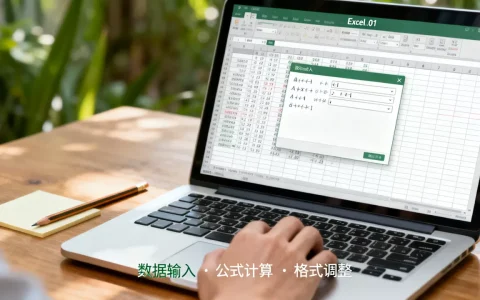
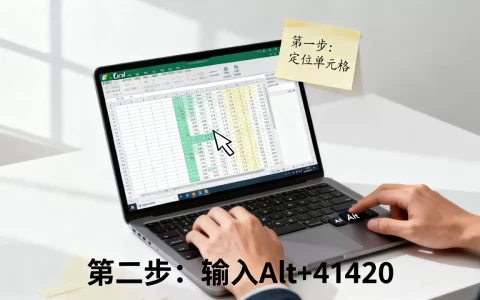
在 iPad 上使用 Excel 是非常常见且高效的需求,尤其是配合 Apple Pencil 进行手写标注,或者利用 iPad 的大屏幕进行数据可视化时。
以下是关于 iPad 使用 Excel 的全方位指南,涵盖安装、核心功能、技巧以及常见问题:

如何获取 Excel
- 官方应用:前往 App Store 搜索 “Microsoft Excel” 并下载,这是功能最完整、同步最稳定的版本。
- 免费 vs 付费:
- 免费用户:可以查看、编辑和创建电子表格,但高级功能(如数据透视表、高级图表、宏等)需要订阅 Microsoft 365。
- Microsoft 365 订阅用户:解锁所有高级功能,并支持在多台设备上同步。
核心操作与界面优化
iPad 版的 Excel 界面针对触控进行了优化,但也保留了一些桌面版逻辑。
- 触控操作:
- 选择单元格:轻点即可选中。
- 多选区域:长按一个单元格,拖动出现的蓝色手柄来框选区域。
- 填充柄:选中单元格右下角的小方块,拖动以自动填充序列或公式。
- 键盘辅助:
- 连接蓝牙键盘后,可以使用快捷键(如

Cmd + C
Cmd + V粘贴,Cmd + Z撤销)。 - 使用方向键移动单元格光标。
- 连接蓝牙键盘后,可以使用快捷键(如
- 分屏与侧栏:
- 利用 iPadOS 的分屏浏览功能,一边看参考资料,一边在 Excel 中录入数据。
- 使用侧栏快速访问最近的文件、OneDrive/SharePoint 云存储位置。
高效使用技巧(提升生产力)
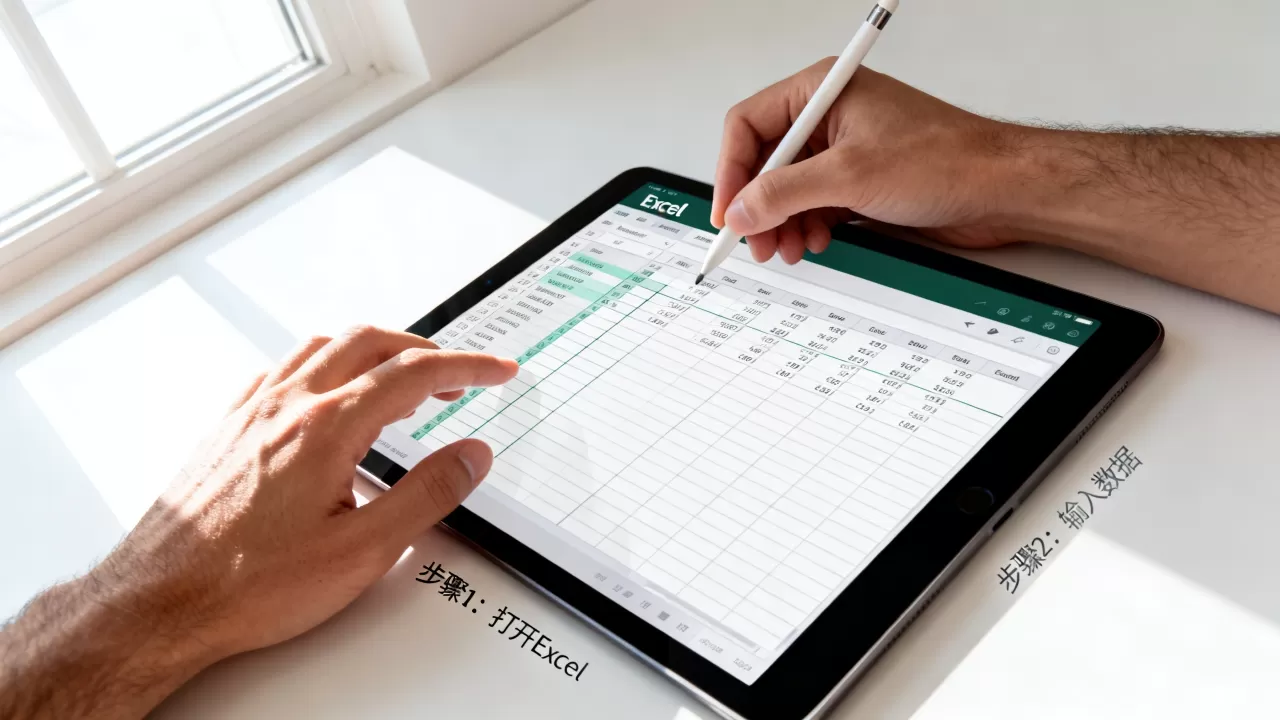
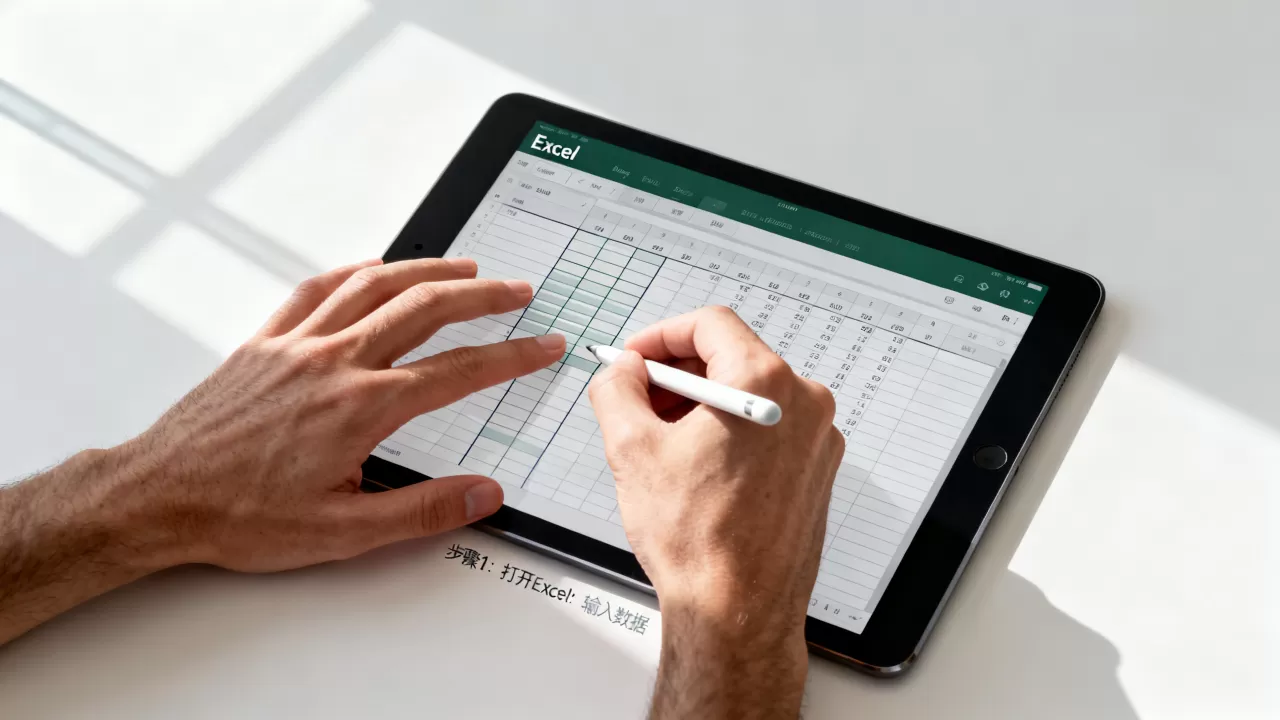
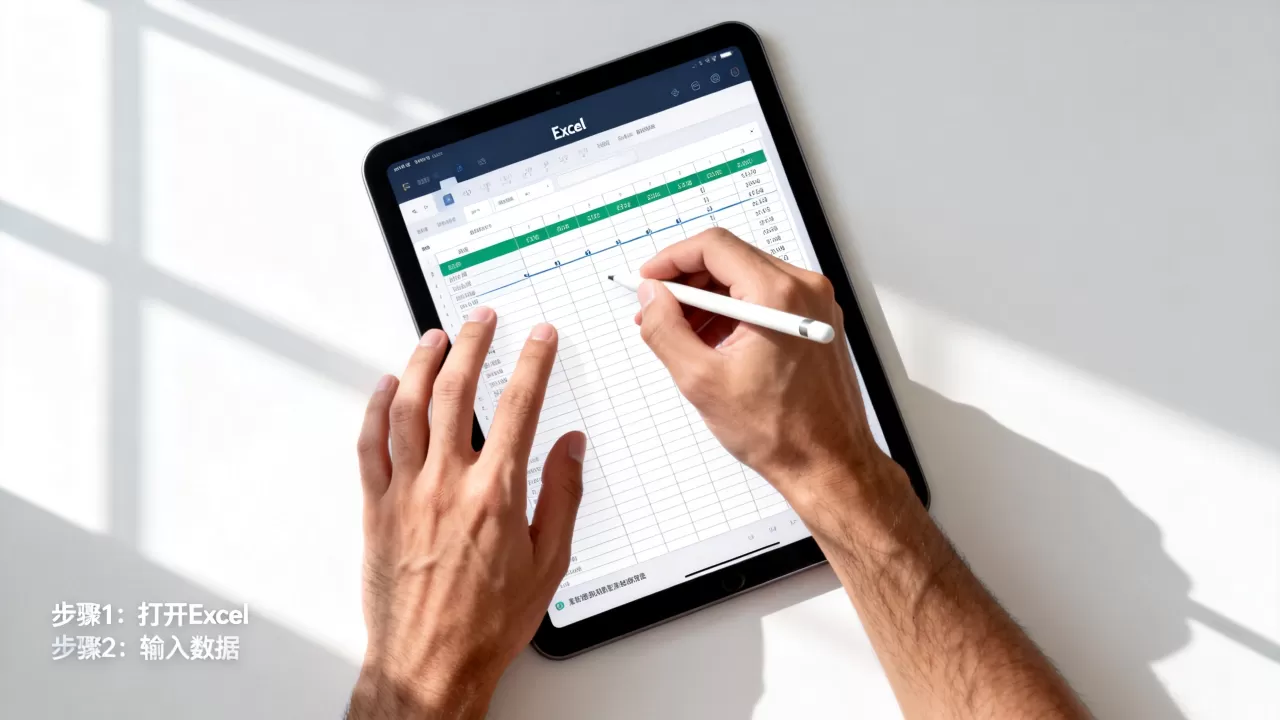
✅ 1. 使用 Apple Pencil 进行手写标注
这是 iPad 版 Excel 的杀手级功能:
- 手写笔记:在表格旁边或单元格内直接手写备注、公式推导过程。
- 手写转文本:在“绘图”选项卡中,可以使用“墨迹转文本”功能,将手写公式转为标准文本。
- 高亮与圈选:用 Pencil 圈出关键数据区域,方便汇报或演示。
✅ 2. 实时协作
- 将文件保存在 OneDrive 或 SharePoint 中。
- 点击“共享”按钮,邀请同事共同编辑。
- 你可以看到他人的光标位置,并实时看到他们输入的更改(类似 Google Sheets 的体验)。
✅ 3. 数据可视化
- iPad 屏幕较大,适合制作动态图表。
- 插入图表后,可以双击图表标题、数据标签进行编辑。
- 支持多种图表类型:柱状图、折线图、饼图、散点图等。
✅ 4. 公式与函数
- 输入公式时,顶部的公式栏会显示当前单元格的公式。
- 支持大多数常用函数:
SUM,AVERAGE,VLOOKUP,IF,INDEX+MATCH等。 - 注意:部分高级函数(如
XLOOKUP)可能需要较新版本的 Office 365。
常见问题与解决方案
| 问题 | 解决方案 |
|---|---|
| 文件打不开或显示空白 | 检查网络连接;尝试重启应用;确保文件未损坏。 |
| 格式错乱 | iPad 版 Excel 对某些复杂格式(如合并单元格过多、自定义样式)支持不如桌面版完美,建议尽量简化格式,或使用“保留源格式”选项打开。 |
| 无法使用宏 (VBA) | iPad 版 Excel 不支持运行或编辑 VBA 宏,如需处理宏,请在 Mac 或 Windows 电脑上完成。 |
| 同步不同步 | 确保登录了正确的 Microsoft 账户;检查 OneDrive 同步状态;尝试手动下拉刷新。 |
| 键盘快捷键不生效 | 检查是否连接了蓝牙键盘;在“设置”中确认键盘布局;部分快捷键在触控模式下不可用。 |
替代方案建议
如果你发现 iPad 版 Excel 功能受限,可以考虑:
- Microsoft Office 网页版:在 Safari 浏览器中访问 office.com,功能比 App 版更接近桌面版,尤其适合处理复杂公式和格式。
- Numbers (苹果表格):如果文件简单,且你希望获得更流畅的触控体验,苹果的 Numbers 应用是免费且优化的替代品,支持导出为 Excel 格式。
iPad 版 Excel 非常适合:
- 轻量级编辑:查看、修改、填写表单。
- 数据录入:配合外接键盘快速输入。
- 演示与汇报:利用触控和 Pencil 进行互动式数据展示。
- 协作沟通:实时与他人共同编辑文档。
但对于重度数据处理(如大型数据透视表、复杂宏、大量 VBA 代码),建议仍使用桌面版 Excel。
如果你有具体的使用场景(如“如何在 iPad 上制作动态图表”或“如何解决同步问题”),欢迎继续提问!
首发原创文章,作者:王坚,如若转载,请注明出处:https://idctop.com/article/484009.html