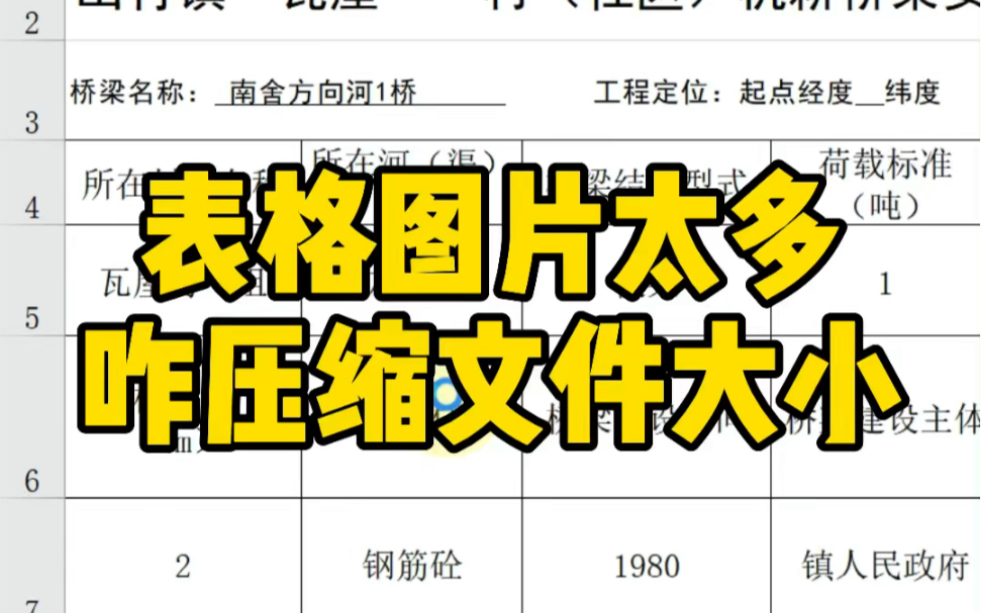
在 Excel 中处理“图片过大”导致文件体积膨胀、软件卡顿或排版混乱的问题,通常有以下几种高效的解决方案,我将按照“快速处理”到“深度优化”的逻辑为你整理:
快速压缩图片(最推荐)
Excel 自带图片压缩功能,可以显著减小文件体积,且几乎不影响视觉清晰度。

- 操作步骤:
- 点击选中任意一张图片。
- 顶部菜单栏会出现 “图片格式” (Picture Format) 选项卡。
- 点击 “压缩图片” (Compress Pictures) 图标(通常是一个带有四个角的小图片图标)。
- 在弹出的对话框中:
- ✅ 勾选 “删除图片的裁剪区域”(这一步非常关键,能彻底释放被裁剪掉的图片内存)。
- ✅ 选择分辨率:选择 “Web (150 ppi)” 或 “电子邮件 (96 ppi)”,除非你需要打印高清照片,否则不建议选择“高保真”。
- ❌ 取消勾选 “仅应用于此图片”

(这样会一次性压缩文档内所有图片)。
- 点击确定。
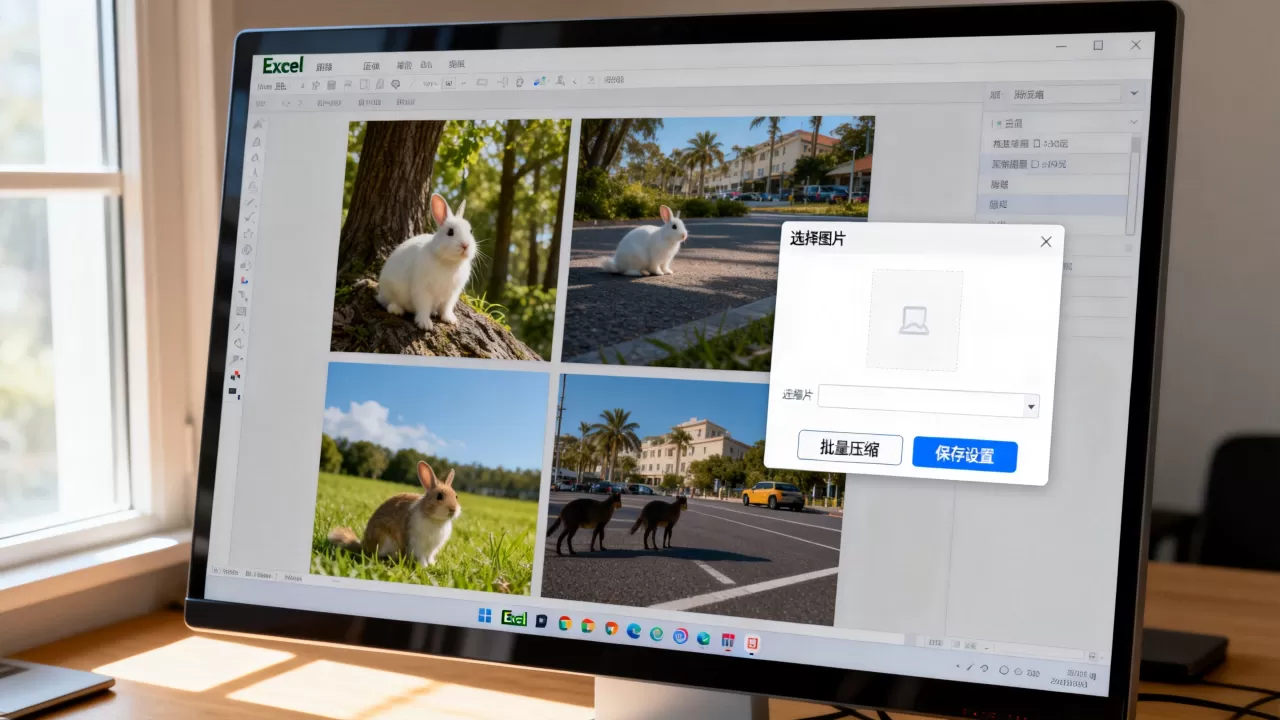
批量调整图片大小与对齐
如果图片太大导致表格排版错乱,可以使用“选择窗格”或“格式”功能批量处理。
- 统一尺寸:
- 按住
Ctrl键选中所有需要调整的图片。 - 右键 -> “大小和位置”。
- 在“大小”选项卡中,取消勾选“锁定纵横比”(如果需要强制拉伸)或保持勾选(推荐),然后输入统一的高度和宽度。
- 按住
- 使用“选择窗格”管理:
- 在 “图片格式” -> “选择窗格” 中,可以隐藏、重命名或批量选中图片,方便管理复杂文档中的大量图片。
外部预处理(源头控制)
Excel 文件已经非常卡顿,内部压缩可能效果有限,建议在插入 Excel 前,用外部工具处理图片。
- 使用在线工具: 如 TinyPNG、ILoveIMG 等,将图片批量压缩后再插入 Excel。
- 使用 Word/PowerPoint 中转:
- 将图片先粘贴到 Word 或 PPT 中。
- 利用 Word/PPT 的“压缩图片”功能(功能更强大)。
- 再从 Word/PPT 复制图片粘贴到 Excel。
- 原理:Word/PPT 的图片压缩算法通常比 Excel 更高效。

高级技巧:使用“链接”而非“嵌入”
如果图片非常多且文件极大,可以考虑不将图片直接嵌入单元格,而是以链接形式存在。
- 操作:
- 将图片文件放在一个固定文件夹中。
- 在 Excel 中,使用 “插入” -> “图片” -> “此设备” 时,注意:Excel 默认是嵌入。
- 更优方案: 使用 VBA 或第三方插件(如 Kutools)将图片作为“链接”插入,或者,使用 “形状” -> “填充” -> “图片或纹理填充” 时,确保图片源是本地路径。
- 注意:链接方式会导致文件体积很小,但移动文件时需保持图片路径不变,否则图片会丢失。
终极方案:分拆文件或使用 PDF
如果上述方法都无效,说明数据量或图片量已超出 Excel 的最佳处理范围。
- 分拆工作表: 将不同类别的图片放在不同的工作簿中。
- 导出为 PDF: 如果目的是分享而非编辑,将包含图片的页面导出为 PDF,文件体积会大幅减小且排版固定。
✅ 最佳实践建议:
- 插入前压缩: 永远不要直接插入未经压缩的高清原图。
- 使用“Web 分辨率”: 99% 的电子文档不需要打印级高清。
- 务必勾选“删除裁剪区域”: 这是减小文件体积最有效的一步。
- 避免在单元格内嵌入过多图片: 如果可能,使用“形状填充”或“链接”方式。
如果你遇到具体的卡顿情况,可以尝试先执行 第 1 步(压缩图片),通常能解决 80% 的问题。
首发原创文章,作者:王坚,如若转载,请注明出处:https://idctop.com/article/484013.html