FTP服务器上传创建文件夹权限问题的核心在于服务器端的安全策略配置与客户端权限的匹配,通常通过调整目录权限或修改FTP服务配置(如vsftpd或ProFTPD)即可解决。
很多用户在通过FTP客户端(如FileZilla、WinSCP)上传文件时,经常遇到“550 Permission denied”或“553 Could not create directory”的错误提示,这并非网络故障,而是服务器出于安全考虑,限制了普通用户的写入权限,要彻底解决这一问题,我们需要从权限原理、常见场景排查以及具体配置三个维度进行深入拆解。


理解FTP权限控制的底层逻辑
FTP(文件传输协议)的权限管理遵循Linux/Unix系统的文件权限机制,即读(Read)、写(Write)、执行(Execute),在创建文件夹的场景中,关键在于“写”权限,如果用户拥有对目标目录的写权限,理论上就可以在该目录下创建子目录或上传文件,现代服务器为了防范恶意攻击(如上传WebShell),往往会对特定目录(如网站根目录)实施更严格的限制。
业内专家指出,权限冲突通常发生在两个层面:一是操作系统层面的文件系统权限(chmod/chown),二是FTP服务软件层面的配置限制(如chroot jail或write_enable指令),只有当这两者同时放行时,上传创建文件夹的操作才能成功。
常见权限错误场景分析
不同的FTP服务器软件有不同的默认行为,理解这些差异有助于快速定位问题。
vsftpd服务的常见限制
vsftpd是Linux下最流行的FTP守护进程之一,它的配置文件vsftpd.conf中有一个关键指令write_enable,如果该指令被注释掉或设为NO,所有用户(包括管理员)都无法上传文件或创建文件夹,vsftpd默认启用chroot_local_user
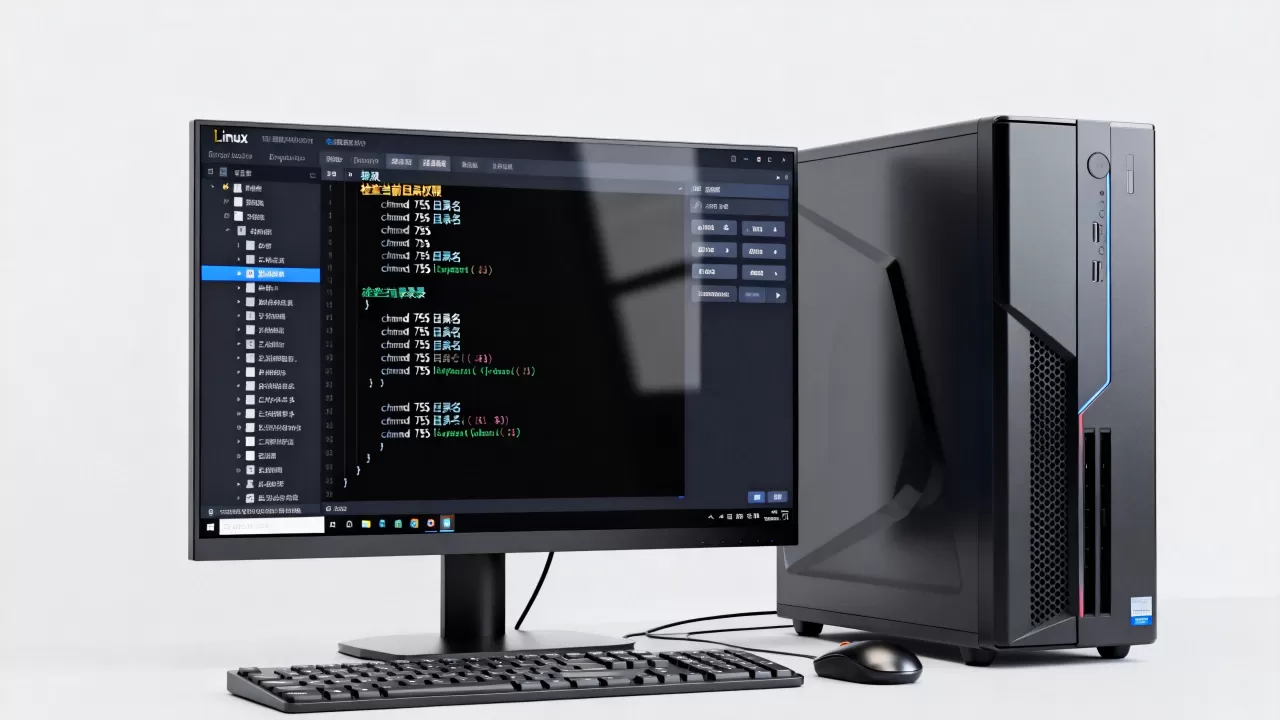
,将用户锁定在主目录,如果主目录权限设置为777(完全开放),出于安全警告,vsftpd可能会拒绝写入。
ProFTPD与Pure-FTPD的差异
ProFTPD允许更细粒度的目录级权限控制,可以通过<Directory>标签指定特定路径的可写性,而Pure-FTPD则倾向于使用更简单的配置模型,通常依赖系统用户的UID/GID来映射权限,对于初学者而言,ProFTPD的配置灵活性更高,但调试难度也相应增加。
FTP服务器上传创建文件夹权限怎么设置
解决权限问题的实操步骤因操作系统和FTP软件而异,以下是针对主流环境的通用排查路径。
Linux环境下vsftpd的配置修正
如果你使用的是CentOS、Ubuntu等Linux发行版,且运行vsftpd,请按以下步骤操作:
-
检查系统目录权限:
使用SSH登录服务器,进入目标目录(例如/var/www/html),执行ls -l查看权限,如果显示drwxr-xr-x,说明只有所有者可写,你需要将所有者改为FTP用户,或赋予该用户组写权限。具体命令示例
“`bash
chown -R ftpuser:ftpgroup /var/www/html
chmod -R 755 /var/www/html
“`
注意:不要随意使用777权限,这会带来严重的安全隐患。 修改vsftpd.conf配置文件:
编辑/etc/vsftpd/vsftpd.conf文件,确保以下参数存在且未注释:write_enable=YES:允许写入操作。local_enable=YES:允许本地用户登录。chroot_local_user=YES:将用户锁定在主目录(可选,但推荐)。allow_writeable_chroot=YES:如果启用了chroot且主目录可写,必须开启此项,否则vsftpd会拒绝登录。
-

重启服务:
修改配置后,必须重启服务才能生效:systemctl restart vsftpd
Windows Server IIS FTP的配置调整
在Windows环境中,权限管理更加图形化。
-
文件系统权限:
在Windows资源管理器中,右键点击目标文件夹 -> 属性 -> 安全,确保FTP用户(或IIS_IUSRS组)拥有“修改”和“写入”权限。 -
IIS管理器配置:
打开IIS管理器,选择FTP站点 -> FTP权限,确保勾选了“读取”和“写入”,如果使用了SSL,还需检查SSL设置是否影响了连接稳定性。
FTP上传文件夹权限不足怎么办
当常规配置无误但仍无法创建文件夹时,问题可能隐藏在更深层的安全机制或客户端设置中。
SELinux与防火墙的影响
在CentOS/RHEL系统中,SELinux(安全增强型Linux)可能会阻止FTP进程访问非标准目录,即使系统权限正确,SELinux策略也可能拦截写入操作。
诊断与修复
检查SELinux状态:`getenforce`,如果返回`Enforcing`,可以尝试临时设为`Permissive`进行测试:`setenforce 0`,如果此时上传成功,说明是SELinux策略问题,永久修复需要设置正确的布尔值:
“`bash
setsebool -P ftpd_full_access 1
“`
客户端连接模式的影响
FTP有两种数据传输模式:主动模式(Port)和被动模式(Passive),在某些企业内网或路由器环境下,主动模式可能导致连接中断或权限验证失败。
- 建议操作:在FileZilla等客户端中,将传输模式从“主动”改为“被动”,这不仅能解决连接超时问题,有时也能绕过某些防火墙对反向连接的权限限制。
FTP服务器上传创建文件夹权限相关常见问题
FTP上传文件夹权限不足怎么解决
解决这一问题的核心是确认“谁”在操作以及“在哪里”操作,确认登录FTP的用户是否具有目标目录的写权限,检查FTP服务配置是否全局禁用了写入功能,排查操作系统层面的安全模块(如SELinux、AppArmor)是否拦截了写入请求,通过chown命令修正文件所有者,并在FTP配置文件中启用write_enable,即可解决90%以上的权限问题。
FTP服务器上传创建文件夹权限被拒绝
当收到“550 Permission denied”错误时,通常意味着服务器明确拒绝了请求,这可能是因为目标目录设置了只读属性,或者FTP用户被限制在只读账户组中,如果是虚拟主机用户,请联系主机提供商,因为你可能没有权限修改服务器配置,如果是自建服务器,请检查/etc/ftpusers或/etc/vsftpd/user_list文件,确认用户未被列入黑名单。
FTP上传文件夹权限不足怎么解决
除了上述提到的系统权限和服务配置外,还有一种常见情况是磁盘空间已满或inode耗尽,虽然这通常表现为“磁盘空间不足”,但在某些FTP客户端中,无法创建新文件时也可能反馈为权限错误,在排查权限之前,先通过df -h和df -i检查服务器的磁盘空间和inode使用情况,是一个高效且必要的步骤,确保FTP客户端使用的是正确的编码格式(UTF-8),避免因文件名乱码导致的权限验证失败。
FTP上传创建文件夹权限问题是一个涉及操作系统、服务配置和安全策略的综合议题,通过精准定位权限瓶颈,合理调整配置,并遵循最小权限原则,可以既保障数据上传的顺畅,又维护服务器的安全稳定。
首发原创文章,作者:王坚,如若转载,请注明出处:https://idctop.com/article/484434.html