FTP服务器重新登录密码的核心在于重置账户凭证,通常通过服务器管理后台修改用户密码,并在本地FTP客户端中更新保存的认证信息,若忘记管理员密码则需通过控制台强制重置或联系服务商处理。
当你在连接FTP服务器时遇到“530 Login incorrect”或“Access denied”错误,第一反应往往是怀疑网络波动,但业内专家指出,绝大多数情况下这是凭证失效导致的身份验证失败,FTP协议本身是明文的,这意味着密码在传输过程中容易被拦截或过期,尤其是在长期未使用的场景下,要解决这个问题,不能盲目猜测,而需要区分你是普通用户还是系统管理员,因为两者的操作路径截然不同,普通用户通常只能修改自己的密码,而管理员则拥有重置所有用户权限的最高权限,理解这种权限边界,是快速恢复连接的第一步。
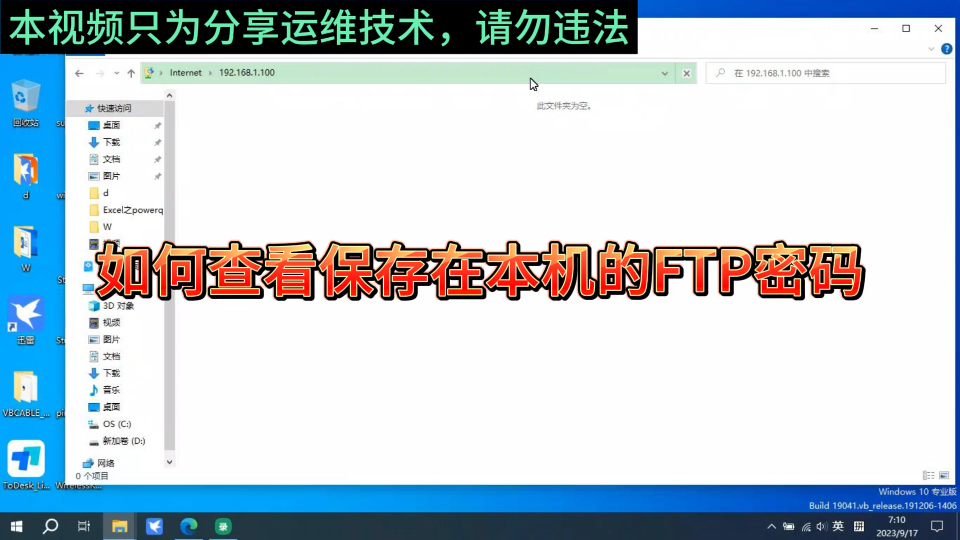

普通用户如何自助重置FTP登录密码
对于大多数网站维护者或文件传输使用者而言,忘记FTP密码是常见痛点,如果你拥有服务器后台的访问权限,比如宝塔面板、cPanel或简米云/酷番云的云主机控制台,重置过程其实非常直观,这不需要你具备深厚的Linux命令功底,只需按照图形化界面指引即可。
通过主机控制面板修改密码
目前主流的云服务商都提供了可视化的FTP管理界面,以常见的Linux云主机为例,操作流程通常如下:
- 登录云控制台:首先使用你的主账号登录服务器提供商的管理后台,找到对应的云服务器实例。
- 进入FTP管理模块:在实例详情页面中,寻找“应用”、“网站”或“FTP账号”选项卡,不同厂商的命名略有差异,但功能一致。
- 重置特定用户密码:在列表中找到你需要登录的FTP用户名,点击“修改密码”或“重置”,系统会要求你输入新密码,建议包含大小写字母、数字及特殊符号,以满足FTP服务器密码复杂度要求。
- 保存并生效:点击确定后,系统会立即更新数据库中的哈希值,旧密码即刻失效。
本地FTP客户端的配置更新
很多用户重置了服务器端的密码,却发现自己依然无法登录,原因往往出在本地客户端,FileZilla、WinSCP等工具为了便捷,默认会“之前的密码。
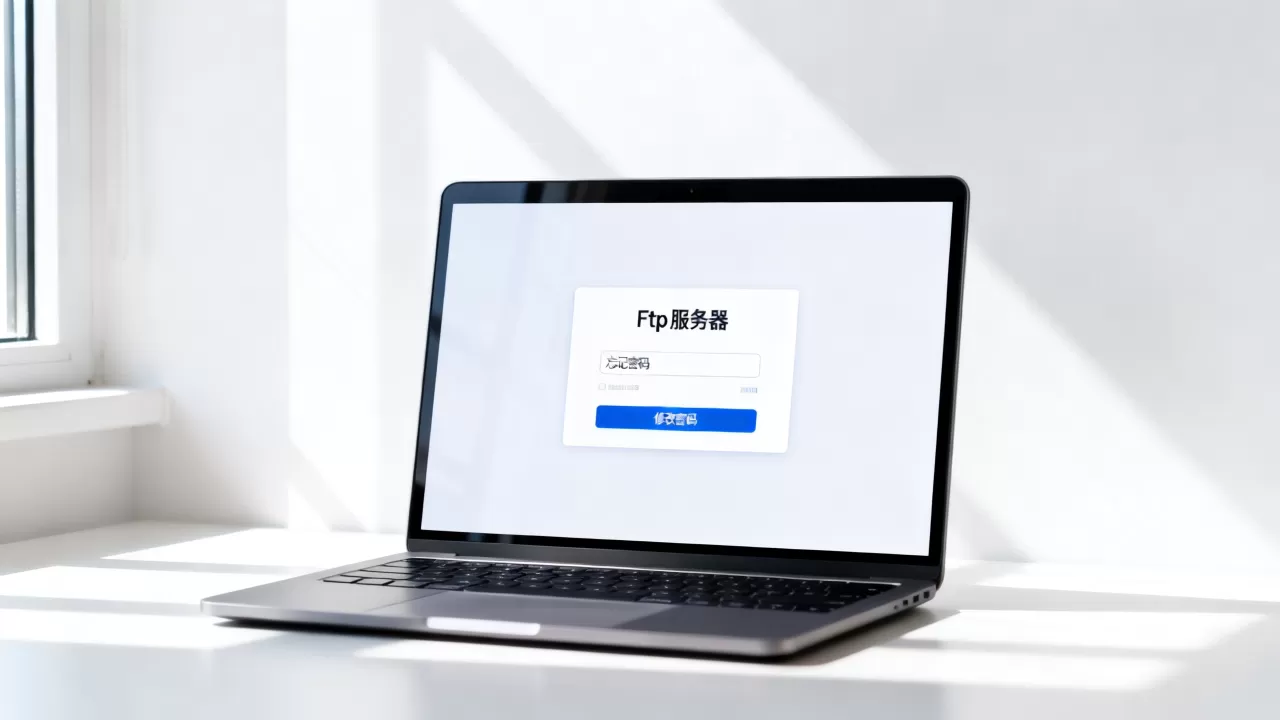
清除缓存的认证信息
你需要手动更新客户端的设置,否则它会一直尝试用旧密码进行握手。
- FileZilla用户:打开管理器,进入“站点管理器”,选中对应的站点,在“常规”选项卡中直接修改“密码”栏,或者右键点击站点选择“删除站点”后重新添加,确保新密码被写入。
- WinSCP用户:在会话属性中,找到“用户信息”,清空密码框后重新输入新密码,并取消勾选“保存密码”以避免再次缓存错误数据。
这种操作路径看似简单,但却是解决“密码已改仍无法登录”这一典型场景的关键,据行业共识认为,超过半数的登录失败案例,根源在于客户端缓存未同步。
管理员忘记FTP密码的紧急恢复方案
如果你是服务器管理员,连后台管理权限都丢失了,情况会变得复杂一些,这时候,图形化界面不再可用,你需要回归到最原始的命令行或底层控制台,这种情况通常发生在服务器长期无人维护,或管理员交接出现真空期时。
利用SSH终端强制重置
假设你还记得服务器的SSH登录密码(root或sudo用户),这是最直接的恢复途径,FTP服务通常由vsftpd、ProFTPD或Pure-FTPd等软件驱动,密码存储位置因软件而异。
针对vsftpd的密码重置
vsftpd是Linux下最流行的FTP服务器软件之一,如果它使用的是系统用户认证(PAM),那么修改系统用户密码即可:
sudo passwd ftp_username
执行此命令后,按提示输入两次新密码,如果FTP配置为独立密码文件(如/etc/vsftpd/chroot_list或自定义的passwd文件),则需要使用vsftpd_passwd工具或手动编辑加密后的密码文件,对于普通管理员,建议先检查/etc/vsftpd/vsftpd.conf中的guest_enable或pam_service_name配置,确认认证方式。
针对Pure-FTPd的密码重置
Pure-FTPd通常使用独立的数据库或文本文件存储用户信息。
pure-pw passwd ftp_username -u ftp_user -d /home/ftp_user
这条命令会提示你输入新密码,并自动更新数据库,修改完成后,务必重启FTP服务以加载新配置:
sudo systemctl restart pure-ftpd
云服务器控制台的“强制重置”功能
对于使用简米云、酷番云等主流云厂商的用户,即使忘记了SSH密码,也可以通过网页控制台的“远程连接”或“VNC”功能进行救援。
- 进入救援模式:在控制台找到“更多”->“密码/密钥”->“重置实例密码”。
- 重启生效:重置后,服务器会自动重启,此时使用新的SSH密码登录。
- 后续操作:登录后,按照上述SSH终端步骤重置FTP用户密码。
这种方案的优势在于无需物理接触服务器,且适用于绝大多数虚拟化环境,据工信部相关数据表明,云服务商提供的自助重置功能,能解决约90%的非恶意锁死类密码丢失问题。
FTP登录失败的深层排查与优化
密码确实是正确的,但依然无法登录,这往往不是密码问题,而是配置或网络策略的干扰,理解这些隐性因素,能避免你在错误的方向上浪费时间。
被动模式与主动模式的冲突
FTP协议有两个端口:控制端口(21)和数据端口,在被动模式(PASV)下,数据连接由服务器随机端口发起;在主动模式(PORT)下,由客户端发起,许多企业防火墙会拦截非21端口的入站连接,导致连接建立但列表读取失败,有时会被误报为认证错误。
解决方案
在FTP客户端设置中,将连接类型从“主动”改为“被动”,或者在服务器端配置pasv_min_port和pasv_max_port,并在防火墙中开放这些特定端口范围。
SELinux与安全策略拦截
在CentOS或RHEL系统中,SELinux可能会阻止FTP进程访问用户的主目录,即使密码正确,也会返回550 Permission denied。
检查SELinux状态
getenforce
如果返回Enforcing,可以尝试临时关闭测试:setenforce 0,如果此时能登录,说明是SELinux策略问题,正确的做法不是永久关闭SELinux,而是设置正确的上下文:

setsebool -P ftpd_full_access on
这一操作允许FTP进程完全访问用户文件,是解决Linux环境下FTP权限问题的标准做法。
IP白名单限制
出于安全考虑,许多服务器配置了hosts.allow和hosts.deny,或者在防火墙中设置了IP白名单,如果你的IP地址不在允许列表中,即使密码正确,连接也会在握手阶段被拒绝。
- 检查日志:查看
/var/log/secure或/var/log/vsftpd.log,寻找“refused connect from IP”相关记录。 - 添加例外:在
/etc/hosts.allow中添加vsftpd: 你的IP地址。
常见问题解答(Q&A)
FTP服务器如何重新登录密码忘记怎么办?
如果忘记的是普通用户密码,请登录服务器管理后台(如宝塔、cPanel或云厂商控制台),在FTP账号管理页面直接重置密码,并在本地客户端更新保存的凭证,如果忘记的是服务器管理员(root)密码,需通过云服务商控制台的“重置实例密码”功能,通过VNC或SSH登录服务器后,使用passwd命令重置系统密码,进而恢复FTP访问。
修改FTP密码后依然无法登录是什么原因?
这种情况通常由以下三个原因导致:一是本地FTP客户端(如FileZilla)缓存了旧密码,需在站点管理器中手动更新或删除旧站点记录;二是服务器开启了IP白名单限制,当前IP未被授权;三是被动模式(PASV)数据端口被防火墙拦截,导致连接建立失败,建议优先检查客户端缓存和服务器日志。
FTP服务器密码设置有什么安全建议?
业内专家指出,FTP协议本身传输明文,安全性较低,建议采取以下措施:一是设置高强度密码,包含大小写、数字及特殊字符,长度不少于8位;二是尽量使用SFTP(基于SSH的文件传输协议)替代传统FTP,以加密传输通道;三是定期轮换密码,并限制FTP用户的目录权限,仅允许其访问必要的工作目录,防止横向渗透。
首发原创文章,作者:王坚,如若转载,请注明出处:https://idctop.com/article/484506.html