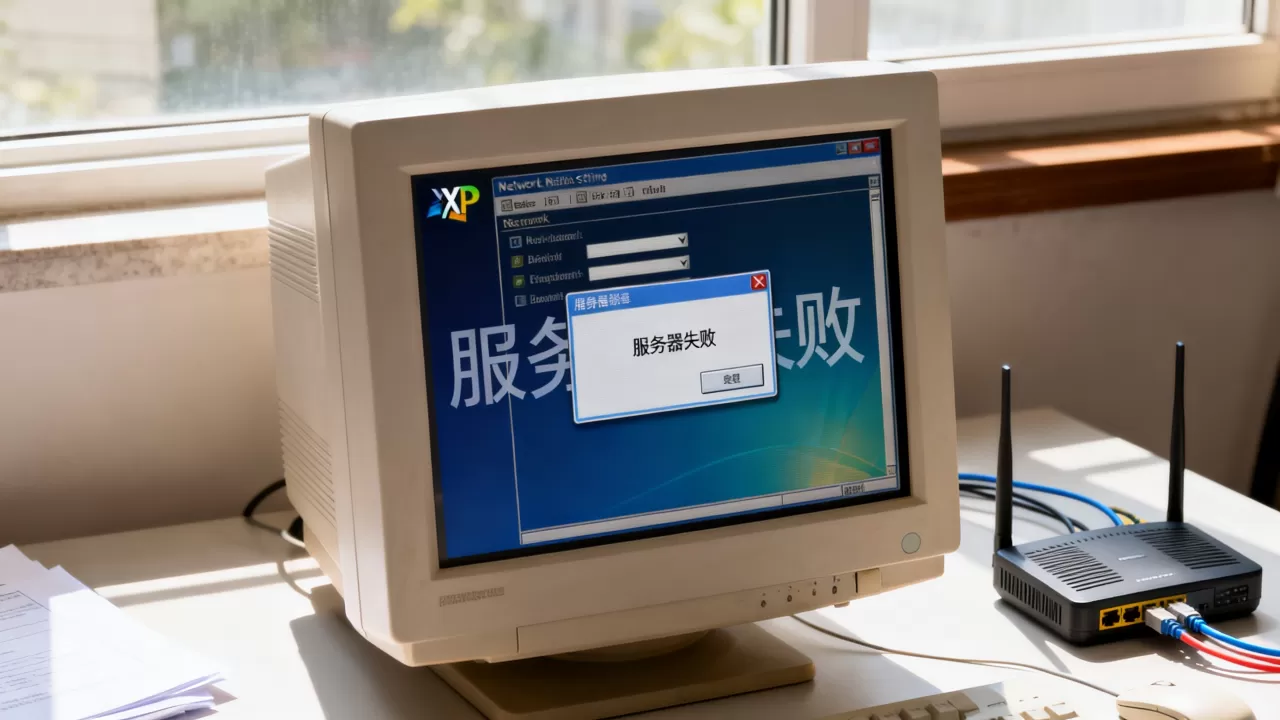
遇到“xp打开网络设置 服务器失败”的提示,别急着重装系统,八成是系统网络组件或相关服务卡壳了,按下面的顺序手动恢复即可,不用花钱也不用换电脑。
搞清楚弹窗说的是哪个“服务器”失败
很多人一看到“服务器失败”就懵了,其实在XP系统里,这个提示通常不是指远端的网站服务器,而是指你本机的网络服务没跑起来,你可以把它理解成系统内部负责分配IP地址和网络连接的小管家罢工了。
这种情况一般发生在开机后马上点网络设置、或者刚装完网卡驱动的时候,系统还没来得及把网络服务启动好,你这边急着操作,就容易撞上“服务器执行失败”的弹窗,另一个常见诱因是系统中毒后,网络相关的DLL文件被破坏或反注册了。
快速排查服务是否启动,最有效的两处开关
打开XP的“服务器失败”修复流程,第一步永远是确认服务状态,操作路径是:“我的电脑”右键 → 管理 → 服务,或者“开始”菜单 → “运行”输入services.msc,停在这里,重点看两个服务的状态。
- Workstation(工作站服务):负责网络连接和文件共享,如果它没启动,会直接导致网络设置打不开。
- DHCP Client(DHCP客户端):负责自动获取IP地址,如果你的宽带是自动分配IP的,这个服务停了,网络设置同样报错。
把这两个服务都改成“自动”启动方式,然后再点上方的“启动”按钮,如果启动成功,你再打开网络设置试试,多数情况下弹窗就消失了,如果提示“启动后又自动停止”,说明服务依赖的底层组件受损,直接跳到下面的修复环节。
使用netsh命令重置Winsock目录,修复被污染的底层协议
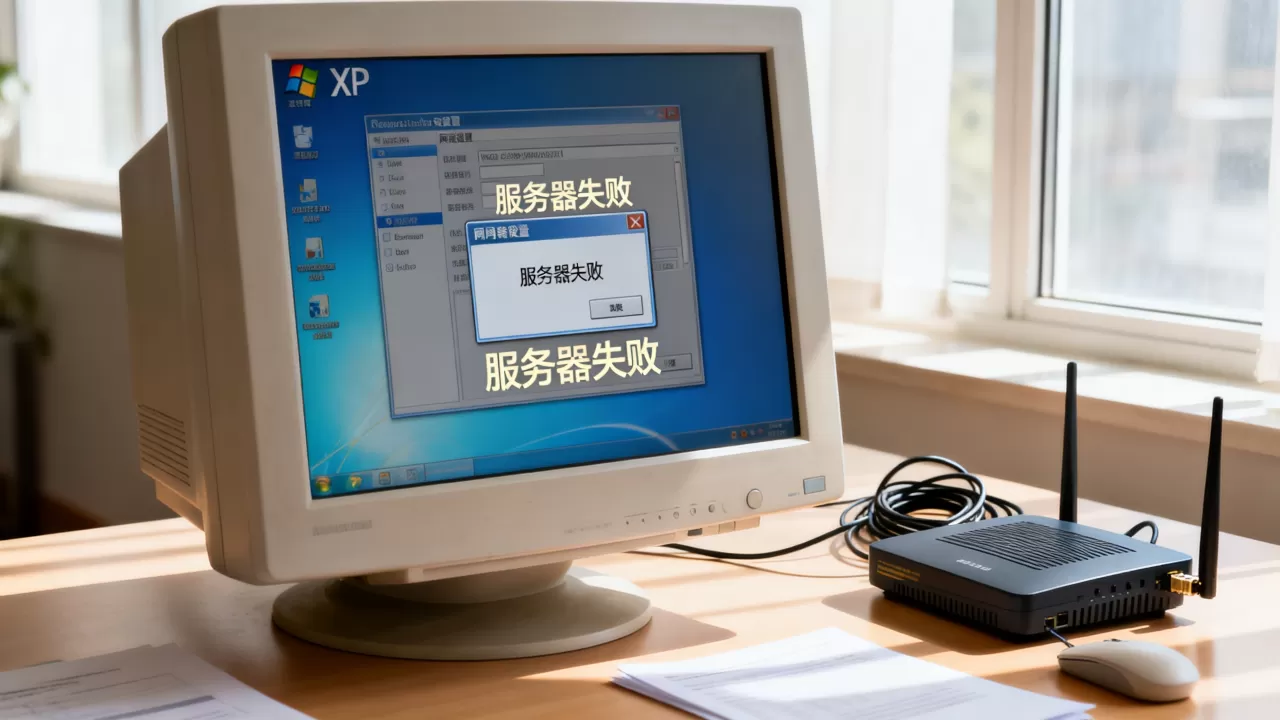
这是处理xp打开网络设置 服务器失败时最核心的一招,Winsock是Windows系统里负责网络数据收发的底层接口,如果它被流氓软件残留或病毒破坏,就会出现这种现象:能开机能上网,但一进网络连接属性就报错,或者本地连接一直显示“受限制或无连接”。
操作方法是:“开始”菜单 → “运行” → 输入cmd,在黑色的命令行窗口里,依次输入以下两行命令,每输一行按一次回车:
netsh winsock reset
netsh int ip reset
执行完之后,系统提示重启电脑,重启后再打开网络设置,可以看到“服务器失败”的提示基本会消失,本地连接会重新显示正常的“已连接上”状态,业内专家指出,这个操作相当于给系统网络底层做了一次“恢复出厂设置”,对90%以上的网络配置报错都有效。
重新注册网络相关DLL文件,修补缺失的组件
如果netsh命令执行完后问题依旧,说明系统网络组件的部分文件没有正确登记,XP的网络功能依赖好几个动态链接库文件,它们如果没被系统正确识别,就会出现服务启动失败的情况。
回到“运行”窗口,输入cmd打开命令行,然后逐行输入下面的命令并回车,每行都代表修复一个特定组件:
regsvr32 netcfgx.dll
regsvr32 netshell.dll
regsvr32 nvcpl.dll这里有个容易踩的坑:输入这些命令时,要注意regsvr32后面有一个空格,并且文件名后缀.dll不能少,全部执行完毕后,重启机器,再打开网络设置看看,能顺利打开网络连接窗口,就说明系统已经重新认识了这些网络组件。
本地连接图标消失或无法打开,通过设备管理器强制重置
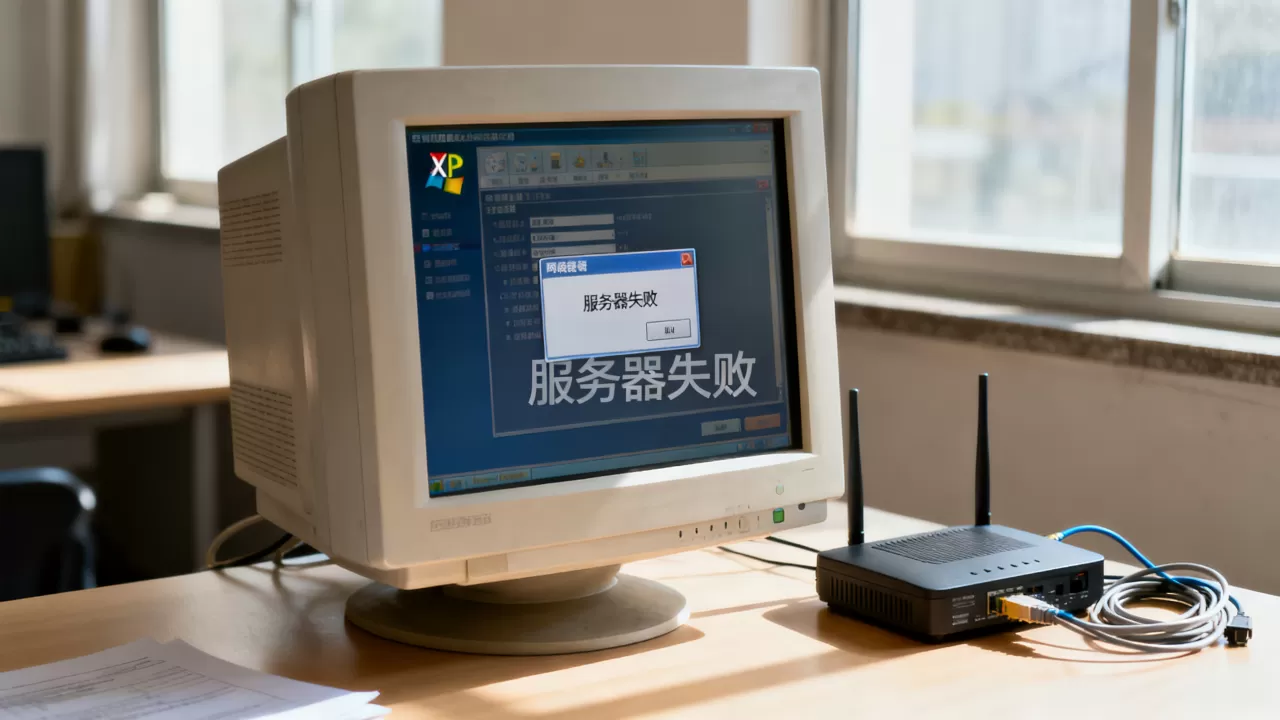
还有一种情况是双击“网络邻居”或者“控制面板 → 网络连接”时,窗口能弹出来,但里面是空白一片,或者显示“找不到本地连接”,这种情况下,问题很可能出在网卡驱动层面,而非系统服务。
在“我的电脑”右键 → “属性” → “硬件” → “设备管理器”里,展开“网络适配器”,找到你的网卡设备,右键点击它,选“卸载”,在弹出的确认框里注意不要勾选“删除此设备的驱动程序软件”,卸载完成后,点击菜单栏的“操作”→“扫描检测硬件改动”,让系统重新识别网卡。
重装驱动的过程中会短暂断网,靠无线网络的朋友先别执行这一步,防止驱动没自动匹配回不来。 重新识别并装好驱动后,本地连接一般会重新出现在网络设置窗口里,服务器失败的弹窗也会同步消失。
手动固定IP和DNS,绕过DHCP服务故障
如果你的网络设置能打开,但连接状态一直显示“受限制或无连接”,且排查不出其他原因,那可能是DHCP服务确实瘫痪了,与其和它较劲,不如手动指定IP地址,绕开自动分配。
路由器的网段可以在另一台正常上网的电脑上查,按下Win + R,输入cmd,再敲ipconfig,里面“Default Gateway”那行就是你的路由器地址,通常以168.1.1或168.0.1开头,然后在XP的网络连接属性里,双击“Internet协议(TCP/IP)”,选择“使用下面的IP地址”,填入:
- IP地址:
168.1.100(数字100可以换成2到254之间任意数,只要不和别的设备冲突) - 子网掩码:
255.255.0 - 默认网关:
168.1.1(换成你在那台电脑上查到的路由器地址)
DNS服务器可以填114.114.114和8.8.8,保存之后,右下角网络图标会重新转几圈,然后稳定在“已连接上”。
排查兼容性问题:老平台与新环境的冲突
有不少用户反馈,自己用xp系统打开网络设置时提示服务器失败,结果是因为网卡驱动安装了新版Vista或Win7的驱动包,导致型号不匹配,XP系统停止官方支持已有多年,近几年网卡厂商的新驱动默认不再适配XP,驱动包里的核心文件在XP下根本跑不起来。
建议去设备管理器确认网卡具体型号,到驱动下载站找针对XP的旧版驱动,或者使用“万能驱动助理”这类集成包,大版本系统差异导致的驱动冲突,只有通过更换对应的驱动版本来解决。
相关问题解答,xp网络配置故障的最后一公里
系统还原能解决这个服务器失败的问题吗? 如果问题出现在最近安装某款软件或更新驱动之后,打开“程序”→“附件”→“系统工具”→“系统还原”,选一个故障发生前的日期进行还原即可,还原后要立即重启,不要做其他操作。
如果重装系统,旧硬盘里的网络配置文件会被清掉吗? 重装系统会完全重置网络组件,服务器失败的报错自然会消失,需要注意的是,重装前先备份C盘“我的文档”里的资料,以及桌面上存放的文件,避免数据丢失。
使用第三方软件修复网络设置是否靠谱? 一些安全工具的“网络修复”模块也能处理此类报错,但修复时间往往在几分钟到十几分钟不等,且会同时改动其他网络配置,比如Hosts文件,如果netsh命令和手动服务启动都已尝试仍无效,再考虑使用这类工具作为最终手段,在XP系统下操作前先创建系统还原点。
首发原创文章,作者:王坚,如若转载,请注明出处:https://idctop.com/article/686962.html