这是一份为您精心整理的 Excel 完整教程,从零基础入门到高级数据分析,涵盖了核心功能、常用技巧及进阶应用,无论您是职场新人还是希望提升效率的专业人士,这份指南都能为您提供系统性的帮助。
📘 Excel 全能实战指南
第一阶段:基础入门与界面认知
目标:熟悉软件环境,掌握基本操作,能够建立简单的表格。
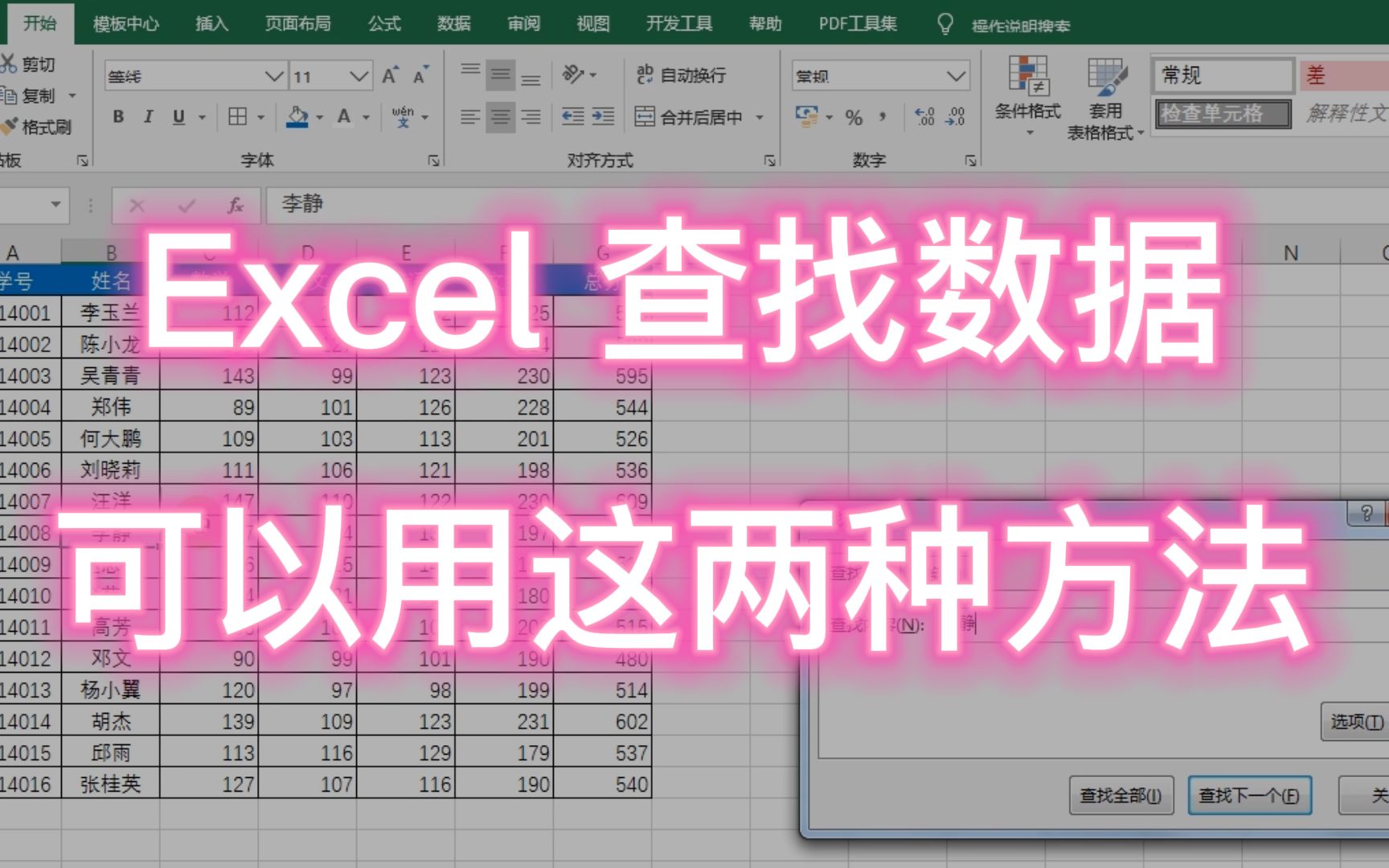

核心概念
- 工作簿 (Workbook):一个 Excel 文件(
.xlsx)。 - 工作表 (Worksheet):文件内的标签页(Sheet1, Sheet2…)。
- 单元格 (Cell):数据的基本存储单位,由“列标”+“行号”组成(如 A1, B5)。
- 区域 (Range):一组连续的单元格(如 A1:C10)。
数据输入与编辑
- 快速填充:输入前几个数据后,双击单元格右下角的“填充柄”(小黑十字),可自动填充序列或公式。
- 快捷键:
Ctrl + C/V:复制/粘贴Ctrl + Z:撤销Ctrl + S:保存Alt + =:自动求和F2:进入单元格编辑模式
基本格式设置
- 数字格式:右键单元格 -> “设置单元格格式”,可设置为货币、百分比、日期等。
- 对齐与换行:使用“自动换行”让长文本在单元格内显示完整。
- 边框与底色:美化表格,使其更易读。
第二阶段:核心公式与函数(重中之重)
目标:利用函数处理数据,告别手动计算。
逻辑与统计函数
| 函数 | 作用 | 示例 |
|---|---|---|
| SUM | 求和 | =SUM(A1:A10) |
| AVERAGE | 平均值 |
|
| COUNT | 统计数字个数 | =COUNT(A1:A10) |
| COUNTA | 统计非空单元格 | =COUNTA(A1:A10) |
| MAX/MIN | 最大值/最小值 | =MAX(C1:C10) |
条件统计函数
- SUMIF:单条件求和。
- 例:
=SUMIF(A:A, "销售部", C:C)(统计销售部员工的薪资总和)
- 例:
- SUMIFS:多条件求和。
- 例:
=SUMIFS(C:C, A:A, "销售部", B:B, ">2000")
- 例:
- COUNTIF/COUNTIFS:条件计数。
- AVERAGEIF/AVERAGEIFS:条件平均值。
查找与引用函数(职场必备)
- VLOOKUP:垂直查找。
- 语法:
=VLOOKUP(查找值, 查找范围, 返回第几列, 0) - 注意:最后一个参数务必填
0或FALSE进行精确匹配。
- 语法:
- XLOOKUP(新版 Excel 推荐):更强大、更简单的查找函数。
- 语法:
=XLOOKUP(查找值, 查找列, 返回列)
- 语法:
- INDEX + MATCH:传统的高效组合,适合复杂双向查找。
文本与日期函数
- LEFT/RIGHT/MID:截取文本。
- 例:
=LEFT(A1, 2)提取前两个字符。
- 例:
- TEXT:格式转换。
- 例:
=TEXT(TODAY(), "yyyy-mm-dd")
- 例:
- YEAR/MONTH/DAY:提取日期部分。
- DATEDIF:计算两个日期的差值(隐藏函数,但非常实用)。
第三阶段:数据管理与分析
目标:处理杂乱数据,快速得出结论。
数据清洗
- 分列:
数据选项卡 ->分列,将“姓名-电话”拆分为两列。 - 删除重复值

:
数据选项卡 ->删除重复值。 - 查找替换:
Ctrl + H,可批量修改数据。 - 文本转数字:如果单元格左上角有绿色小三角,选中后点击感叹号 -> “转换为数字”。

排序与筛选
- 自定义排序:支持多级排序(如先按部门,再按薪资降序)。
- 高级筛选:可提取不重复记录或复杂条件筛选。
数据透视表 (Pivot Table) Excel 最强大的功能
- 创建:选中数据区域 ->
插入->数据透视表。 - 四大区域:
- 行:分类维度(如:部门、姓名)。
- 列:分类维度(如:月份、产品类别)。
- 值(如:销售额求和、数量计数)。
- 筛选:全局过滤条件。
- 技巧:
- 右键值字段 ->
值显示方式-> 可计算占比、差异等。 - 双击透视表中的某个数字,可自动生成该数字明细的新工作表。
- 右键值字段 ->
第四阶段:数据可视化与图表
目标:将数据转化为直观的图表,辅助决策。
常用图表选择
- 柱状图/条形图:比较不同类别的数据大小。
- 折线图:展示数据随时间的变化趋势。
- 饼图/环形图:展示各部分占总体的比例(类别不宜过多,建议少于5-6个)。
- 组合图:柱状图+折线图,适用于展示“数值”与“增长率”的关系。
图表美化
- 删除网格线:让图表更简洁专业。
- 添加数据标签:直接在图表上显示数值。
- 动态图表:结合“切片器”和“数据透视表”,实现点击按钮切换图表内容。
第五阶段:效率提升与高级技巧
目标:像专家一样操作 Excel。
条件格式 (Conditional Formatting)
- 数据条:直观显示数值大小。
- 色阶
:用颜色深浅表示数值高低。
- 图标集:用箭头、红绿灯表示状态。
- 突出显示单元格规则:自动标红大于某值或重复项。
命名范围
- 选中区域 -> 在左侧名称框输入名字(如
SalesData)。 - 在公式中直接引用名字,比引用
A1:C100更易读且不易出错。
保护工作表
- 防止他人误删公式或修改关键数据。
审阅->保护工作表,设置密码。
打印设置
- 设置打印区域、调整页边距、设置“将工作表调整为一页”。
- 行:
页面布局-> ,确保每页都有表头。
第六阶段:进阶方向(可选)
如果您想成为 Excel 专家,可以进一步学习:
- Power Query:数据清洗神器,无需写代码,即可自动合并多个工作表、清洗脏数据、刷新更新。
- Power Pivot:处理百万级大数据,建立数据模型,进行复杂的多表关联分析。
- VBA (宏):自动化办公,录制宏或编写代码,实现一键生成报表、自动发送邮件等重复性工作的自动化。
- 动态数组函数(Office 365/Excel 2021+):
FILTER:筛选数据。SORT:排序数据。UNIQUE:提取唯一值。SEQUENCE:生成序列。
💡 学习建议与资源
- 多动手:Excel 是技能型工具,看懂教程不如亲手操作一遍。
- 解决实际问题:从工作中遇到的痛点出发(如“如何自动统计考勤”),针对性搜索解决方案。
- 推荐资源:
- Bilibili:搜索“Excel 教程”,有很多优质免费视频(如:旁门左道PPT、Excel之家等)。
- 微软官方文档:最权威的函数说明。
- Excel Home 论坛:国内最专业的 Excel 技术社区。
Excel 的核心不是记住所有函数,而是理解“数据逻辑”。 祝您学习愉快,早日成为 Excel 高手!
首发原创文章,作者:王坚,如若转载,请注明出处:https://idctop.com/article/484757.html