在Linux系统中识别SD卡,核心在于确认设备节点(如/dev/mmcblk0或/dev/sdb)并检查挂载状态,通常通过lsblk或dmesg命令即可快速定位。
当你把一张SD卡插入运行Linux的电脑或嵌入式开发板时,系统并不会像Windows那样自动弹出个窗口让你点“打开”,它更像是一个沉默的管家,默默地在后台记录一切,你需要做的,就是学会听懂它的“语言”,找到那张卡对应的设备文件,然后正确地把它挂载到文件系统中,这样你才能读取里面的照片、视频或者配置文件。


快速定位SD卡设备节点
很多新手用户最头疼的问题就是不知道SD卡到底变成了哪个设备名,是sda1?还是mmcblk0p1?这种不确定性往往导致误操作,比如不小心格式化错了硬盘,第一步永远是精准识别。
使用lsblk命令查看块设备
这是最直观、最推荐的方法,lsblk(List Block Devices)命令能列出所有可用的块设备及其层级关系,在终端输入以下命令:
lsblk -o NAME,SIZE,TYPE,MOUNTPOINT
输出结果会形成一个树状结构,你需要寻找类型为“part”或“disk”,且大小与你SD卡容量相符的项目,一张32GB的SD卡,在列表中可能显示为sdb或mmcblk1,注意观察MOUNTPOINT列,如果该列显示为“/media/user/label”或类似路径,说明系统已经自动挂载了,你直接去那个文件夹就能访问文件,如果MOUNTPOINT为空,说明虽然识别到了硬件,但还没有挂载到文件系统,需要手动操作。
通过dmesg追踪内核日志
如果lsblk没有显示出预期的设备,或者你想确认插入瞬间内核的反应,dmesg是更好的选择,当你插入SD卡时,内核会打印一系列硬件初始化的日志。
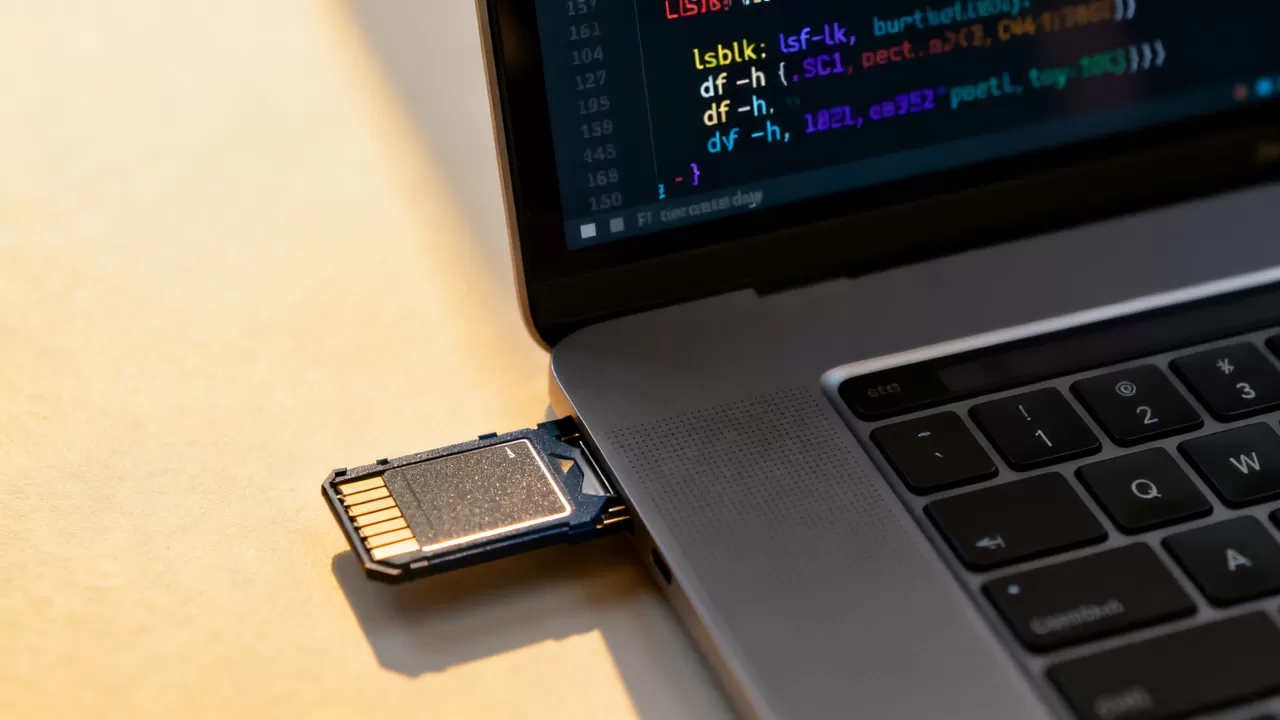
dmesg | tail -n 20
这条命令会显示最近20行的内核消息,寻找包含“mmc”、“sd”、“new”、“attached”等关键词的行,你可能会看到类似“mmc0: new high speed SDHC card at address 0001”的信息,这行信息不仅确认了SD卡被识别,还告诉你它被分配到了哪个MMC控制器下,对于嵌入式开发者来说,这有助于判断是硬件接口问题还是驱动问题。
解决Linux识别不到SD卡的问题
插入了SD卡,系统却毫无反应,这种情况在树莓派、工控机或老旧的USB读卡器上尤为常见,业内专家指出,大多数情况下,问题出在驱动加载或硬件兼容性上,而非系统故障。
检查内核模块是否加载
Linux内核通过模块来管理硬件驱动,对于SD卡,关键的模块包括sdhci、mmc_block等,你可以使用以下命令检查这些模块是否已加载:
lsmod | grep sdhci
如果没有输出,或者输出为空,说明相关驱动模块可能未加载,你可以尝试手动加载模块:
sudo modprobe sdhci
sudo modprobe mmc_block
加载后,再次使用lsblk查看是否出现新设备,如果加载失败,系统会报错,通常是因为模块不存在或版本不兼容,这时需要检查你的内核版本是否支持当前的硬件。
对比不同读卡器的兼容性
很多用户忽略了读卡器本身的问题,USB接口的SD读卡器在Linux下的驱动支持参差不齐,一些廉价的读卡器使用Realtek或VIA芯片,这些芯片在较新的内核中可能没有完美的驱动支持,导致识别不稳定或无法识别。
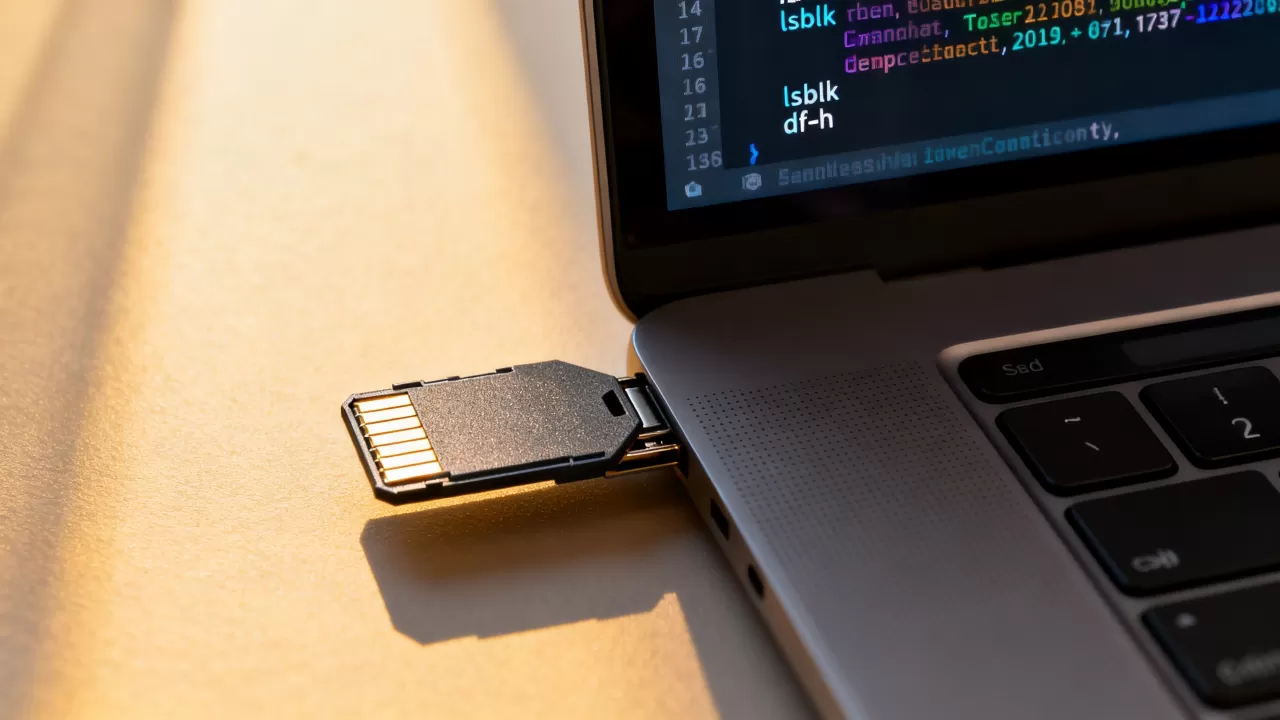
据工信部相关技术报告指出,USB存储设备的兼容性是Linux桌面发行版面临的主要挑战之一,建议优先使用带有知名芯片组(如JMicron或ASMedia)的读卡器,或者直接使用主板内置的SD卡槽,内置卡槽通常通过PCIe或USB总线直接连接,驱动支持更完善,稳定性远高于外接USB读卡器。
权限与挂载点设置
即使设备被识别了,用户可能仍然无法访问,这通常是因为权限问题,Linux默认将可移动媒体挂载在/media或/mnt目录下,权限可能设置为root所有。
sudo chmod 755 /media/your_mount_point
检查/etc/fstab文件,确保没有错误的自动挂载配置干扰,如果之前手动挂载过且未正确卸载,可能会导致设备被锁定,无法再次识别,使用sudo umount /dev/sdX1卸载后,重新插入通常能解决问题。
Linux识别SD卡后的数据操作指南
一旦确认设备节点并成功挂载,接下来的工作就是数据的读写,这里需要特别注意文件系统格式,因为Linux对FAT32、exFAT和NTFS的支持程度不同。
常见文件系统的挂载差异
FAT32:Linux原生支持,无需额外安装软件,兼容性最好,但单个文件不能超过4GB。
exFAT:适合大容量SD卡,需要安装exfat-fuse和exfat-utils包。
NTFS:只读支持较好,写入支持需要ntfs-3g,但性能略逊于原生文件系统。
手动挂载命令详解
如果系统没有自动挂载,你可以手动执行:
sudo mkdir -p /mnt/sdcard
sudo mount /dev/sdb1 /mnt/sdcard
这里的/dev/sdb1是示例,请替换为你实际识别到的设备节点,挂载后,使用cd /mnt/sdcard进入目录,即可进行ls、cp、mv等操作。
安全卸载的重要性
在拔出SD卡之前,务必执行卸载操作,否则可能导致数据损坏或文件系统错误。
sudo umount /mnt/sdcard
等待命令返回提示符,确认挂载点已释放,再物理拔出SD卡,对于经常需要拔插的用户,建议配置udev规则,实现自动挂载和卸载,提升使用体验。
Linux识别SD卡常见问题解答
为什么我的Linux系统识别不到SD卡?
首先检查lsblk是否有对应设备,若无,检查dmesg日志是否有硬件报错,确认读卡器驱动是否加载,尝试更换USB接口或读卡器,检查内核模块sdhci是否加载,必要时手动modprobe加载,多数情况下,硬件故障或驱动缺失是主要原因。
如何格式化SD卡为exFAT格式?
Linux默认可能不支持exFAT写入,首先安装exfatprogs包:sudo apt install exfatprogs(Debian/Ubuntu系)或sudo dnf install exfatprogs(Fedora系),然后使用mkfs.exfat命令格式化:sudo mkfs.exfat /dev/sdb1,注意,格式化会清空所有数据,请提前备份。
SD卡挂载后无法写入怎么办?
检查挂载选项是否包含ro(只读),使用mount命令查看挂载参数,如果文件系统有错误,尝试使用fsck.exfat或fsck.vfat进行修复,检查用户权限,确保当前用户有写入权限,若仍无法解决,可能是SD卡物理锁开关被锁定,检查卡侧面的Lock开关是否处于解锁位置。
首发原创文章,作者:王坚,如若转载,请注明出处:https://idctop.com/article/484766.html