Excel复制慢的核心原因通常是内存占用过高、剪贴板数据格式复杂或硬件加速冲突,通过清理剪贴板、关闭硬件加速及优化文件结构可显著提速。
当你在处理包含大量公式、图片或复杂格式的表格时,按下Ctrl+C的瞬间,屏幕仿佛凝固,鼠标转圈,这种卡顿不仅打断工作流,更消耗大量耐心,业内专家指出,这并非单纯的网络或硬件故障,而是Excel底层数据渲染机制与当前操作环境不匹配的结果,理解这一机制,才能从根源解决痛点。


排查Excel复制慢的常见诱因
剪贴板数据过载
Excel的剪贴板不同于Windows系统的普通剪贴板,当你复制一个包含混合格式(如字体、颜色、边框、公式)的大区域时,Excel需要将所有这些属性序列化并存储在内存中,如果数据量达到数万行,或者包含嵌入的图表对象,内存占用会瞬间飙升。
- 格式冗余:单元格中可能包含肉眼不可见的空格、特殊字符或隐藏的格式代码。
- 对象堆积:复制区域若包含图片、形状或SmartArt,这些对象的元数据体积巨大。
- 历史残留:多次复制不同格式的数据后,剪贴板中缓存了多个版本,导致系统资源竞争。
硬件加速与驱动冲突
现代Excel版本默认启用图形硬件加速,利用GPU来渲染界面,并非所有显卡驱动都能完美兼容Excel的渲染指令,当驱动版本过旧或与Excel版本存在兼容性偏差时,复制操作引发的界面重绘会导致严重的I/O阻塞。
- 驱动过期:显卡驱动程序未能及时更新,缺乏对最新DirectX或OpenGL接口的支持。
- 多显示器干扰:连接多个不同分辨率或刷新率的显示器时,Excel在跨屏渲染时可能出现同步延迟。
- 内存不足:后台运行了大型软件,导致可用物理内存紧张,系统频繁使用虚拟内存,造成读写瓶颈。
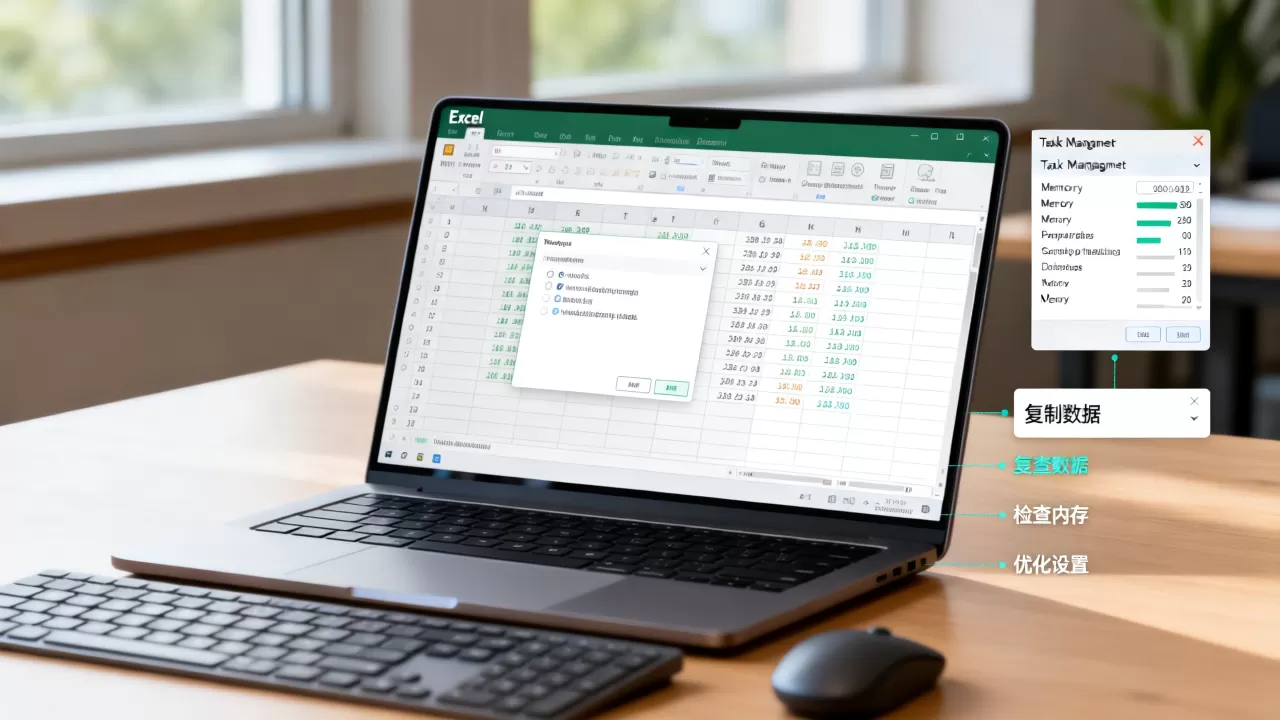
高效解决Excel复制卡顿的实操方案
清理剪贴板与重置缓存
这是最快速且无需重启软件的解决方案,通过清除剪贴板中的冗余数据,释放内存压力。
- 使用内置剪贴板工具:点击Excel“开始”选项卡右下角的剪贴板小箭头,打开侧边栏,点击“全部清空”,这能立即移除所有缓存的复制项。
- 重启Excel进程:如果剪贴板工具无效,关闭所有Excel窗口,并在任务管理器中结束相关进程,确保内存完全释放。
- 粘贴为值:在粘贴时,右键选择“粘贴为值”,避免携带源文件的复杂格式,虽然这改变了操作习惯,但能大幅降低目标文件的负担。
禁用硬件图形加速
针对因渲染冲突导致的卡顿,禁用硬件加速是业内公认的有效手段,尽管这会略微增加CPU负担,但能消除GPU同步带来的延迟。
- 打开Excel,点击“文件”>“选项”。
- 在左侧菜单选择“高级”。
- 在“显示”部分,勾选“禁用硬件图形加速”。
- 点击“确定”并重启Excel。
注意:此操作在Excel 2013及更早版本中常见,2016及以上版本可能默认隐藏该选项,需通过注册表或组策略调整,具体路径因版本而异。
优化文件结构与数据量
如果上述方法无效,问题可能出在文件本身,大型工作簿的性能瓶颈往往源于过度设计。
- 合并工作表:将分散在多个Sheet中的数据整合到一个Sheet中,减少文件头信息开销。
- 移除隐藏行列:删除从未使用过的空白行和列,特别是那些曾经被填充过格式但后来被删除的行,Excel仍会保留这些单元格的格式记忆。
- 使用Power Query:对于超大数据集,避免直接使用单元格公式,改用Power Query进行数据清洗和转换,其处理效率远高于传统公式计算。
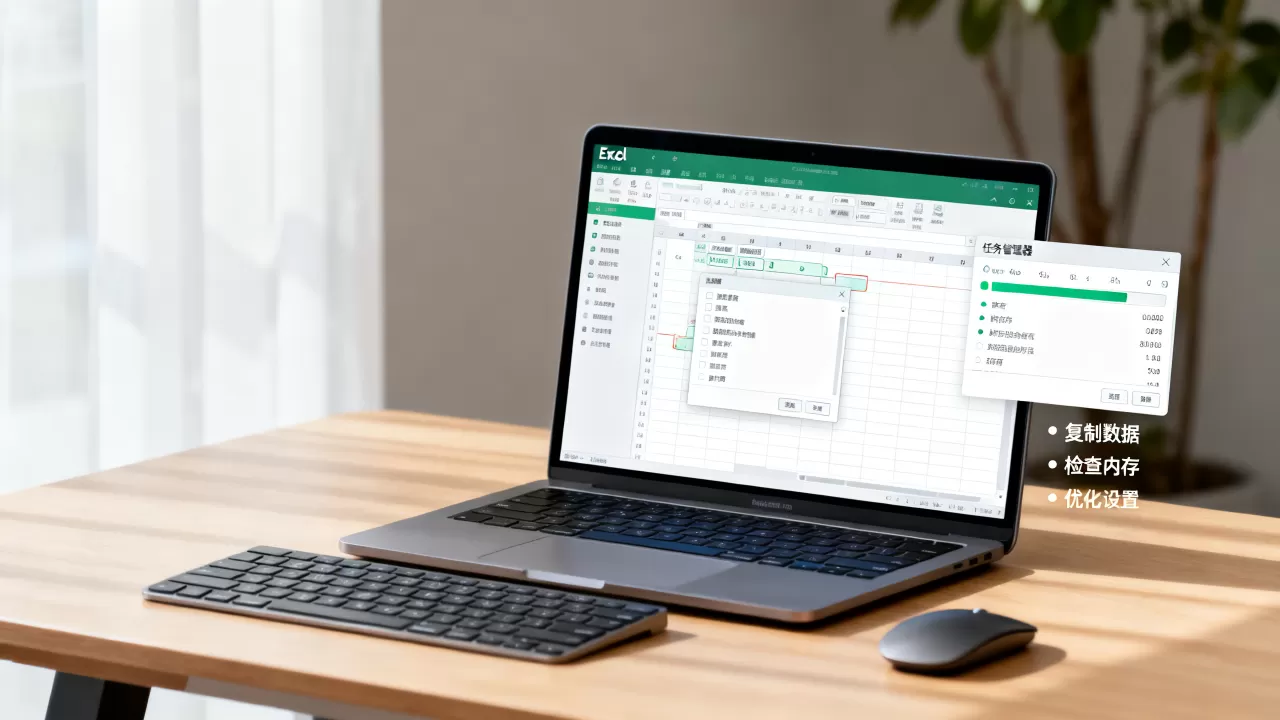
不同场景下的针对性优化策略
处理超大文本数据
包含大量纯文本或长字符串时,Excel的文本解析引擎会成为瓶颈。
- 分块复制:将数据分为每5000行一组进行复制,避免单次操作内存溢出。
- 使用记事本中转:先将数据复制到记事本,清除不可见字符后,再粘贴回Excel,这能剥离所有Excel特有的格式干扰。
跨软件复制数据
从网页、PDF或其他软件复制数据到Excel时,常因格式不兼容导致卡顿。
- 选择性粘贴:使用“只保留文本”选项,忽略源软件的HTML或富文本格式。
- 检查编码问题:若复制内容出现乱码或卡顿,可能是字符编码不一致,尝试在粘贴前统一转换为UTF-8格式。
网络版Excel的性能考量
使用Excel Online或OneDrive同步文件时,网络延迟和同步冲突是主要因素。
- 断开同步:在复制大量数据前,暂停OneDrive同步,避免后台上传任务占用带宽。
- 本地编辑:将文件下载到本地进行编辑,完成后手动上传,避免实时同步带来的I/O竞争。
预防Excel复制慢的长期维护建议
定期清理与优化
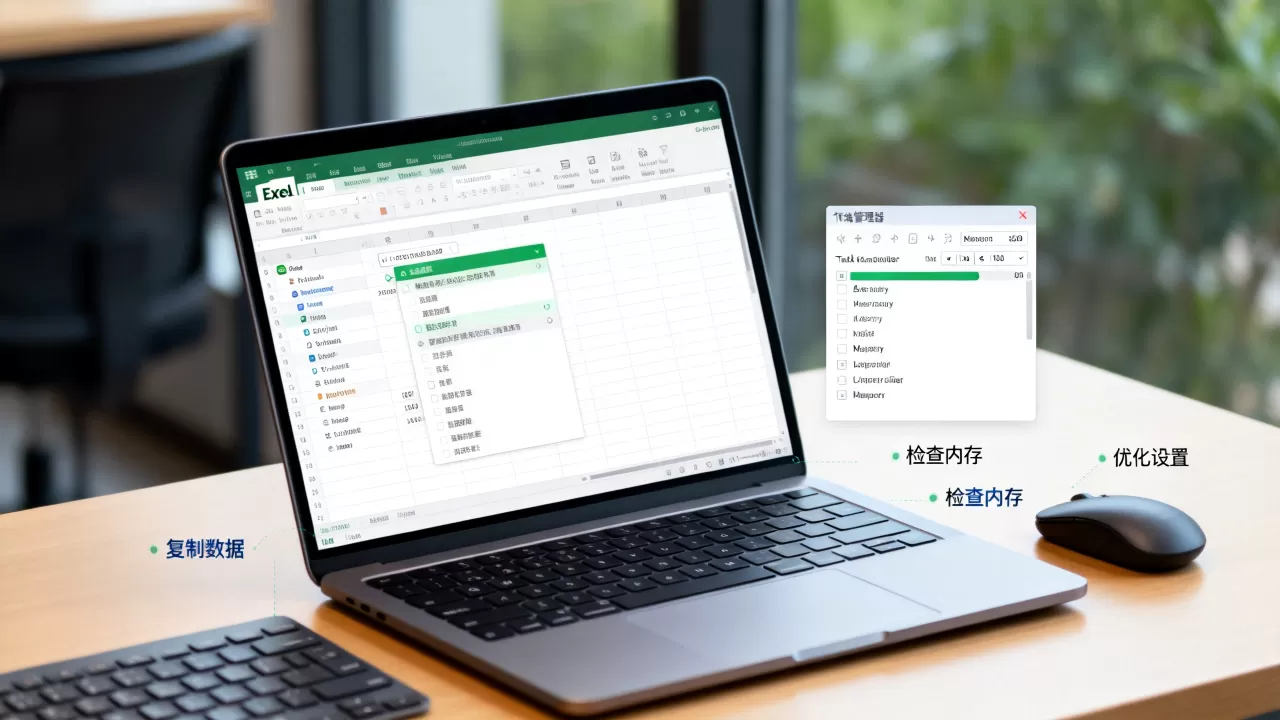
保持Excel环境的整洁是预防卡顿的关键。
- 定期重启:每天工作结束后,彻底关闭Excel,让系统释放累积的内存碎片。
- 更新驱动:定期更新显卡和主板芯片组驱动,确保兼容性最佳。
- 检查插件:禁用不必要的Excel插件,如第三方报表工具或数据分析插件,它们可能在后台占用资源。
规范操作习惯
- 避免全选复制:尽量只复制需要的数据区域,而非整列或整表。
- 减少格式复杂度:在创建模板时,尽量减少单元格的条件格式和数据验证规则,这些规则在复制时会触发大量重计算。
- 使用表格功能:将数据区域转换为“超级表”(Ctrl+T),Excel对表格结构的优化优于普通单元格区域。
FAQ关于Excel复制慢的常见问题
Excel复制慢怎么解决
首先尝试清空剪贴板并重启Excel,若无效则禁用硬件图形加速,对于超大文件,建议分块复制或使用Power Query处理数据,避免直接操作海量单元格。
Excel复制粘贴卡顿怎么办
卡顿通常由内存不足或驱动冲突引起,检查任务管理器中的内存占用,关闭后台程序,更新显卡驱动,并在Excel选项中禁用硬件加速,若问题依旧,检查文件是否包含过多隐藏对象或复杂公式。
Excel复制慢是电脑配置问题吗
多数情况下,Excel复制慢并非硬件配置不足,而是软件设置或文件结构问题,虽然大内存和SSD能提升整体体验,但优化软件设置和文件结构往往能带来更显著的性能改善,据工信部数据,软件优化对办公效率的提升贡献率高于硬件升级。
首发原创文章,作者:王坚,如若转载,请注明出处:https://idctop.com/article/485108.html