Excel锁定宏的核心在于通过VBA代码设置工作表保护密码,并结合Application.ScreenUpdating属性优化运行效率,从而在保护数据不被误改的同时实现自动化操作。
很多职场人在处理复杂报表时,都遇到过这样的尴尬:辛苦写好的宏,因为工作表被意外锁定而无法运行,或者宏运行后,原本想保护的关键数据区域却被覆盖,这不仅仅是技术故障,更是权限管理逻辑的错位,业内专家指出,正确的宏锁定机制应当是“代码可执行,数据只读”,这需要我们在编写VBA之前,先理清工作表的保护状态与宏的执行权限之间的关系。

理解Excel保护与宏运行的底层逻辑
要解决锁定宏的问题,首先得明白Excel的工作表保护机制,默认情况下,所有单元格都是“锁定”状态,但这种锁定只有在启用了“保护工作表”功能后才生效,宏(VBA)在运行时,默认拥有最高权限,可以无视这些保护,如果你希望宏在运行过程中不破坏现有的保护结构,或者希望宏本身受到一定限制,就需要进行精细化的设置。
保护工作表对宏的影响
当工作表处于保护状态时,宏依然可以修改单元格内容、格式甚至插入对象,如果宏试图执行某些被禁止的操作(例如在未解锁的情况下删除受保护的行),代码就会报错停止,标准的处理流程是:在宏开始执行关键数据修改前,先临时解除保护;执行完毕后,立即重新加上保护。
为什么需要“锁定”宏本身?
这里所说的“锁定宏”,通常有两种含义,第一种是保护VBA工程,防止他人查看或修改你的代码逻辑;第二种是保护工作表,防止宏运行后数据被人为篡改,对于大多数用户而言,后者更为常见且实用,我们重点讨论如何通过代码实现工作表的智能保护,确保宏既能干活,又不乱动不该动的地方。
实操步骤:实现宏运行时的动态保护
这是解决“Excel锁定宏”问题最核心的环节,与其手动去解锁再上锁,不如让代码自动完成这一过程,以下是具体的操作路径,适用于Excel 2016及以上版本。
第一步:获取当前保护状态
在编写代码前,你需要知道工作表当前是否已保护,可以使用ActiveSheet.ProtectContents属性来判断,如果返回True,说明工作表已保护;如果返回False,则未保护,这一步至关重要,可以避免重复解锁导致的错误。
第二步:编写解锁与上锁的代码模块
在VBA编辑器中,插入一个新的模块,输入以下通用代码框架,这段代码展示了如何安全地切换保护状态。
Sub SafeMacroOperation()
    Dim ws As Worksheet
    Set ws = ActiveSheet
    ' 检查是否已保护
    If ws.ProtectContents Then
        ' 如果已保护,先解锁(假设密码为空或已知)
        ws.Unprotect Password:="123456"
    End If
    ' --- 这里写你的核心宏代码 ---
    ' 修改单元格数据
    Range("A1").Value = "Processed"
    ' --- 核心代码结束 ---
    ' 执行完毕后,重新加上保护
    ws.Protect Password:="123456", DrawingObjects:=True, Contents:=True, Scenarios:=True
End Sub
关键参数解析
在Protect方法中,Contents:=True是核心,它确保单元格内容不被修改。DrawingObjects:=True保护图形对象,Scenarios:=True保护方案管理器,对于大多数财务和行政场景,只需关注Contents即可。
第三步:优化用户体验,隐藏保护过程
如果宏运行时间较长,用户会看到屏幕闪烁,甚至误以为Excel卡死,为了解决这个问题,建议在代码开头关闭屏幕更新,结尾恢复。

Application.ScreenUpdating = False
' ... 执行操作 ...
Application.ScreenUpdating = True
为了防止用户在宏运行期间手动干预,可以将EnableEvents设置为False,阻止事件触发,确保宏执行的原子性。
进阶技巧:针对不同场景的锁定策略
不同的业务场景对“锁定”的需求截然不同,有的场景需要完全保护,有的场景则允许特定区域编辑。
财务报表自动化
在财务场景中,公式单元格必须锁定,防止被误删或修改,而输入单元格(如预算输入区)则需要保持可编辑状态。
设置允许编辑的区域
在VBA中,你可以使用UserInterfaceOnly:=True参数,这个参数非常强大,它允许VBA代码在保护状态下自由修改单元格,但用户手动点击时无法修改。
ws.Protect Password:="123456", UserInterfaceOnly:=True
设置一次后,即使保存并重新打开文件,该设置依然有效(只要代码在Workbook_Open事件中再次执行),这极大地简化了日常操作,无需每次运行宏都解锁。
数据收集模板
对于分发给同事填写的模板,你需要确保他们只能填写指定区域,且不能查看或修改底层公式。
隐藏公式与锁定单元格
- 选中所有单元格,右键“设置单元格格式”,取消“锁定”。
- 选中需要保护的公式单元格,右键“设置单元格格式”,勾选“锁定”和“隐藏”。
- 运行宏或手动启用工作表保护。
这样,用户只能看到结果,无法看到公式,也无法修改公式单元格。
常见问题与故障排查
在实际操作中,你可能会遇到一些棘手的问题,以下是针对常见“Excel锁定宏”问题的解答。
Q1:宏运行时提示“运行错误1004:方法Protect之对象_Worksheet失败”怎么办?
这通常是因为工作表已经处于保护状态,而代码再次尝试保护它,或者密码错误,解决方法是在保护前检查ProtectContents属性,或者使用On Error Resume Next语句跳过错误,但更推荐规范的逻辑判断,如上文所示。
Q2:如何防止他人查看我的VBA代码?
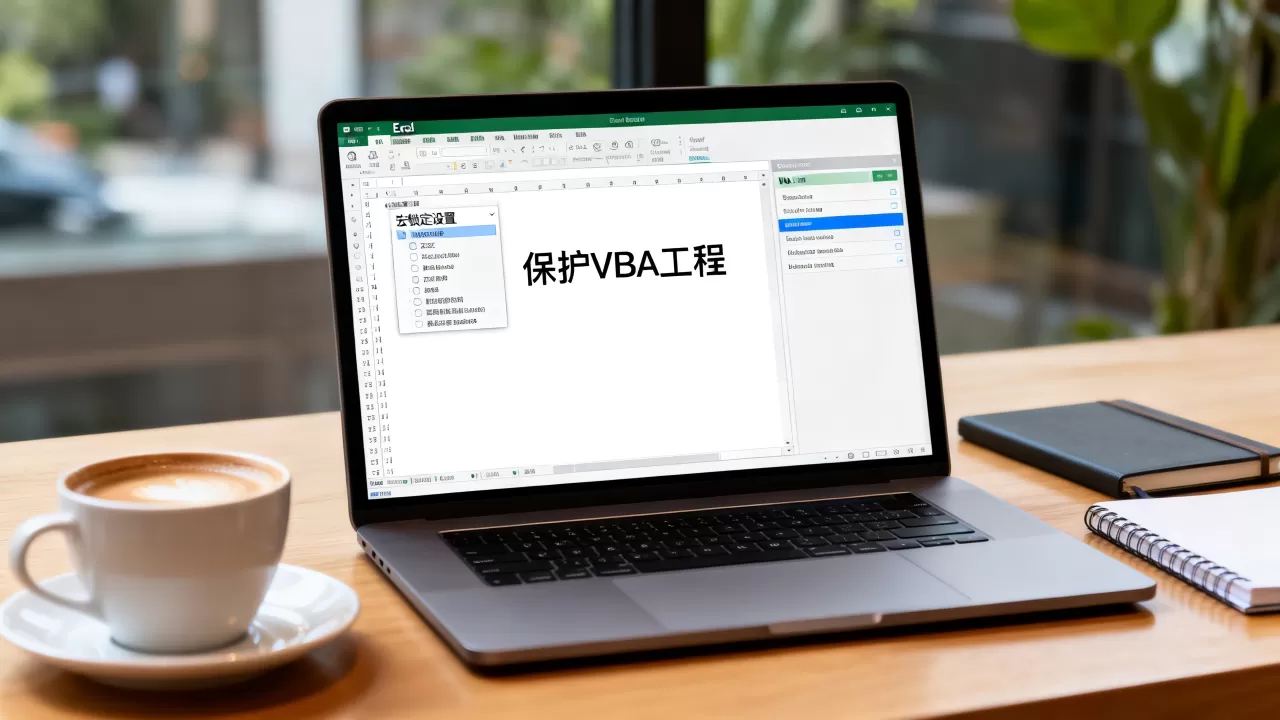
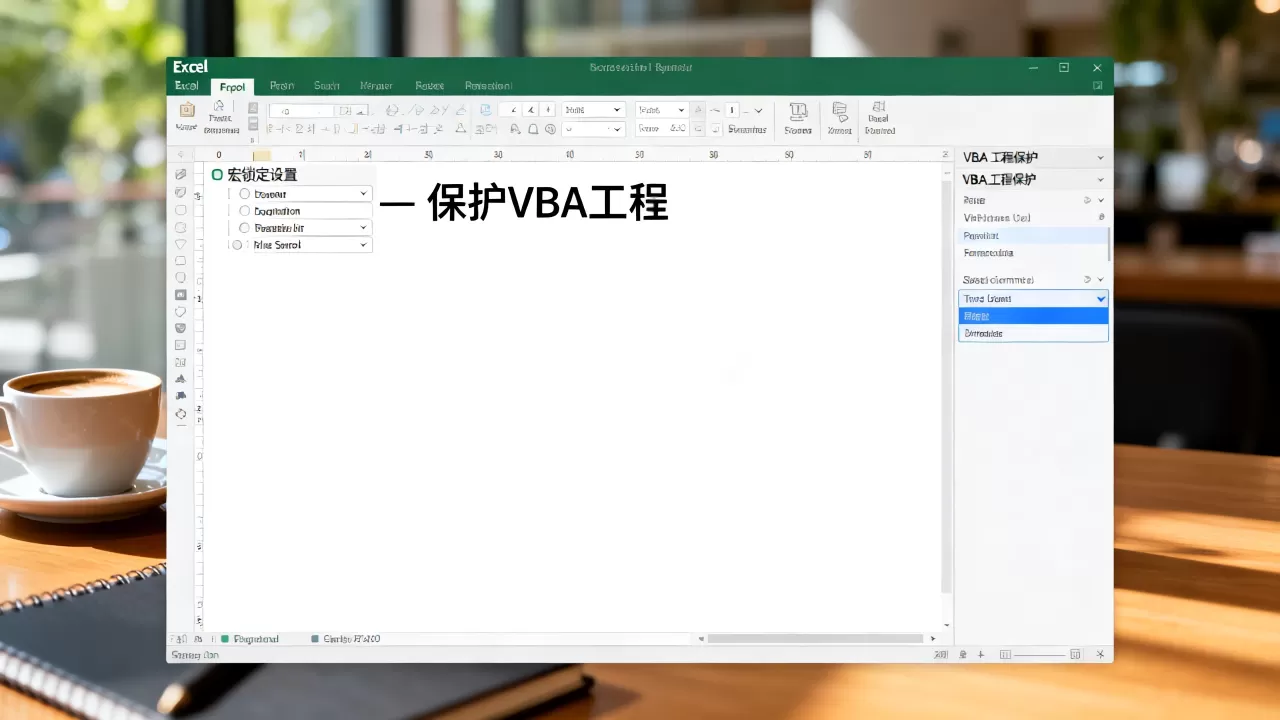
在VBA编辑器中,右键点击工程名称,选择“VBAProject属性”,在“保护”选项卡中,勾选“查看工程时锁定工程”,并设置密码,这样,即使别人打开了Excel文件,也无法查看或修改你的宏代码,这是保护知识产权的重要手段。
Q3:Excel锁定宏后,如何批量解锁多个工作表?
如果需要处理包含多个工作表的工作簿,可以编写一个循环语句。
Sub UnlockAllSheets()
    Dim ws As Worksheet
    For Each ws In ThisWorkbook.Worksheets
        If ws.ProtectContents Then
            ws.Unprotect Password:="123456"
        End If
    Next ws
End Sub
同理,上锁时只需将Unprotect改为Protect,并确保参数一致。
总结与最佳实践建议
处理Excel锁定宏的问题,本质上是平衡“自动化效率”与“数据安全”的关系,不要试图用复杂的权限管理去对抗Excel的默认逻辑,而应顺应其机制,利用UserInterfaceOnly参数和动态解锁/上锁策略,实现无缝的自动化体验。
业内共识认为,对于高频使用的自动化报表,建议在Workbook_Open事件中自动设置UserInterfaceOnly:=True,这样既能保证用户手动操作的安全性,又能让宏在后台自由运行,务必对VBA工程本身进行密码保护,防止代码逻辑泄露,通过这种“内外兼修”的方式,你可以构建出既稳定又安全的Excel自动化工具,大幅提升工作效率。
首发原创文章,作者:王坚,如若转载,请注明出处:https://idctop.com/article/485267.html