在 Excel 中计算比例(百分比)主要有两种常见场景:一种是计算某数值占总数值的比例,另一种是计算两个数值之间的比率。
以下是详细步骤和技巧:
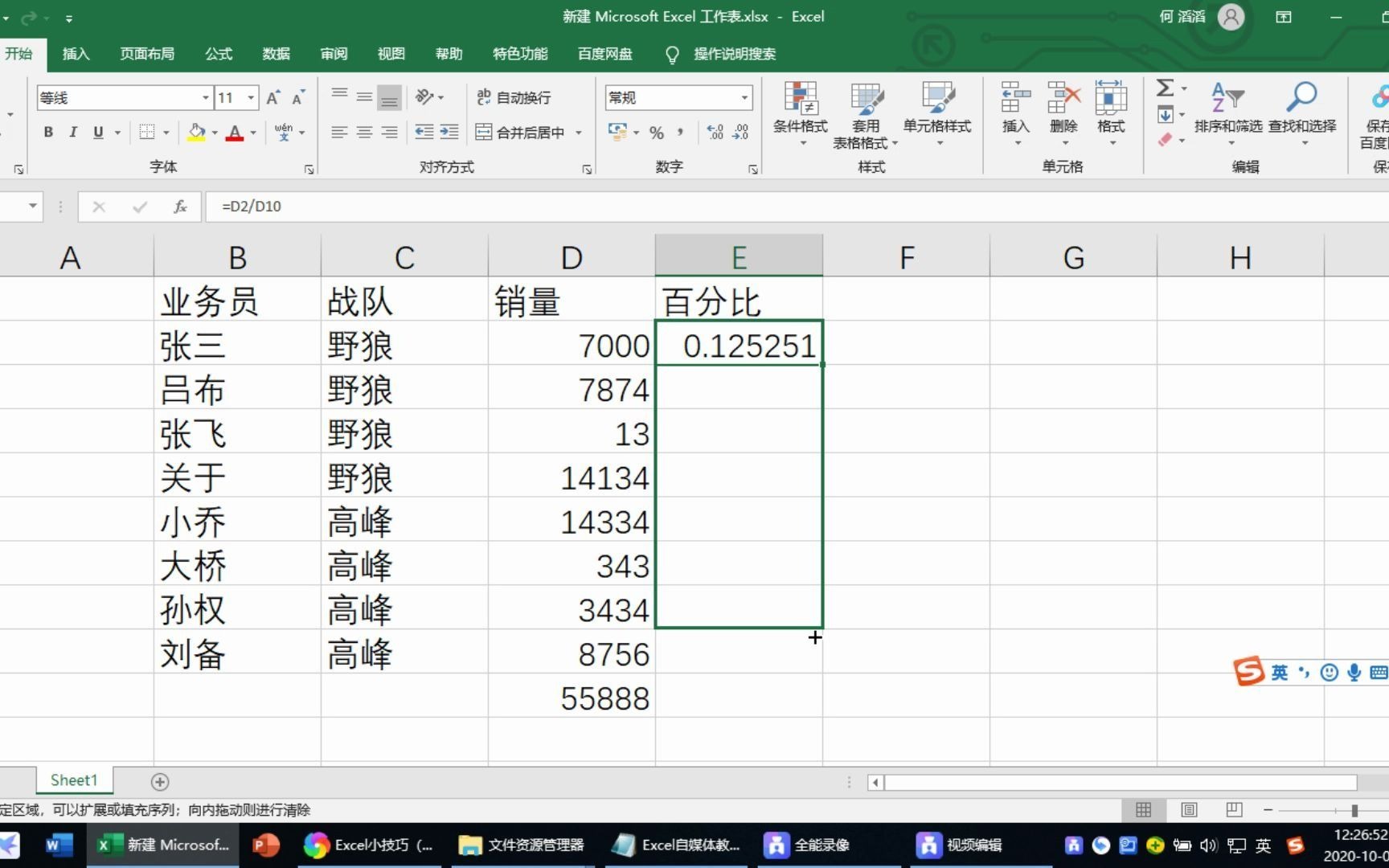

计算某部分占整体的比例(最常见)
假设你有一组数据,想计算每个单元格数值占总和的百分比。
示例数据:
- A列:具体数值(如 A2:A5)
- 目标:计算每个数值占 A2:A5 总和的比例
步骤 1:输入公式
在 B2 单元格中输入以下公式:
=A2/SUM($A$2:$A$5)
关键点:
A2是相对引用,下拉填充时会自动变为 A3、A4…$A$2:$A$5是绝对引用
(注意前面的 符号),确保分母始终是总和范围,下拉时不会错位。
步骤 2:设置为百分比格式
- 选中 B2 单元格(或整列结果)。
- 右键点击 → 选择 “设置单元格格式”。
- 在“数字”选项卡下,选择 “百分比”。
- 可以设置小数位数(如 0 位或 2 位)。
- 点击确定。
或者,直接使用快捷键:选中单元格后按 Ctrl + Shift + %。
计算两个数值之间的比例(如 A/B)
如果你想计算 A2 是 B2 的多少倍或百分比:
公式:
=A2/B2
然后同样将结果单元格设置为 百分比格式 或

常规格式(取决于你想看 0.5 还是 50%)。
使用“占比”功能(Excel 365 / 新版 Excel)
如果你使用的是较新版本的 Excel,可以使用 DIVIDE 函数或内置的“占比”计算:
=DIVIDE(A2, SUM($A$2:$A$5))
功能与 A2/SUM(...) 相同,但更清晰。
常见问题与技巧
为什么结果是 0 或 #DIV/0!?
- #DIV/0!:分母为 0 或空值,检查数据源是否有空单元格或零值。
- 结果为 0:可能是单元格格式未设置为“百分比”,导致显示为小数(如 0.25 而非 25%),请确认格式。
如何四舍五入保留两位小数?
结合 ROUND 函数:
=ROUND(A2/SUM($A$2:$A$5), 2)

然后设置为百分比格式,会显示为 25.00%。
如何计算同比增长率或变化比例?
公式:(新值 - 旧值) / 旧值
=(B2-A2)/A2
然后设置为百分比格式,正数表示增长,负数表示下降。
总结操作流程图:
- 写公式:
=当前值 / 总和或=值1 / 值2 - 锁定分母:使用 符号锁定总和范围(如
$A$2:$A$10) - 下拉填充:拖动单元格右下角填充其他行
- 设置格式:右键 → 设置单元格格式 → 百分比
如有具体数据样例,可以提供更多细节,我可以为你定制公式!
首发原创文章,作者:王坚,如若转载,请注明出处:https://idctop.com/article/485263.html