在 Excel 中,严格来说并没有一个名为“锁定”的内置函数(如 =LOCK())。
通常用户所说的“锁定”,指的是以下两种情况之一:
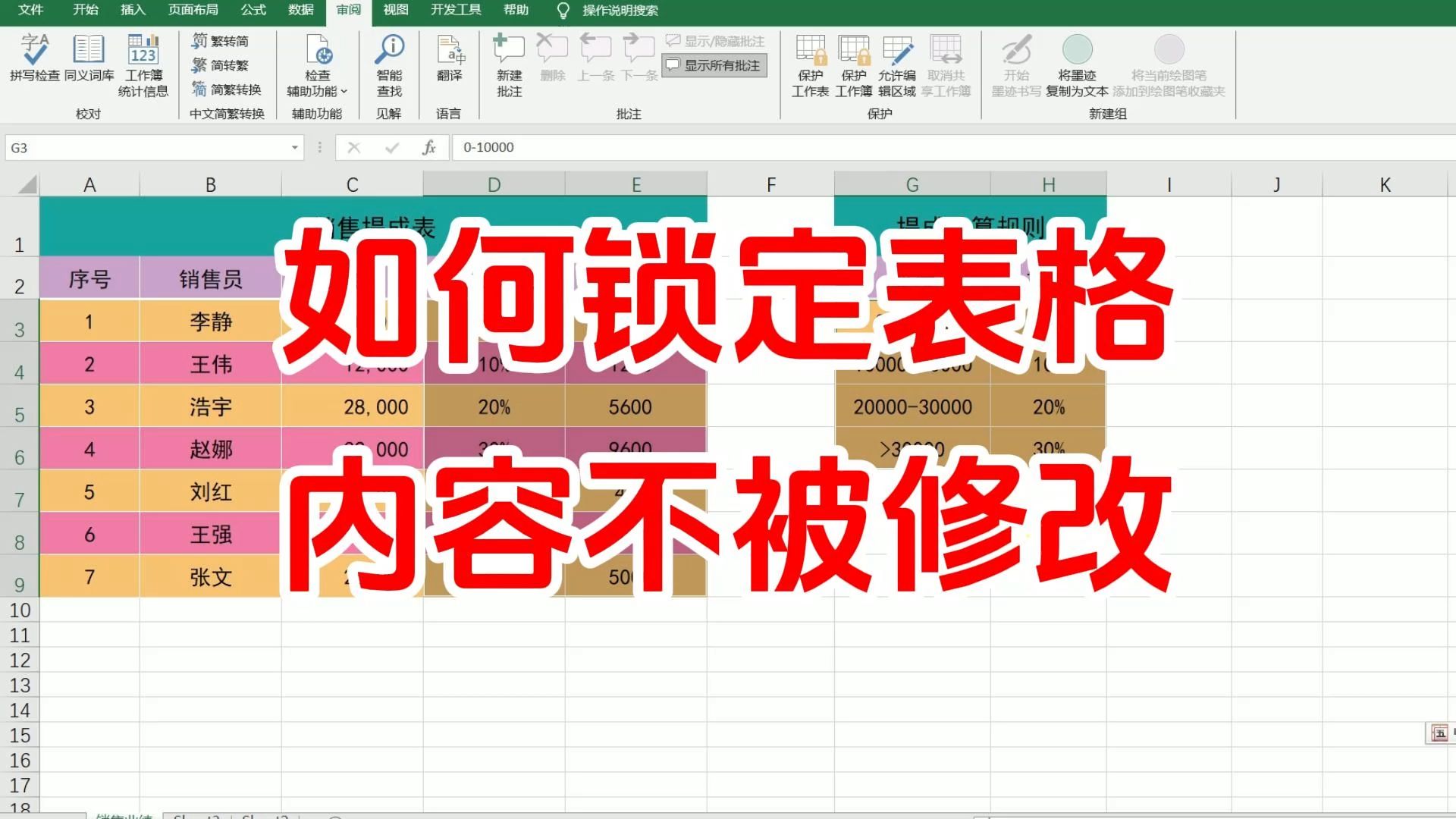

- 锁定单元格引用(绝对引用):防止公式拖动时引用地址自动变化。
- 保护工作表:防止用户修改已锁定的单元格内容。
下面分别介绍这两种“锁定”的操作方法:
锁定单元格引用(绝对引用)
这是最常用的“锁定”概念,当你拖动公式时,希望某些单元格地址保持不变,需要使用 美元符号 。
绝对引用(完全锁定)
- 语法:
$A$1 - 效果:无论公式复制到哪个位置,始终引用 A1 单元格。
- 快捷键:选中单元格引用后,按 F4 键切换。
相对引用(不锁定)
- 语法:
A1 - 效果:拖动公式时,行号和列标会自动变化。

混合引用(部分锁定)
- 锁定行,不锁定列:
A$1
(拖动时列会变,行不变) - 锁定列,不锁定行:
$A1
(拖动时行会变,列不变)
✅ 示例:
假设 B1 中公式为 =A110,拖动到 B2 时变为 =A210。
如果希望始终乘以 C1 中的固定值,应写为:=A1$C$1
拖动后变为 =A2$C$1,C1 被“锁定”。
保护工作表(防止编辑)
如果你希望防止用户修改某些单元格的内容,需要结合“单元格锁定”和“工作表保护”功能。
步骤:
- 全选单元格:按
Ctrl + A全选工作表。 - 取消默认锁定:
- 右键 → “设置单元格格式” → “保护”选项卡 → 取消勾选“锁定” → 确定。
- 说明:Excel 默认所有单元格都是“锁定”状态,但只有在工作表被保护后才生效。

- 设置需要锁定的单元格:
- 选中你希望用户不能修改的单元格。
- 右键 → “设置单元格格式” → “保护”选项卡 → 勾选“锁定” → 确定。
- 保护工作表:
- 点击顶部菜单栏的 “审阅” → “保护工作表”。
- 设置密码(可选)→ 确定。

⚠️ 注意:只有在工作表被保护后,“锁定”属性才生效,未保护前,所有单元格均可编辑。
常用相关函数(非锁定,但常用于数据验证)
虽然没有“锁定”函数,但以下函数可用于

限制输入或防止误操作:
| 函数 | 用途 | 示例 |
|---|---|---|
=IFERROR() |
防止错误值显示 | =IFERROR(A1/B1, "锁定/无效") |
=AND() / =OR() |
配合数据验证使用 | 限制输入范围 |
=INDIRECT() |
动态引用(可结合保护使用) | =INDIRECT("Sheet1!A1") |
- 如果你是想防止公式拖动时引用变化 → 使用 符号(如
$A$1)。 - 如果你是想防止用户修改单元格内容 → 使用 “审阅” → “保护工作表” 功能。
如有具体场景需求,欢迎提供更多细节,我可以给出更精确的操作步骤。
首发原创文章,作者:王坚,如若转载,请注明出处:https://idctop.com/article/485875.html