在 Excel 中,“定位删除”通常指的是删除特定条件的单元格、整行或整列,或者删除空值/特定内容,以下是几种常见场景的操作方法,按使用频率排序:
✅ 场景一:删除空单元格(最常用)
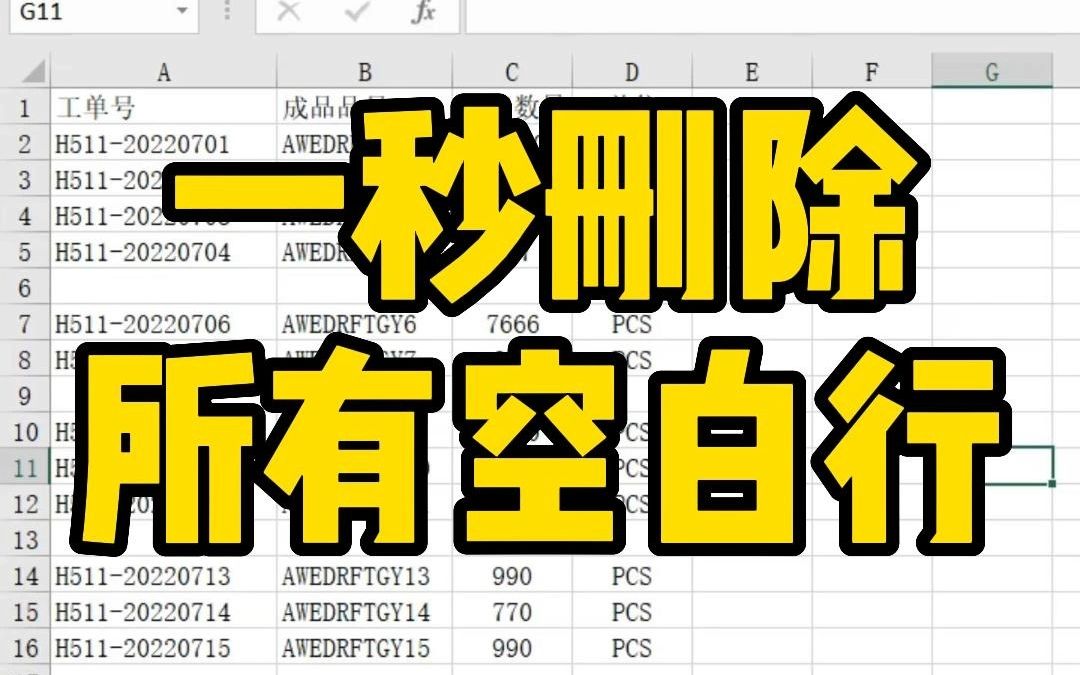
目的:删除空白单元格,并让下方的数据向上填充。

- 选中需要处理的数据区域。
- 按快捷键
Ctrl + G(或F5)打开“定位”对话框。 - 点击左下角的 “定位条件…” 按钮。
- 选择 “空值”,点击确定,此时所有空白单元格会被选中。
- 右键点击任意选中的空白单元格 → 选择 “删除…”。
- 在弹出的窗口中选择:
- 上方单元格下移(推荐,保持表格结构)
- 或 整行删除 / 整列删除(根据需求选择)

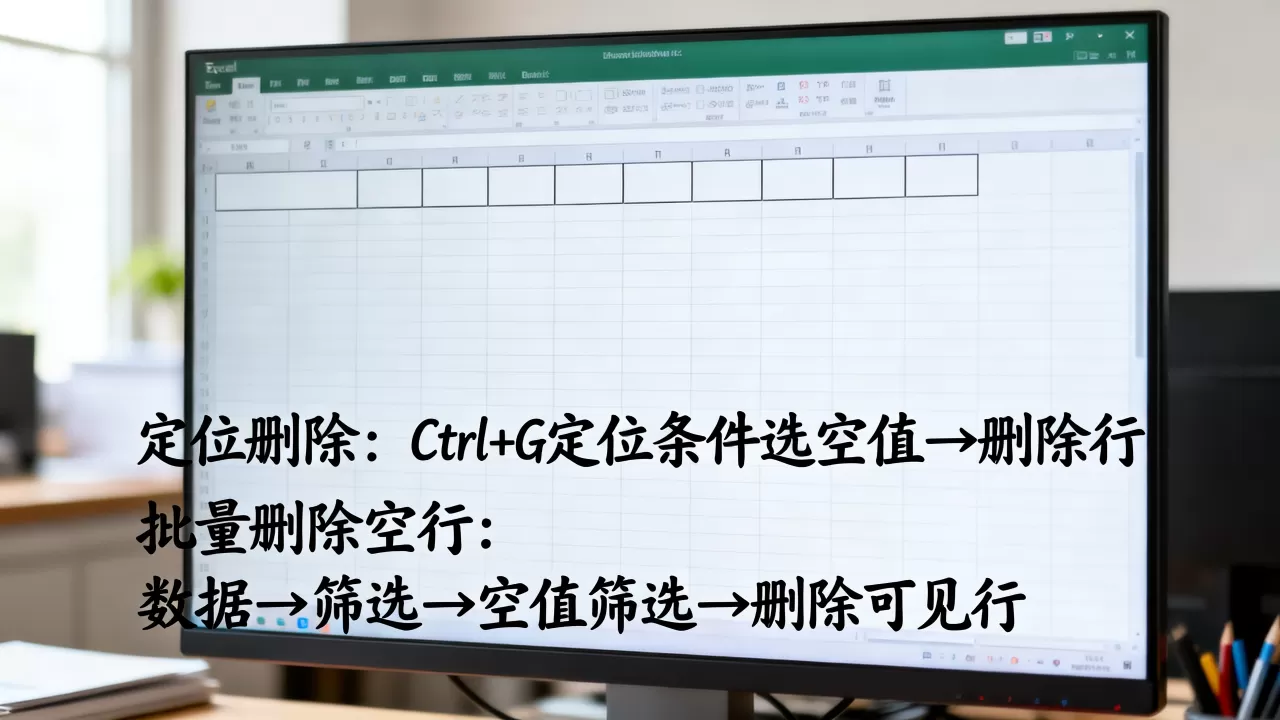
💡 提示:如果只想删除整行中的空行,建议先选中整行,再执行“定位空值”,然后选择“整行删除”。
✅ 场景二:删除包含特定内容的单元格
目的:删除所有内容为“错误”、“测试”或“#N/A”等的单元格。
- 选中数据区域。
- 按
Ctrl + G→ “定位条件…”。 - 选择 “常量” 或 “公式”(根据你的数据类型)。
- 勾选你需要的类型(如“文本”、“数字”等),点击确定。
⚠️ 注意:Excel 的“定位条件”不能直接按“内容等于XXX”来定位,因此更推荐用 筛选法(见下文)。
🔁 更推荐的方法:使用“筛选”删除特定内容
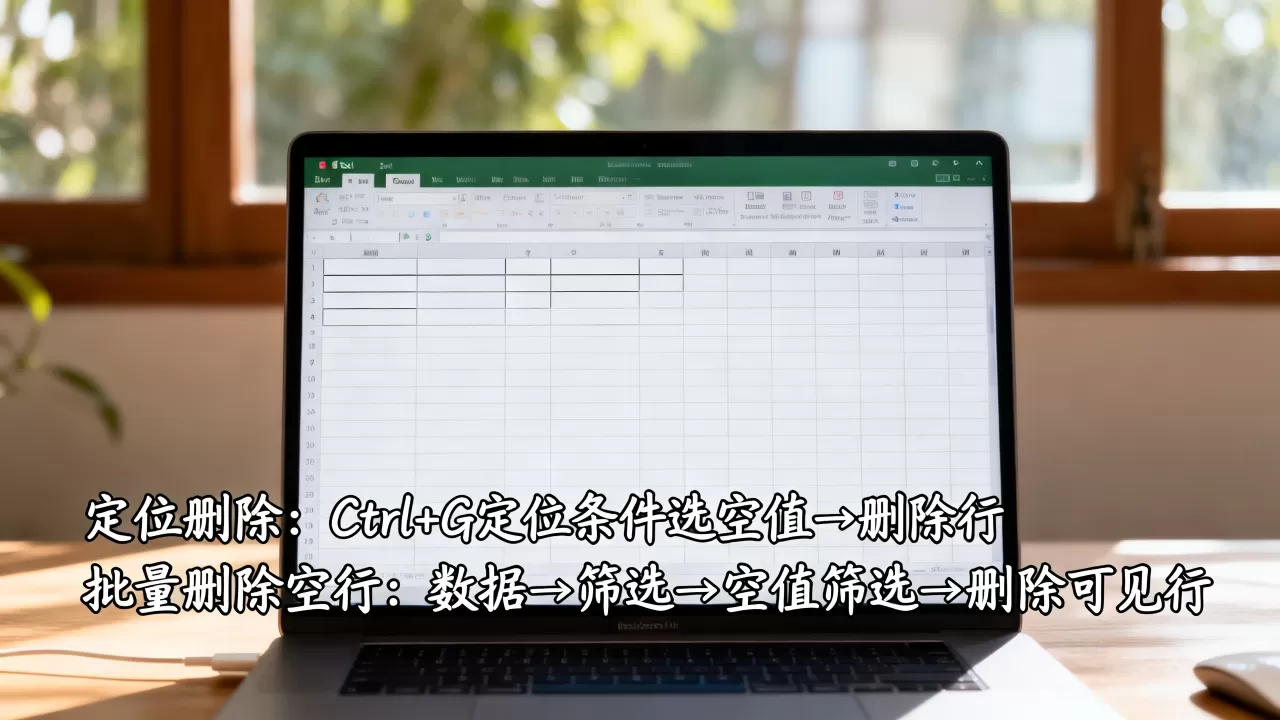
- 选中数据区域,点击菜单栏
“数据”
→ “筛选”。 - 的下拉箭头,取消全选,只勾选你要删除的内容(如“错误”)。
- 选中筛选出的所有行 → 右键 → “删除行”。
- 清除筛选,恢复正常视图。
✅ 场景三:删除重复值
目的:保留唯一值,删除重复行。
- 选中数据区域。
- 点击菜单栏 “数据” → “删除重复值”。
- 选择要检查重复的列,点击确定。
✅ 场景四:快速删除整行/整列(基于条件)
目的:根据某列内容删除整行。
- 使用 筛选 功能(如场景二所述)。
- 筛选出需要删除的行。
- 选中这些行 → 右键 → “删除行”。
✅ 场景五:使用 VBA 批量删除(高级用户)
如果数据量极大或需要自动化,可使用 VBA:
Sub DeleteEmptyRows()
    Dim rng As Range
    Dim lastRow As Long
    Dim i As Long
    lastRow = Cells(Rows.Count, 1).End(xlUp).Row
    Application.ScreenUpdating = False
    For i = lastRow To 1 Step -1
        If Application.WorksheetFunction.CountA(Rows(i)) = 0 Then
            Rows(i).Delete
        End If
    Next i
    Application.ScreenUpdating = True
End Sub
📌 总结建议
| 需求 | 推荐方法 |
|---|---|
| 删除空白单元格 | Ctrl+G → 定位空值 → 删除 |
| 删除特定内容(如“测试”) | 筛选 → 删除行 |
| 删除重复行 | 数据 → 删除重复值 |
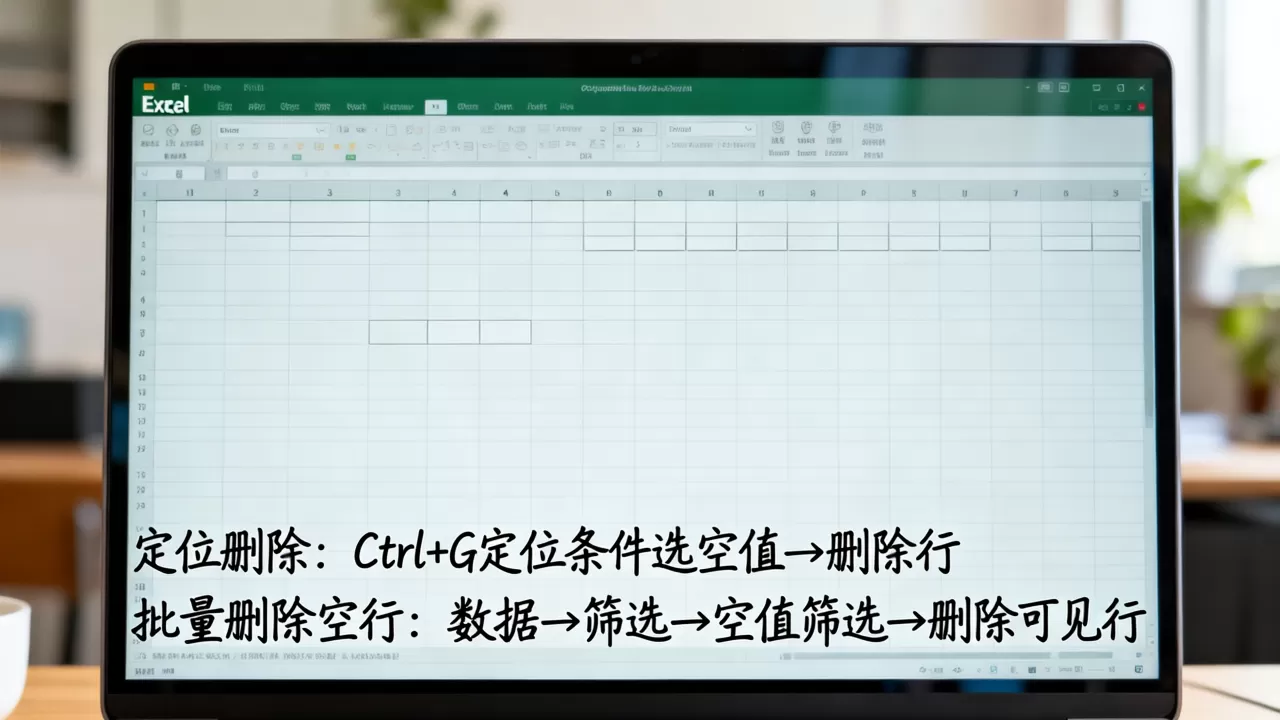
| 删除整行空行 | 筛选空行 → 删除行 |
| 批量自动化删除 | VBA 宏 |
首发原创文章,作者:王坚,如若转载,请注明出处:https://idctop.com/article/485953.html