用友T3局域网连接服务器配置,关键在于确保服务器IP固定、防火墙开放必要端口,并在客户端正确配置服务器地址,只要网络通畅,设置得当,连接过程并不复杂。
用友T3局域网连接服务器配置步骤详解
很多用户反馈,在局域网里部署用友T3时,最头疼的就是客户端连不上服务器,其实只要按步骤来,成功率很高。

第一步:检查网络环境与服务器IP固定
服务器必须使用固定IP地址,不能是动态获取的,否则客户端每次都可能因为IP变化而找不到服务器,操作路径:在服务器电脑上打开“网络和共享中心” -> “更改适配器设置” -> 右键“本地连接” -> “属性” -> 选择“Internet协议版本4 (TCP/IPv4)” -> “属性”,然后填入固定的IP地址、子网掩码和默认网关,建议使用路由器分配的保留IP,或在服务器上手动设置同网段IP。
确保服务器和客户端在同一个网段,且能互相ping通,ping不通的话,先检查物理连接和交换机状态。
第二步:服务器端用友T3服务配置
用友T3的服务器端需要安装完整版,包括数据库(通常是SQL Server 2000或2005,较新版本可能用SQL Server 2008 Express),安装完成后,需要启动用友T3的服务,操作路径:开始菜单 -> “用友T3” -> “系统服务” -> “用友T3服务管理器”,确保“用友T3服务”和“SQL Server服务”都已启动,如果服务没启动,右键点击“我的电脑” -> “管理” -> “服务”,找到“MSSQLSERVER”和“UFNet”服务,设置为自动并启动。
需要配置防火墙的例外端口,SQL Server默认使用TCP 1433端口,用友T3服务使用TCP 8281端口(也可能使用4630、2121等,具体看版本),添加防火墙入站规则,允许这些端口通过,操作路径:控制面板 -> Windows防火墙 -> 高级设置 -> 入站规则 -> 新建规则,选择端口,填写端口号,允许连接。
第三步:客户端连接配置与测试
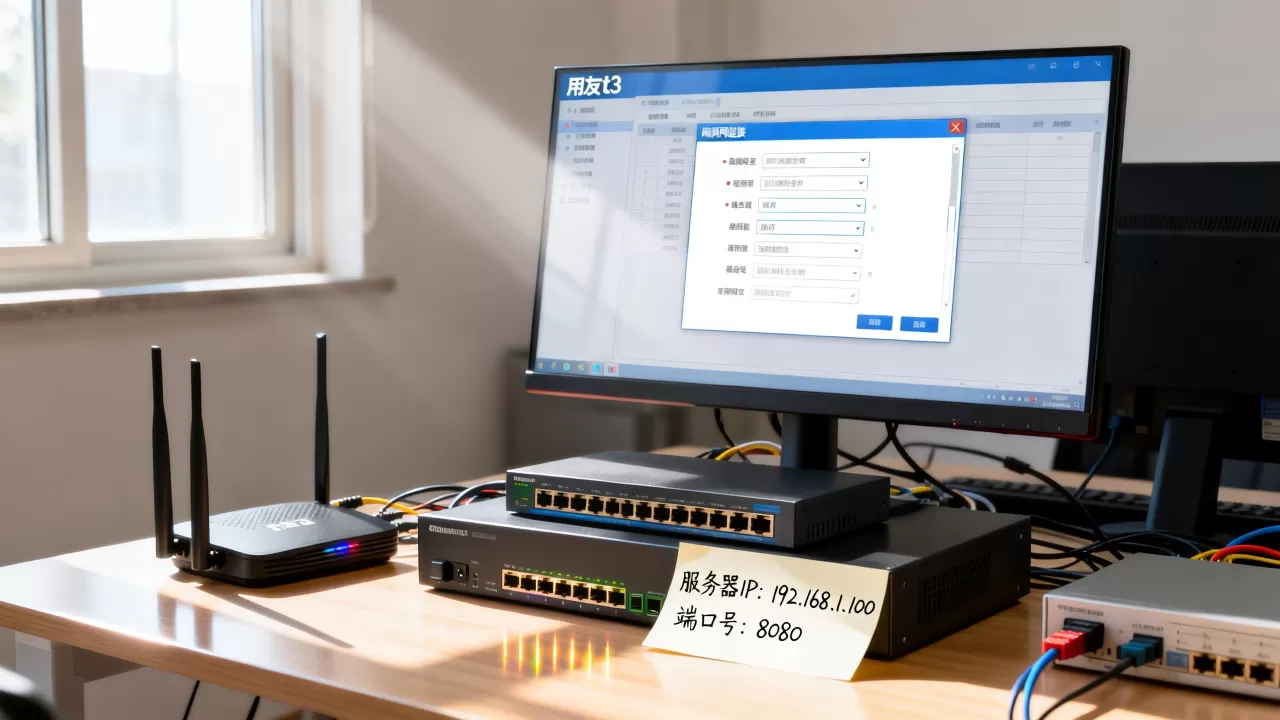
客户端安装用友T3时,选择“客户端”安装模式,安装完成后,打开用友T3,在登录界面点击“服务器”旁边的按钮,输入服务器的计算机名或IP地址,如果使用计算机名,需要确保网络内的DNS解析正常,或者修改客户端的hosts文件,hosts文件路径:C:WindowsSystem32driversetchosts,用记事本打开,添加一行:服务器IP 服务器计算机名。
输入后,点击测试,如果能连接成功,会显示“连接成功”,如果失败,根据错误提示排查。
用友T3客户端连接不到服务器怎么办?常见问题排查
即使按照步骤配置,也常遇到连接失败,这里整理几个高频问题。
网络连通性测试
在客户端电脑上,打开命令提示符(cmd),输入ping 服务器IP,看是否通,如果不通,检查网线、交换机、防火墙,如果通,再输入telnet 服务器IP 1433和telnet 服务器IP 8281,测试端口是否开放,如果telnet不成功,说明防火墙或SQL Server配置有问题,注意:Windows默认没有安装telnet客户端,可以在“启用或关闭Windows功能”中勾选“Telnet客户端”来启用。
防火墙与端口限制
很多连接失败是防火墙导致,除了服务器防火墙,还要检查客户端防火墙,双方防火墙都需要允许用友T3相关端口,如果是企业网络,可能还有路由器或内部防火墙规则,需要网络管理员配合开通。
服务器名称与IP解析
如果使用计算机名连接失败,尝试直接使用IP地址,如果IP能通,说明是名称解析问题,修改hosts文件是最直接的方法,确保服务器上的SQL Server配置管理器允许远程连接,SQL Server配置管理器 -> 网络配置 -> MSSQLSERVER的协议,确保“TCP/IP”已启用。
用友T3服务器IP和端口设置要点
服务器IP和端口是连接的关键,很多细节被忽略。
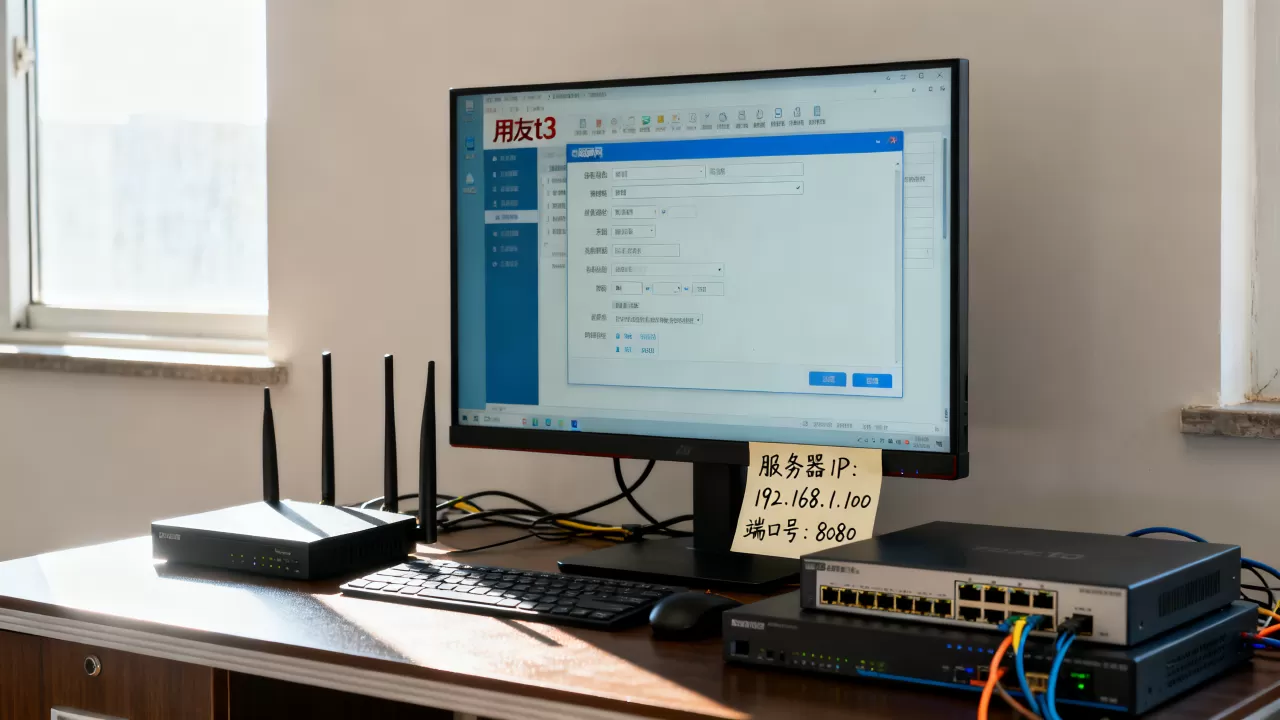
端口范围:1433(SQL Server)和8281(用友T3服务)
用友T3的数据库连接通常使用SQL Server的默认端口1433,用友T3应用服务端口默认是8281,但不同版本可能不同,比如老版本用4630、2121等,建议在用友T3服务管理器里查看“服务端口”设置,如果端口被占用,可以修改,但客户端连接时也要对应修改。
防火墙设置时,要同时开放TCP和UDP?通常只需要TCP,但SQL Server还需要UDP 1434用于SQL Server Browser服务,如果客户端通过名称连接,可能需要,但一般直接用IP和端口连接,TCP 1433就够了。
如何设置服务器固定IP
在服务器上,打开网络连接,右键属性,双击IPv4,选择“使用下面的IP地址”,输入IP地址,子网掩码通常为255.255.255.0,默认网关填路由器IP,DNS服务器可以填路由器IP或公共DNS(如8.8.8.8),设置后,用ipconfig确认,注意:IP不要与其他设备冲突,最好在路由器上为服务器MAC地址绑定固定IP。
用友T3网络版安装配置中的注意事项
在安装阶段就做好规划,能避免后续连接问题。
SQL Server配置
安装SQL Server时,选择“混合身份验证模式”,设置sa密码,用友T3默认使用sa连接数据库,所以密码要记住,安装后,开启SQL Server远程连接:SQL Server Management Studio -> 服务器属性 -> 连接 -> 勾选“允许远程连接到此服务器”,在SQL Server配置管理器中启用TCP/IP协议,并重启SQL Server服务。
客户端安装选项
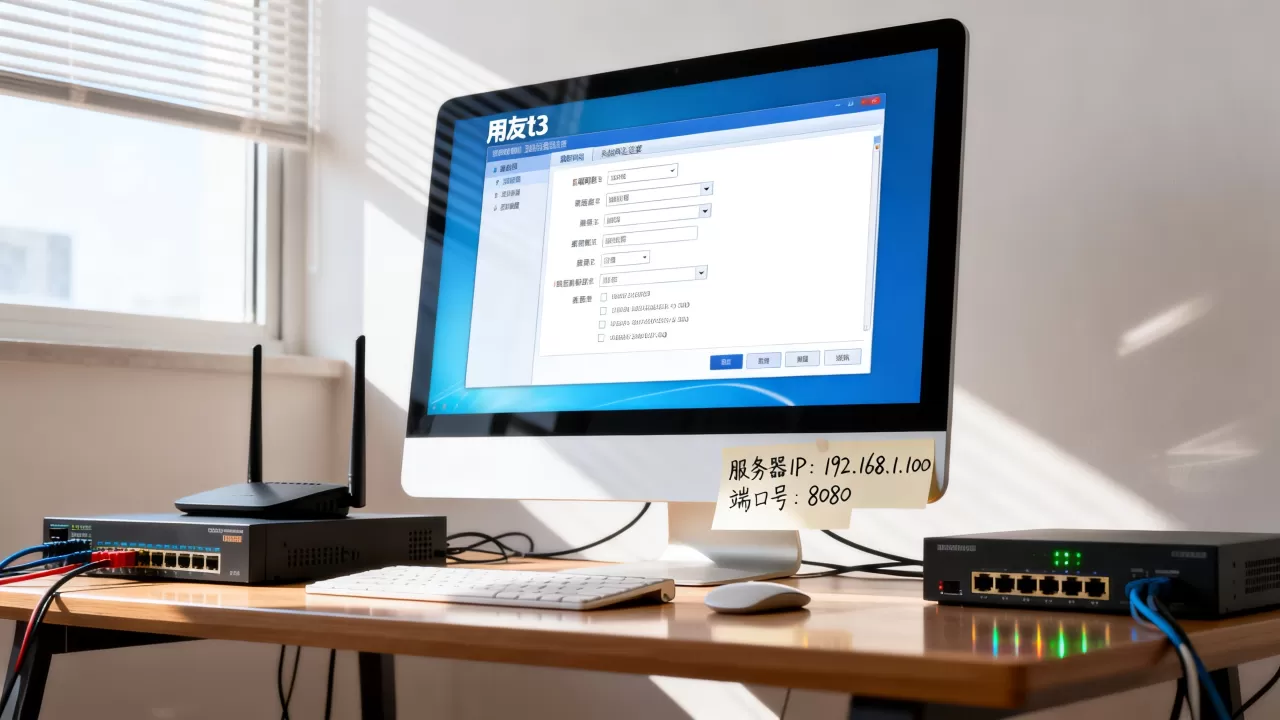
客户端安装时,选择“客户端”组件,不要安装服务器,安装完成后,打开用友T3,在“系统管理”用admin注册,但客户端连接到服务器后,在服务器上操作系统管理,客户端只需要登录企业门户,如果安装时选择了“服务器”,可能会造成冲突。
建议客户端和服务器都关闭Windows防火墙或添加例外,以避免清理软件误杀,用友T3运行需要依赖一些组件,如.NET Framework,确保系统已安装。
用友T3局域网连接配置常见问题答疑
用友T3局域网连接需要什么条件?
需要服务器与客户端在同一局域网,服务器IP固定,防火墙开放端口,SQL Server允许远程连接,客户端安装正确并能解析服务器地址。
用友T3连接服务器提示“不能登录到服务器,请检查服务器是否启动”怎么办?
首先确认服务器上的用友T3服务和SQL Server服务已启动,然后检查客户端能否ping通服务器,以及telnet端口是否成功,如果端口不通,检查防火墙,如果服务未启动,手动启动服务,如果数据库连接问题,检查SQL Server配置。
用友T3客户端连接服务器时提示“服务器名称错误”如何解决?
检查客户端输入的服务器名称或IP是否正确,如果使用计算机名,确保DNS解析或hosts文件正确,如果使用IP,确保IP是固定的,也可以尝试在服务器上使用“计算机名”和“IP”同时测试,如果都不行,可能是网络问题或服务器防火墙阻止了文件共享端口。
用友T3的局域网连接配置,本质上就是网络通信的建立,只要掌握了IP固定、端口开放、服务启动这几个关键点,大部分问题都能解决,遇到故障时,按“先网络后服务,先端口后解析”的顺序排查,就能快速定位问题。
首发原创文章,作者:王坚,如若转载,请注明出处:https://idctop.com/article/518107.html