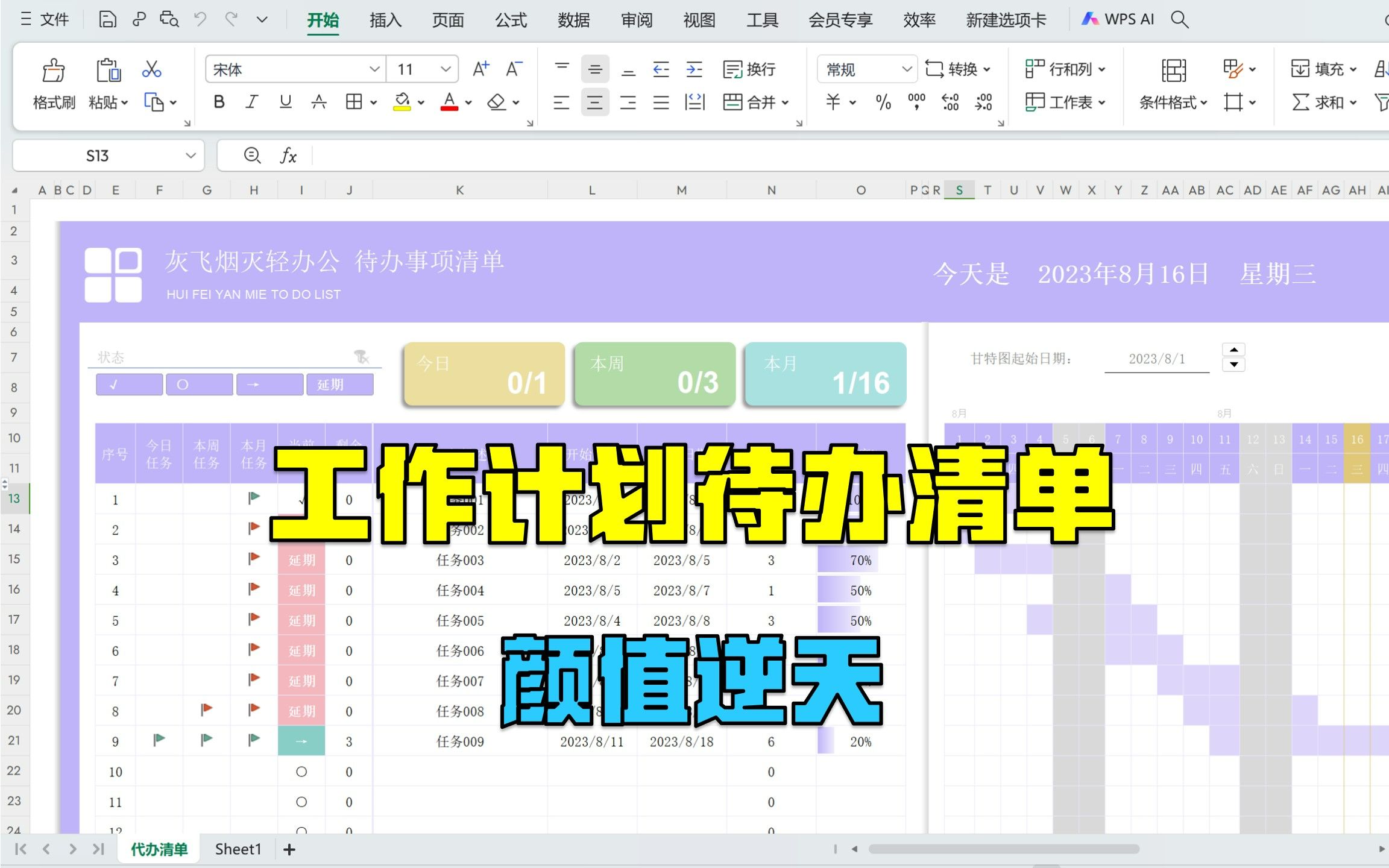
在 Excel 中制作清单(To-Do List 或 Checklist)非常简单,但通过一些技巧可以让它变得更高效、美观且易于管理,以下是几种不同层级的方法,从基础到高级:
基础版:简单列表
适合日常简单的待办事项记录。

步骤:
- 设置表头:在 A1 输入“任务”,B1 输入“状态”,C1 输入“截止日期”(可选)。
- :在 A2 开始输入具体任务。
- 添加复选框(视觉版):
- 选中 B2 及下方的单元格。
- 点击菜单栏 插入 -> 符号 -> 选择方框符号(如 □ 或 ☑)。
- 缺点:这只是文本,无法自动勾选。
- 更简单的视觉版:
- 选中单元格,点击 开始 -> 字体 中的 Wingdings 2 字体。
- 输入大写字母 R 显示为 ☑,输入 P 显示为 ☐。
进阶版:使用“数据验证”制作可点击复选框
这是最实用且无需编程的方法,点击单元格即可切换“完成/未完成”。
步骤:
- 选中需要添加复选框的单元格区域(B2:B10)。
- 点击菜单栏 数据

-> 数据验证(Data Validation)。
- 在“允许”中选择 序列(List)。
- 在“来源”中输入:
未完成,已完成(注意:必须使用英文逗号,且不要加空格,或者输入 )。 - 点击确定。
- 效果:点击单元格会出现下拉箭头,选择“已完成”即可标记。
高级版:使用“条件格式”实现自动高亮
当标记为“已完成”时,自动将整行变灰或划掉,提升视觉体验。
步骤:
- 假设你的状态列在 B 列(B2:B100)。
- 选中整个数据区域(A2:C100)。
- 点击 开始 -> 条件格式 -> 新建规则。
- 选择 使用公式确定要设置格式的单元格。
- 输入公式:
=B2="已完成"(假设 B2 是状态列的第一个单元格)。 - 点击 格式 按钮:
- 字体:选择删除线(Strikethrough)。
- 填充:选择浅灰色背景。
- 点击确定。
- 效果:当你在 B 列选择“已完成”时,整行文字会自动加上删除线并变灰。
专业版:使用“复选框控件”(真正可点击)
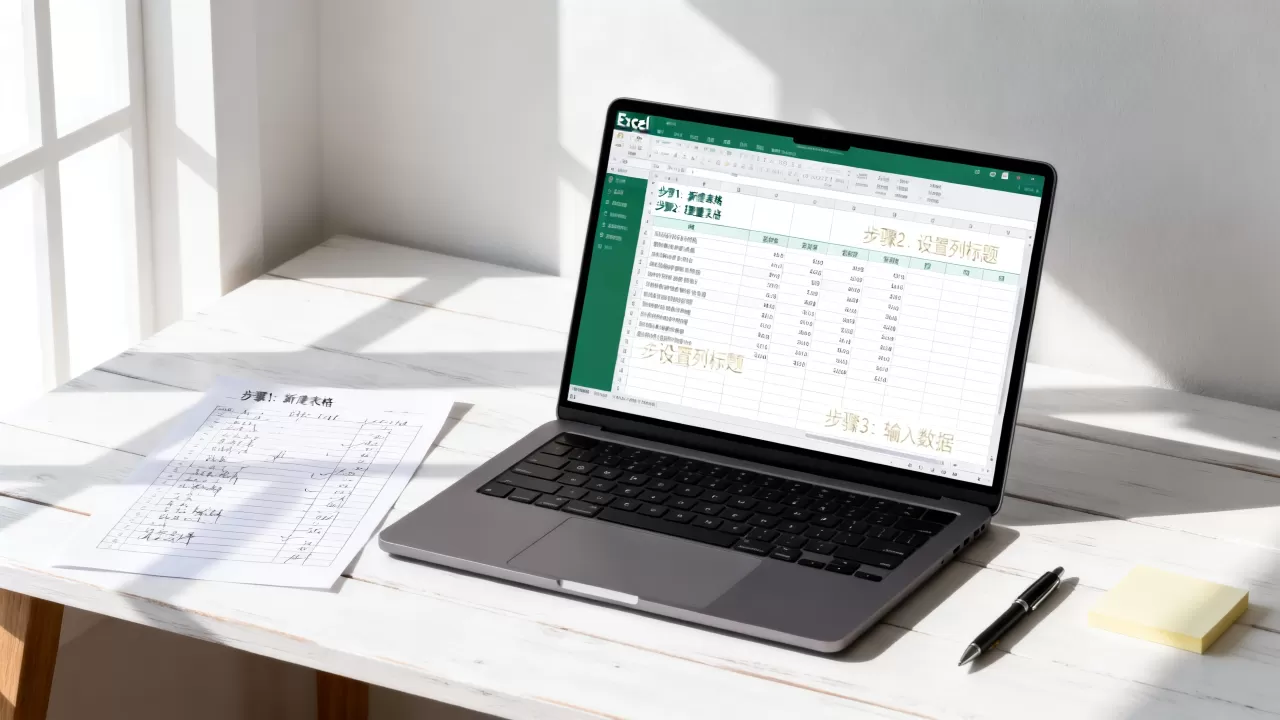
适合需要频繁操作、类似软件界面的用户。
步骤:
- 启用开发工具:
- 右键点击功能区 -> 自定义功能区 -> 在右侧勾选 开发工具 (Developer)。
- 插入复选框:
- 点击 开发工具 选项卡 -> 插入 -> 选择 复选框(ActiveX 控件)。
- 在表格中绘制复选框。
- 链接单元格:
- 右键点击复选框 -> 设置控件格式。
- 在“控制”选项卡中,将“单元格链接”指向一个隐藏列(D2)。
- 勾选时,D2 会显示 TRUE;取消勾选时显示 FALSE。
- 批量复制:
选中第一个复选框,复制并粘贴到下方单元格,Excel 会自动调整链接单元格。
- 美化:
可以将复选框设置为透明背景,使其看起来更整洁。
模板推荐(最省心)
如果你不想手动设置,可以直接使用 Excel 内置模板:
- 打开 Excel。
- 点击 文件 -> 新建。
- 在搜索框输入 “待办事项” 或 “To-Do List”
。
- 选择喜欢的模板(微软提供多种风格,包括日历视图、优先级分类等)。
- 下载并直接使用。
✅ 最佳实践建议
| 功能 | 推荐方法 | 适用场景 |
|---|---|---|
| 快速标记 | 数据验证(下拉菜单) | 日常办公、团队协作 |
| 视觉清晰 | 条件格式 + 删除线 | 个人任务追踪,一眼看出哪些已完成 |
| 正式清单 | 复选框控件 | 需要打印或类似软件交互体验 |
| 快速开始 | 内置模板 | 不想花时间设置格式 |
💡 小技巧
- 冻结窗格:如果清单很长,选中第 2 行,点击 视图 -> 冻结窗格 -> 冻结首行,这样滚动时表头始终可见。
- 筛选功能:选中表头,点击 数据 -> 筛选,可以快速筛选出“未完成”的任务。
- 快捷键:设置好数据验证后,按
Alt + ↓可以快速打开下拉菜单进行选择。
你需要哪种类型的清单?我可以提供更具体的模板结构或公式!
首发原创文章,作者:王坚,如若转载,请注明出处:https://idctop.com/article/486065.html