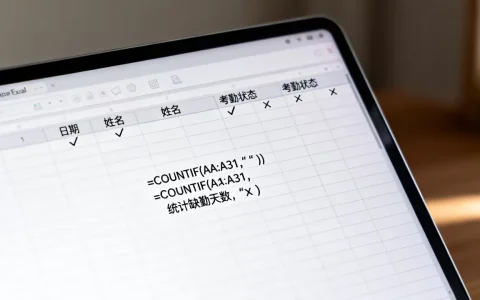
Excel计算考勤的核心在于利用函数组合处理时间差与条件判断,通过“条件格式”直观标记异常,最终实现自动化统计,无需人工逐日核对。
在日常办公场景中,考勤管理往往是HR部门最耗时且易出错环节,传统的纸质打卡或简单的手工记录,不仅效率低下,还容易因人为疏忽导致工资核算偏差,随着企业数字化程度的提升,利用Excel构建一套逻辑严密、操作简便的考勤计算体系,已成为提升管理效率的刚需,本文将深入解析如何构建这一体系,涵盖从基础公式到高级统计的全流程实操。

Excel计算考勤的基础逻辑与核心公式
考勤计算的本质是时间数据的加减运算与逻辑判断,要准确计算工时,首先需要理解Excel如何处理时间,在Excel中,时间被视为小数,12:00”代表0.5天,所有计算都基于这一底层逻辑展开。
计算标准工时差值
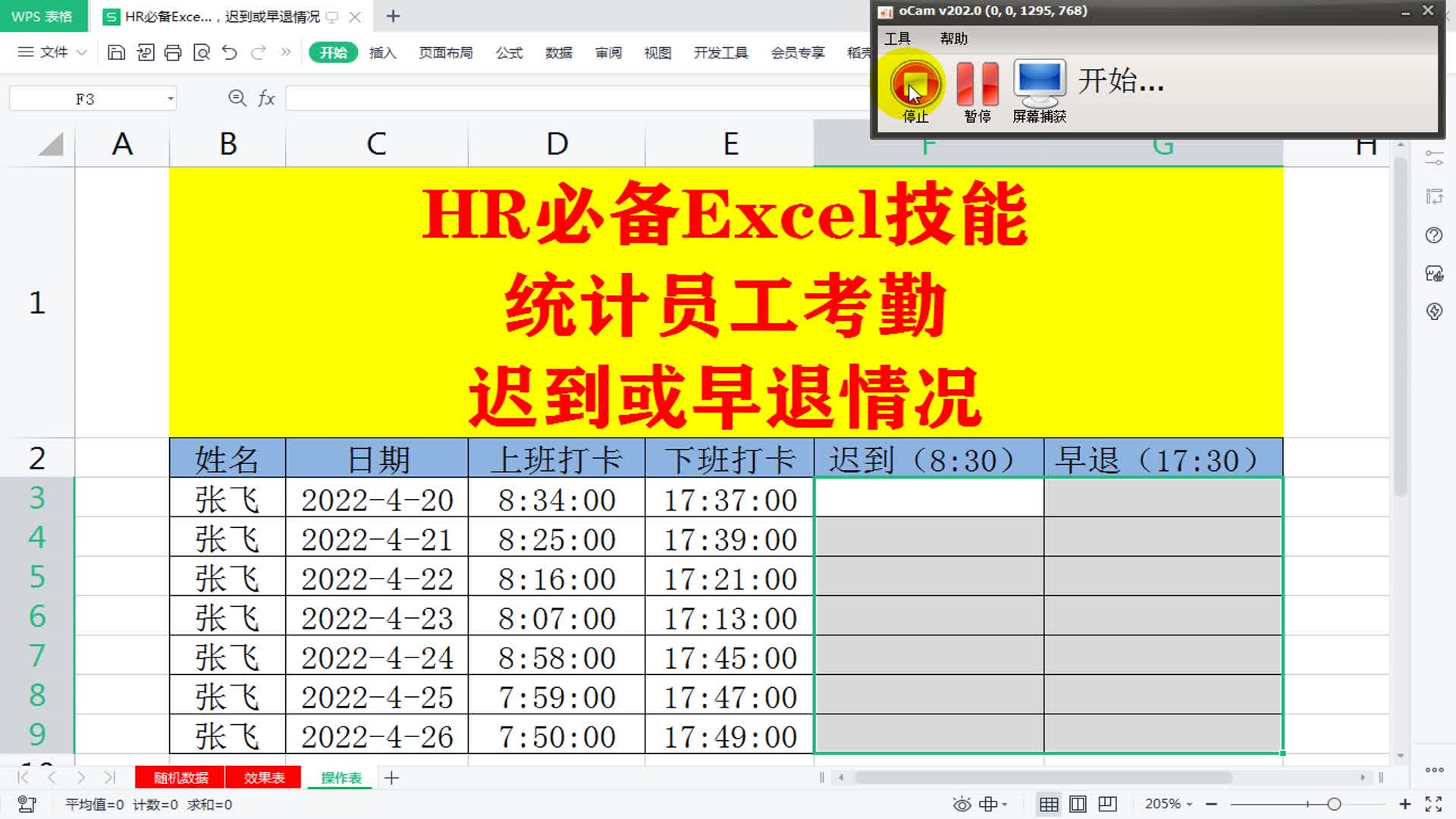
计算员工当日实际出勤时长的关键在于获取“下班时间”减去“上班时间”的差值,假设A列为上班时间,B列为下班时间,C列用于显示工时,在C2单元格中输入公式:=TEXT(B2-A2,”[h]:mm”),这里使用TEXT函数并加上方括号,是为了确保当工时超过24小时(如加班或跨天打卡)时,能正确显示累计小时数,而非重置为0。
若遇到跨天打卡情况,即下班时间在次日凌晨,直接相减会出现负数,此时需引入IF函数进行判断:=IF(B2<A2,B2+1-A2,B2-A2),该公式的逻辑是:如果下班时间小于上班时间,说明跨天了,需给下班时间加1天(即数值1)后再相减;否则直接相减,这一逻辑解决了绝大多数基础考勤场景中的时间断层问题。
处理迟到与早退判定
单纯的工时计算不足以支撑绩效考核,必须引入状态判定,业内专家指出,清晰的规则定义比复杂的公式更重要,假设公司规定上午9:00为到岗时间,迟到5分钟以内不计入迟到,超过则记为迟到。
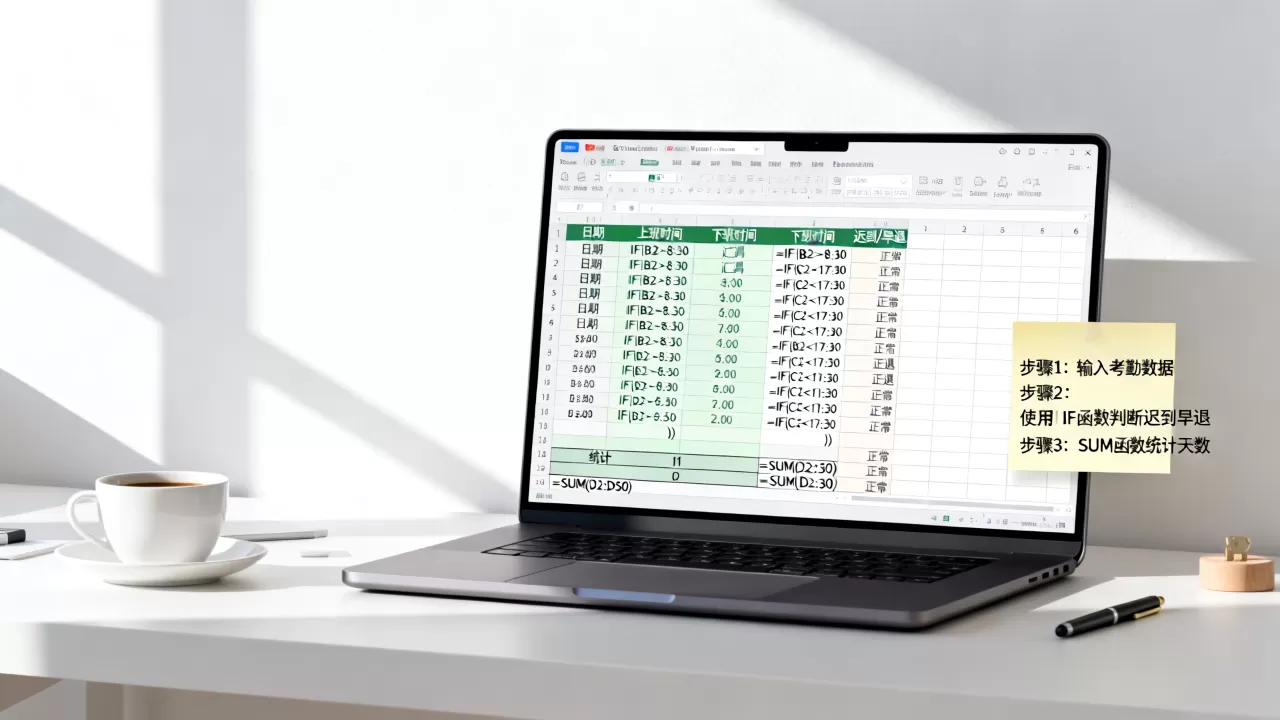
在D2单元格输入判定公式:=IF(C2=””,””,IF(C2<0,”缺勤”,IF((A2-9:00)24>0.083,”迟到”,”正常”))),这里将0.083视为5分钟对应的小数比例(5/1440),通过嵌套IF函数,我们可以一次性输出“正常”、“迟到”或“缺勤”的状态标签,这种可视化标签比单纯的时间数字更便于后续筛选和统计。
Excel计算考勤中的常见陷阱与解决方案
在实际操作中,很多HR发现公式在特定情况下失效,这通常源于数据格式不统一或逻辑漏洞,解决这些问题需要针对性的技巧。
时间格式不统一导致的计算错误
这是最常见的痛点,如果A列是文本格式的“09:00”,而B列是时间格式的09:00,直接相减会得到错误结果,解决方法是使用TIMEVALUE函数将文本转换为数值:=TIMEVALUE(A2),建议在数据录入阶段,强制设置单元格格式为“时间”,或使用数据验证功能,限制用户只能输入合法的时间格式,从源头杜绝错误。
午休时间的扣除逻辑
标准工时计算必须扣除午休时间,假设午休为12:00至13:00,共1小时,在计算总工时时,需从总时长中减去1,修改后的公式为:=IF(C2<0,”缺勤”,MAX(0,C2-1/24)),这里使用MAX函数确保当员工早退导致工时不足1小时时,结果不会显示为负数,而是0,符合实际管理逻辑。
Excel计算考勤的高效统计与可视化
当单日的考勤数据准确后,月度统计便水到渠成,利用数据透视表和条件格式,可以将枯燥的数字转化为直观的管理报表。
利用数据透视表进行月度汇总
数据透视表是处理海量考勤数据的利器,选中所有考勤明细数据,点击“插入”->“数据透视表”,将“姓名”字段拖入行区域,将“日期”字段拖入列区域,将“工时”或“状态”字段拖入值区域,对于状态字段,选择“计数”;对于工时字段,选择“求和”,这样,一张清晰的月度考勤汇总表即刻生成,无需任何手动加总。
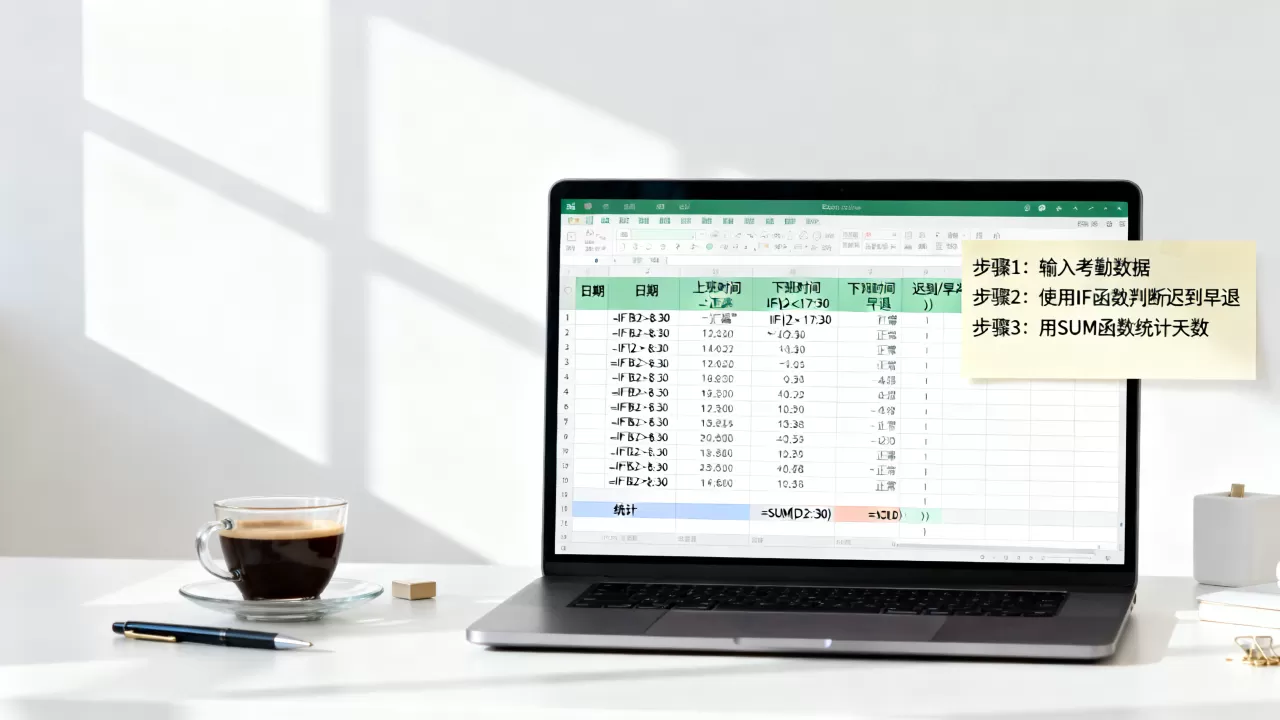
条件格式标记异常数据
为了让管理者一目了然地看到问题员工,条件格式不可或缺,选中工时列,点击“开始”->“条件格式”->“新建规则”,设置规则为“单元格值”小于“0”,并将格式填充色设为红色,同样,设置“迟到”状态单元格填充为黄色,这种视觉预警机制,能极大提升审核效率,减少漏判。
Excel计算考勤的进阶技巧与自动化
对于大型企业或有多班次需求的场景,基础公式可能显得力不从心,引入VLOOKUP函数和Power Query能显著提升系统的扩展性和自动化程度。
多班次考勤的匹配逻辑
不同部门可能有不同的上下班时间规定,建立一个“班次规则表”,包含“班次名称”、“上班时间”、“下班时间”、“午休时长”,在主考勤表中,使用VLOOKUP函数根据员工所属部门或班次名称,自动匹配对应的规则,公式示例:=VLOOKUP(班次单元格,规则表区域,2,FALSE),这样,当公司调整作息时间时,只需修改规则表,所有考勤计算自动更新,无需逐个修改公式。
Excel计算考勤的成本效益分析
相比购买专业的SaaS考勤软件,Excel方案在成本和灵活性上具有独特优势。
成本对比与适用场景
专业考勤软件通常按人头收费,初期投入较高,且功能固化,难以满足个性化需求,据行业共识认为,对于员工人数在50人以下的中小企业,Excel方案几乎是零成本的选择,它不需要额外的订阅费用,且数据完全私有化,安全性更高,当员工规模超过200人,且涉及复杂的排班、加班审批流时,Excel的手动维护成本将急剧上升,此时应考虑迁移至专业系统。
数据安全与备份策略
使用Excel的最大风险在于数据丢失或版本混乱,务必启用“自动保存”功能,并定期将文件备份至云端或外部硬盘,建议采用“主表+备份表”的模式,每月末将当月数据归档为只读文件,确保历史数据不被意外修改。
Excel计算考勤常见问题解答
Excel计算考勤时如何处理跨月打卡数据?
跨月打卡通常指员工在月末最后一天加班至次日凌晨,或月初最早班次在前一日深夜开始,处理此类数据的关键在于日期的连续性,在Excel中,日期也是数值,1代表一天,若下班日期在次日,需在下班时间单元格中手动或通过公式加上1天,若A2为10月31日 23:00,B2为11月1日 01:00,B2的日期部分应自动或手动调整为11月1日,公式=B2-A2即可正确计算出2小时的工时,关键在于确保A列和B列的日期列与时间列是分开存储还是合并存储,合并存储时,Excel会自动处理日期进位,只要时间格式正确即可。
Excel计算考勤中如何统计加班时长?
加班统计通常基于“超出标准工时”的部分,假设标准日工作时长为8小时,在计算出当日总工时后,使用公式=MAX(0,总工时-8)即可得到加班时长,若需区分工作日加班和周末加班,可结合WEEKDAY函数判断日期属性,再分别套用不同的加班费率或时长上限规则。
Excel计算考勤出现负数怎么办?
负数通常意味着下班时间早于上班时间,且未处理跨天逻辑,或者数据录入错误,首先检查是否使用了=IF(B2<A2,B2+1-A2,B2-A2)这类跨天判断公式,若仍出现负数,检查时间格式是否为文本,使用VALUE函数转换,若为逻辑错误,如员工早退,应根据公司规定,将负数强制显示为0或特定标记,使用=IF(结果<0,0,结果)进行处理。
首发原创文章,作者:王坚,如若转载,请注明出处:https://idctop.com/article/486085.html