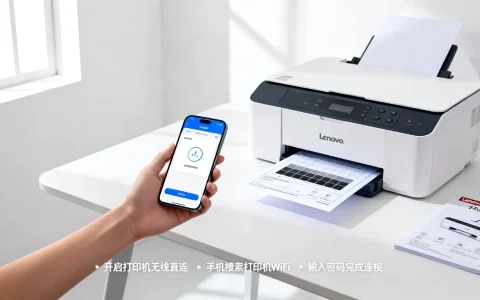
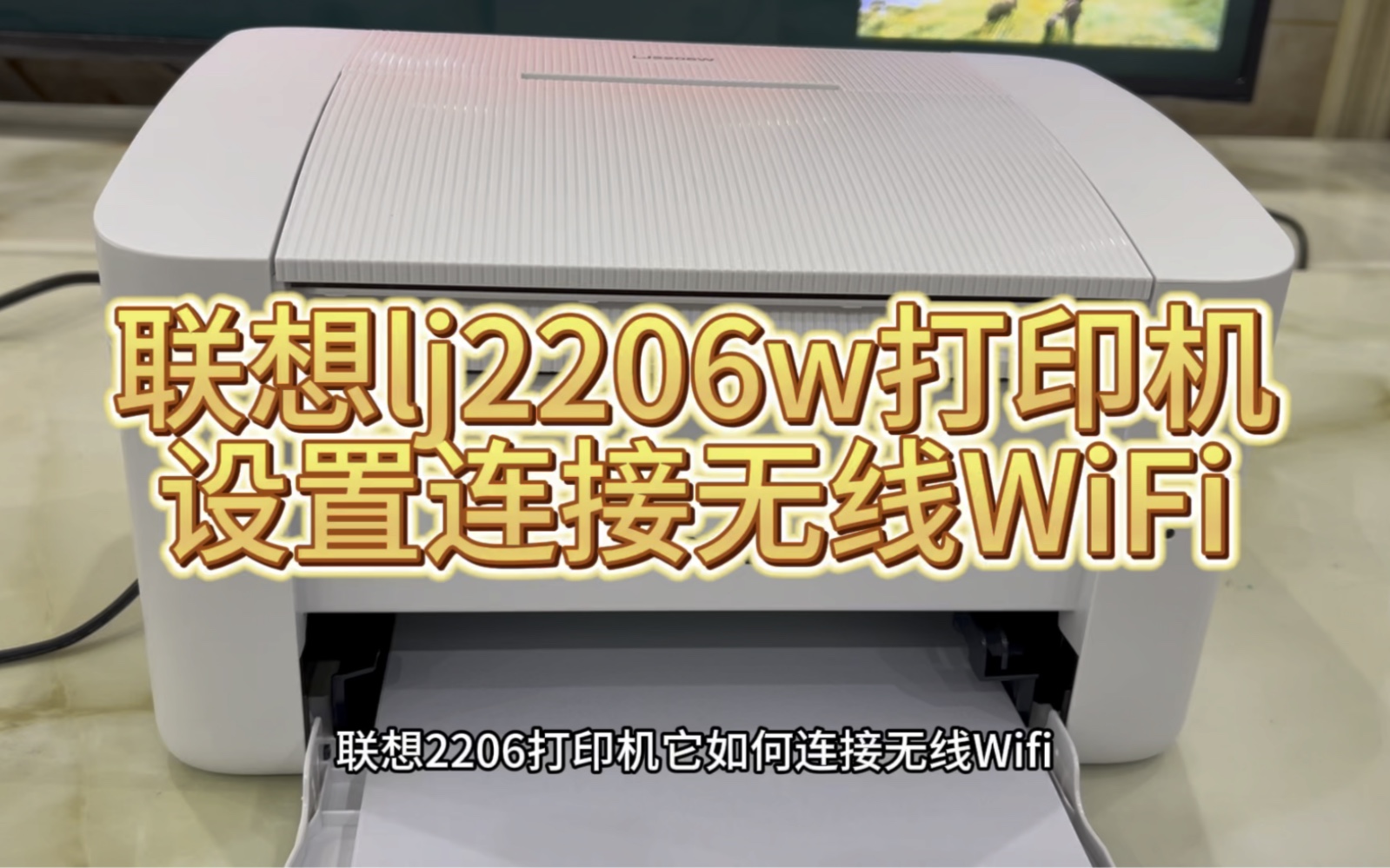
连接联想打印机至无线网络的核心在于确认设备型号并选择对应的配置方式,通常可以通过打印机自带触摸屏、WPS一键连接或USB临时线接三种途径实现,在操作前,务必确保打印机处于通电状态,且路由器工作正常,同时建议优先使用2.4GHz频段信号以保证连接的稳定性。


-
前期准备工作与环境检查
在开始配置网络之前,良好的准备工作能避免后续大部分连接故障,请按照以下清单逐一确认:- 网络频段确认:绝大多数家用及办公联想打印机仅支持2.4GHz频段的Wi-Fi信号,如果您的路由器是双频合一的,建议登录路由器后台将2.4GHz和5GHz信号分开命名,确保打印机连接到2.4GHz网络。
- 获取网络信息:准确记录家中或办公室Wi-Fi的SSID(网络名称)以及密码,注意密码的大小写,并检查路由器是否开启了MAC地址过滤,如有开启需提前关闭或添加打印机MAC地址。
- 打印机复位:如果打印机之前连接过其他网络,建议进入设置菜单选择“恢复出厂设置”,清除旧的网络配置残留,避免IP地址冲突。
-
通过打印机操作面板直接连接(最常用)
对于配备了液晶显示屏的联想机型,这是最直观的连接方式,用户无需借助电脑,直接在打印机上完成操作。- 进入网络菜单:在打印机主屏幕上点击“设置”或“齿轮图标”,找到“网络”或“连接”选项,进入“无线向导”或“Wi-Fi设置”。
- 搜索网络:开启Wi-Fi开关,打印机会自动搜索附近的无线网络,在列表中找到您的SSID并点击。
- 输入密码:使用屏幕键盘输入Wi-Fi密码,输入时务必仔细核对,确认无误后点击“确定”或“连接”。
- 确认连接:屏幕提示“连接成功”后,打印网络配置页,检查页面上显示的IP地址是否为有效地址(非0.0.0.0或169.254.x.x)。联想打印机如何连接wifi的流程已基本完成,您可以尝试发送测试页。
-
利用WPS功能一键连接(最快捷)
如果您的路由器支持WPS(Wi-Fi Protected Setup),且打印机面板上有WPS物理按键或菜单选项,此方法无需输入密码,安全性高且速度快。- 路由器端操作:按下路由器上的WPS按钮(通常是物理按键或需长按),此时路由器会进入两分钟的配对模式,指示灯通常会闪烁。
- 打印机端操作:在两分钟内,按下打印机上的WPS按钮,如果没有物理按键,需在面板菜单中找到“网络”下的“WPS连接”并确认。
- 自动配对:设备间会自动交换网络信息,当打印机指示灯常亮或屏幕显示连接成功时,即代表配对完成,此方法适合对网络技术不熟悉的用户快速组网。
-
通过USB线与电脑辅助安装(针对无屏机型)
部分联想激光打印机或老款机型没有显示屏,此时需要借助USB线和电脑端的驱动程序来配置无线网络。
- 连接设备:使用USB数据线将打印机与电脑连接,确保电脑已连接至目标Wi-Fi。
- 安装驱动:运行联想官方驱动安装程序,在安装过程中,选择“USB连接”作为临时连接方式。
- 配置无线:安装完成后,打开电脑上的“Lenovo Smart Print”或打印机工具软件,在软件的“网络”或“维护”选项卡中,找到“无线设置向导”。
- 迁移设置:软件会自动检测电脑当前连接的Wi-Fi,并引导将其传输给打印机,按照提示确认SSID和密码,断开USB线后,打印机即可自动连接无线网络。
-
进阶故障排查与专业见解
在实际应用中,若遇到连接失败或经常掉线的情况,往往不是操作失误,而是网络环境或IP管理机制的问题。- IP地址固定化:为了防止路由器重启后给打印机分配新的IP地址导致电脑无法打印,建议在路由器的DHCP客户端列表中找到打印机,将其MAC地址与IP地址进行静态绑定。
- 防火墙与驱动:确保电脑防火墙没有阻止打印机驱动程序的通信,部分联想打印机需要通过特定的端口(如9100)进行通信,需在安全软件中放行。
- 固件更新:访问联想官方支持网站,检查打印机是否有最新的固件更新,新固件往往包含对新型路由器协议的兼容性修复,能有效解决“能连上但无法打印”的疑难杂症。

相关问答模块
问题1:为什么我的联想打印机搜不到5G的Wi-Fi信号?
解答: 目前市面上绝大多数联想打印机仅支持IEEE 802.11b/g/n协议,这对应的是2.4GHz频段,5GHz频段虽然速度快,但穿透力弱且兼容性标准不同,打印机硬件通常不支持,请务必连接路由器的2.4GHz信号,如果路由器是双频合一,建议在路由器设置中将两个频段分开命名。
问题2:连接成功后,为什么电脑提示打印机处于脱机状态?
解答: 这通常是因为电脑端保留的打印机IP地址与打印机当前获取的IP地址不一致,最简单的解决方法是重新运行驱动安装程序,添加新的端口;或者在路由器中给打印机绑定静态IP,确保其IP地址永久不变。

如果您在配置过程中遇到特定的错误代码或无法解决的连接问题,欢迎在评论区留言,我们将为您提供进一步的技术支持。
首发原创文章,作者:王坚,如若转载,请注明出处:https://idctop.com/article/48635.html