在 Excel 中实现“文本递增”(A001, A002, A003… 或 测试1, 测试2, 测试3…)主要有以下几种常用方法,你可以根据具体需求选择最合适的一种:
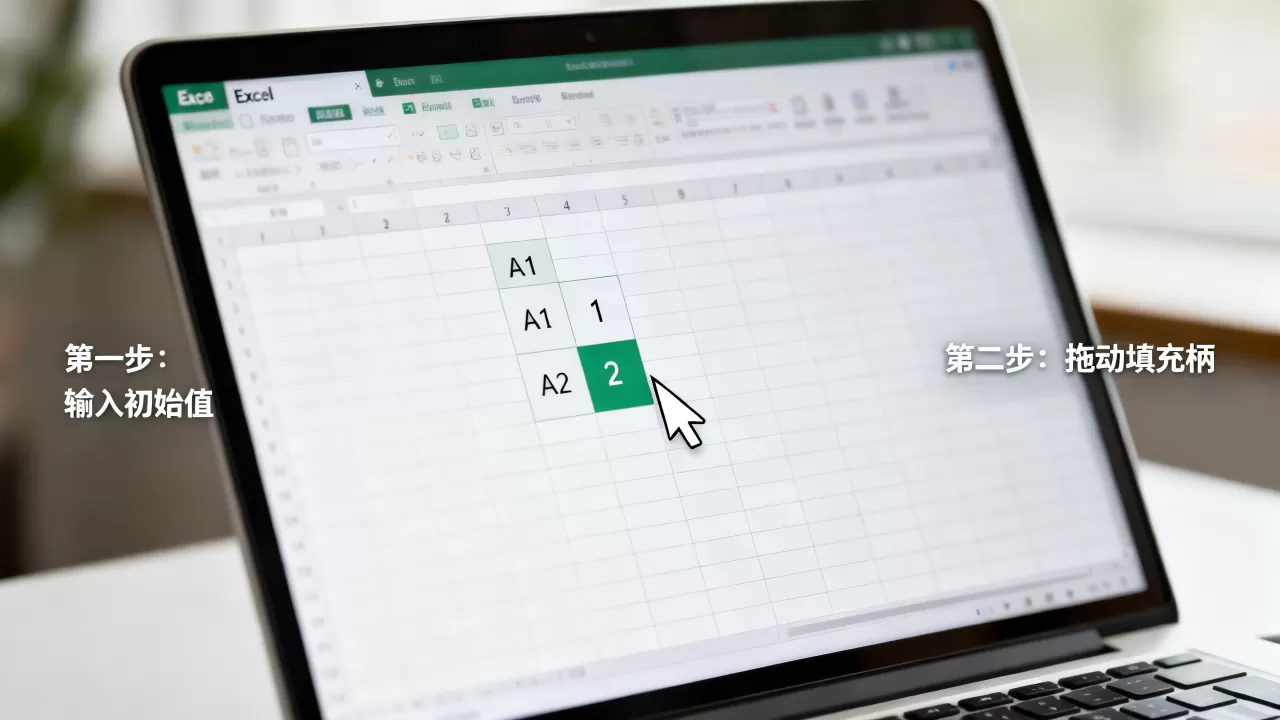
拖动填充柄(最简单,适合少量数据)
这是最常用的方法,适用于生成连续的编号。


- 在第一个单元格输入起始文本,
A001。 - 选中该单元格。
- 将鼠标移动到单元格右下角,直到光标变成黑色十字(填充柄)。
- 关键步骤:
- Excel 能识别数字部分:直接向下拖动,Excel 通常会自动递增数字部分(变成 A002, A003…)。
- Excel 无法识别(如纯文本“测试1”):
- 先向下拖动填充柄,生成多个相同的单元格(如全是
测试1)。 - 选中这些单元格。
- 点击顶部菜单栏的 “开始” 选项卡。
- 点击 “填充” > “序列”。
- 在弹出的对话框中:
- 序列产生在:选择“列”。
- 类型:选择“等差序列”。
- 步长值:输入
1(或其他递增数字)。 -

点击“确定”。
- 先向下拖动填充柄,生成多个相同的单元格(如全是
使用公式(适合动态数据或大量数据)
使用 TEXT 函数可以确保编号格式统一(如补零)。
场景 1:固定前缀 + 数字递增(如:A001, A002…)
假设你想从 A1 开始生成:
="A" & TEXT(ROW(A1), "000")
- 解释:
ROW(A1)返回 1,向下拖动时会自动变为 2, 3, 4…TEXT(..., "000")将数字格式化为三位数,不足补零(如 1 变成 001)。"A"是固定前缀。
- 结果:A001, A002, A003…
场景 2:中文文本 + 数字递增(如:测试1, 测试2…)
="测试" & ROW(A1)
- 解释:简单拼接前缀和行号。
场景 3:自定义起始值和步长
如果你想从第 10 行开始,且步长为 5(如:A010, A015, A020…):
="A" & TEXT(ROW(A1)5 + 5, "000")
- 解释:
ROW(A1)5 + 5会生成 10, 15, 20… 的序列。
💡 提示:公式生成的是“值”,如果需要复制后变为静态文本,请复制后右键选择 “粘贴为值”。
使用“快速填充”(Ctrl + E)(适合不规则文本)
如果你的文本格式不规则(如:订单-2026-001),Excel 有时能智能识别规律。
- 在第一行手动输入完整的起始项,如
订单-2026-001。 - 在下一行手动输入第二个项,如
订单-2026-002。 - 选中第三行的单元格,按快捷键
Ctrl + E。 - Excel 会尝试识别模式并自动填充后续内容。
⚠️ 注意:此方法对复杂或模糊的规律可能识别错误,使用前请预览结果。
使用 Power Query 或 VBA(适合高级用户/自动化)
- Power Query:适合从外部数据源导入并生成编号列。
- VBA 宏:如果需要非常复杂的递增逻辑(如跳过某些数字、根据条件递增),可以编写 VBA 代码。
| 需求场景 | 推荐方法 | 优点 |
|---|---|---|
| 少量数据,格式简单(如 A001) | 拖动填充柄 | 最快,无需公式 |
| 需要格式统一(如补零:001, 002) | 公式法(TEXT) | 精确控制格式,动态更新 |
| 不规则文本(如 测试-1, 测试-2) | 快速填充(Ctrl+E) | 智能识别,无需公式 |
| 大量数据且需固定值 | 公式 + 粘贴为值 | 避免后续数据变动影响编号 |
❗ 常见陷阱
- 数字前导零丢失:如果输入
001,Excel 可能自动变成1,解决方法:- 使用公式
="001"(加引号)。 - 或使用
TEXT(1, "000")。 - 或设置单元格格式为“文本”,再输入
001。
- 使用公式
- 拖动时不递增:如果拖动后全是相同内容,请检查是否启用了“自动填充选项”中的“仅填充格式”或“复制单元格”,右键拖动后选择“序列”可强制递增。
如有具体案例(如你的文本格式是什么),可以提供更多细节,我可以给出更精确的公式!
首发原创文章,作者:王坚,如若转载,请注明出处:https://idctop.com/article/486417.html