Excel标题置顶的核心在于使用“冻结窗格”功能,它能确保你在滚动查看大量数据时,表头始终固定在屏幕顶部,这是处理长表格最高效且无需复杂公式的标准做法。
为什么你需要冻结首行而不是复制粘贴
很多初学者遇到表格太长、往下拉就看不到表头的问题时,第一反应往往是把第一行复制粘贴到每一页的顶部,这种做法在数据量只有几十行时或许还能勉强应付,但一旦数据达到几千甚至上万行,不仅效率极低,还极易导致数据错位或格式混乱,业内专家指出,手动维护表头重复性是数据管理的大忌,因为它破坏了数据的连续性和可筛选性。
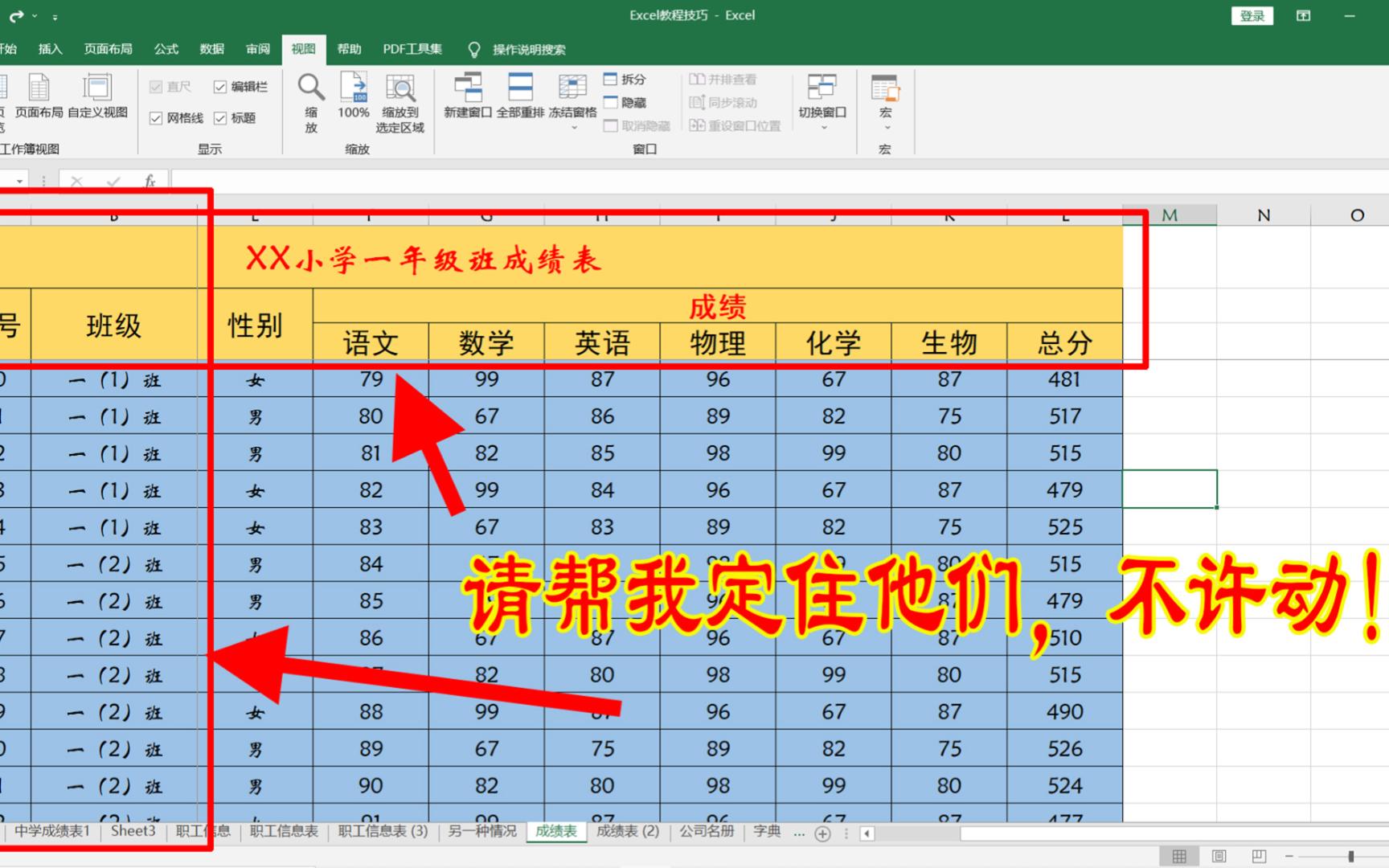

真正的解决方案并非复制,而是“冻结”,冻结窗格的功能逻辑是让视图与数据分离:数据可以无限滚动,但指定的行或列会像贴在屏幕上一样不动,这种机制不仅解决了视觉疲劳,还保证了在筛选、排序或对比数据时,用户始终清楚每一列代表什么字段。
冻结首行与冻结窗格的区别
在Excel的功能区中,有两个容易混淆的选项:“冻结首行”和“冻结窗格”。
- 冻结首行:这是一个快捷按钮,专门用于锁定表格的第一行,如果你的表格结构非常标准,表头就在第一行,且不需要锁定列,直接使用这个按钮是最快的方式。
- 冻结窗格:这是一个更灵活的高级功能,它允许你锁定任意位置,你不仅想锁定第一行,还想锁定第一列(A列),或者锁定前五行和前三列的组合。
操作路径详解
对于大多数日常办公场景,遵循以下路径操作即可解决问题:
- 打开包含大量数据的Excel工作表。
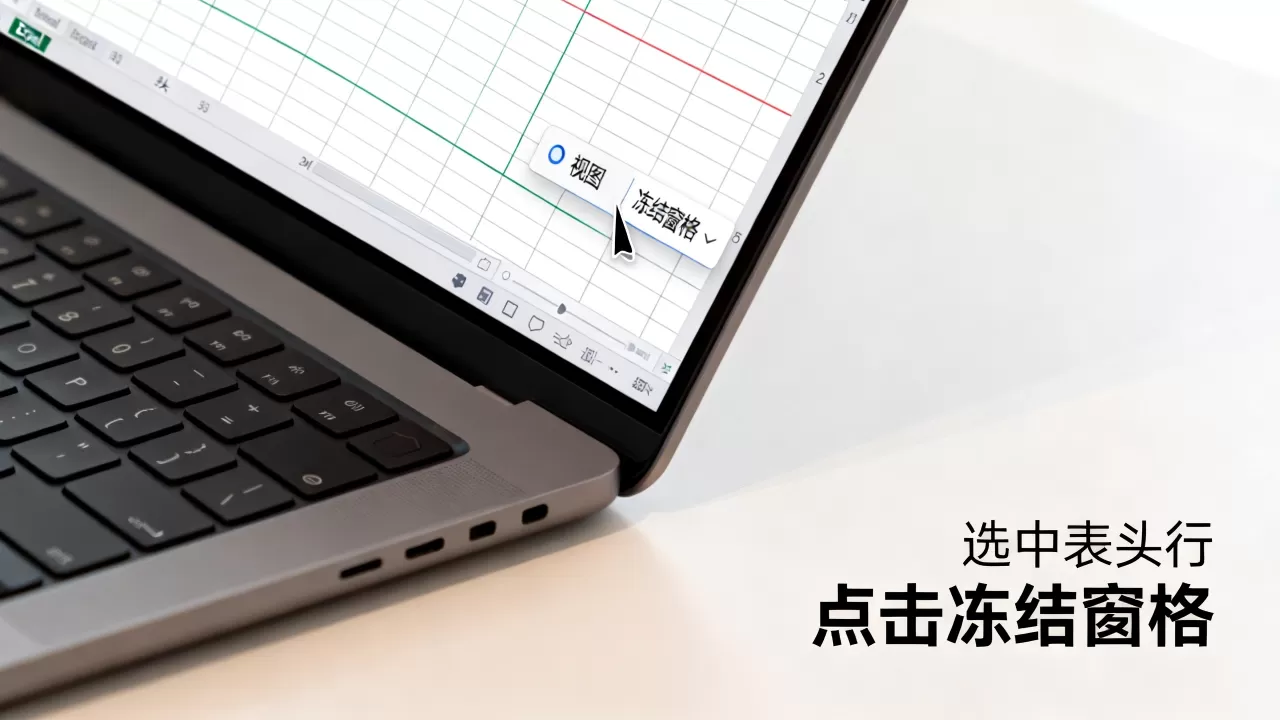
- 点击顶部菜单栏的“视图”选项卡。
- 在“窗口”功能组中,找到“冻结窗格”。
- 选择“冻结首行”。
你会看到第一行下方出现了一条细微的灰色横线,这就是冻结线,无论你怎么滚动鼠标滚轮,第一行都会稳稳地停在那里。
复杂场景下的标题置顶技巧
现实工作中的表格往往比教科书上的示例复杂得多,表头不止一行,或者表头前面还有合并的单元格、标题行等,这时候,简单的“冻结首行”就不够用了,需要更精准的操作。
多行表头的固定方法
假设你的表格前3行都是表头信息,第4行开始才是具体的数据,如果你只冻结首行,那么第2、3行在滚动时就会消失,导致数据与表头脱节。
正确的做法是利用“冻结窗格”的相对定位特性。
- 步骤一:选中第4行第1列的单元格,即A4单元格,这个单元格的位置决定了冻结线的下方。
- 步骤二:点击“视图” -> “冻结窗格” -> “冻结窗格”。
Excel会自动在A4单元格的上方和左方画出冻结线,这样,前3行和前0列(即没有列被冻结)会被固定,如果你需要同时冻结前3行和前2列,只需选中B4单元格(即第4行第2列),然后执行同样的操作。
处理合并单元格的陷阱
很多用户喜欢用合并单元格来制作美观的表头,比如将“A1:C1”合并显示为“销售数据总览”,合并单元格是冻结窗格的“天敌”。
如果表头包含合并单元格,直接冻结首行可能会导致冻结线位置错乱,或者在滚动时出现显示异常,行业共识认为,为了保持数据的整洁和操作的稳定性,应尽量避免在数据区域使用合并单元格。
如果必须使用合并表头,建议先取消合并,利用“跨列居中”或“设置单元格格式”中的对齐方式来模拟合并效果,这样既保留了视觉上的整体感,又确保了底层数据的独立性,从而让冻结功能正常工作。
常见问题排查与优化
即使掌握了基本操作,有时也会遇到冻结失效或显示异常的情况,以下是几种常见问题的排查思路。
冻结线消失或无法移动
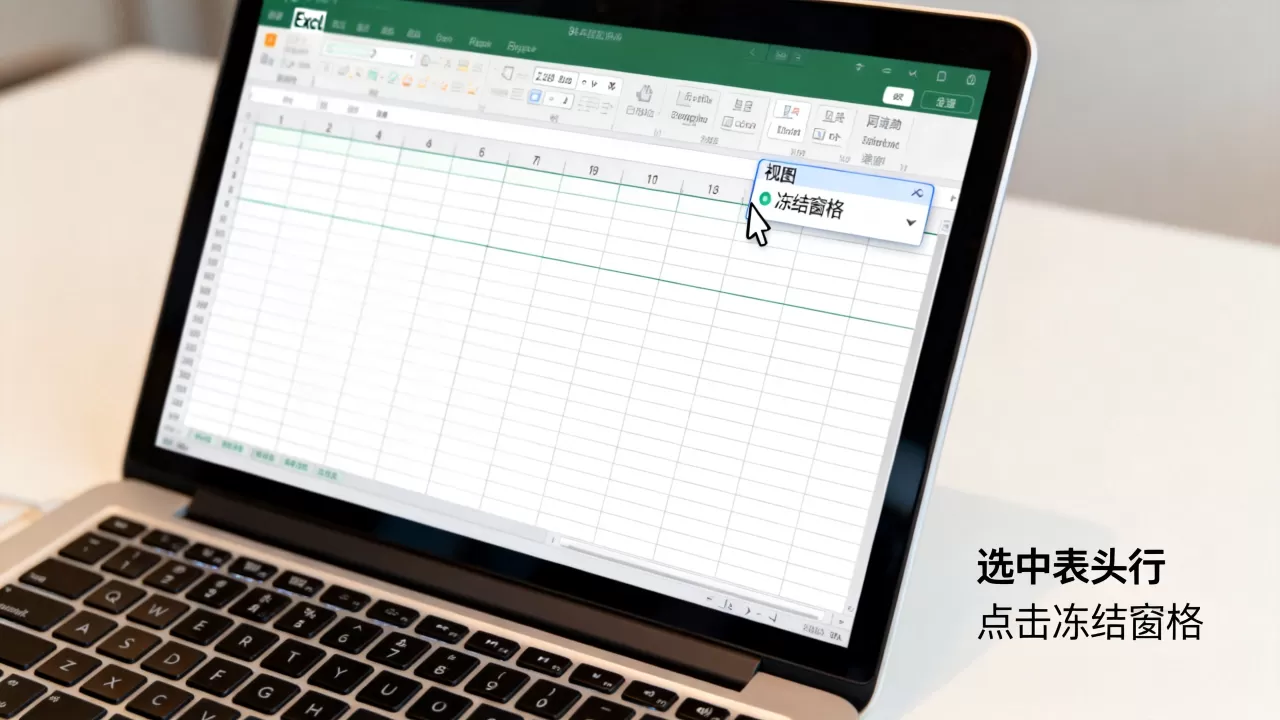
如果你发现冻结线不见了,或者无法通过拖动来调整冻结位置,通常是因为工作表处于“页面布局”视图或“分页预览”视图。
- 解决方案:切换回“普通”视图,点击“视图”选项卡,选择“普通”,在普通视图下,冻结窗格功能才能完全发挥其交互作用。
不重复
冻结窗格只影响屏幕显示,不影响打印效果,如果你希望在打印出来的每一页纸上都自动显示表头,需要使用“打印标题”功能,而不是冻结窗格。
- 操作路径:
- 点击“页面布局”选项卡。
- 点击“打印标题”。
- 在弹出的对话框中,找到“顶端标题行”。
- 点击输入框,然后鼠标选中你要重复打印的行(如第1行)。
- 点击确定。
这样,无论表格有多长,打印时每页顶部都会自动带上表头,这与屏幕上的冻结窗格是两个独立的功能,切勿混淆。
不同版本Excel的差异
虽然核心逻辑一致,但不同版本的Excel界面略有差异。
- Excel 2016及以后版本:界面统一,操作路径如上所述,非常直观。
- Excel for Mac:路径基本相同,但快捷键可能不同,Mac用户可以使用
Command + Option + F来快速冻结首行。 - WPS Office:作为国产办公软件,WPS的冻结功能与Excel高度兼容,但在“冻结窗格”菜单下,有时会提供“冻结首行”和“冻结首列”的独立按钮,操作更加傻瓜化。
置顶对工作效率的实质提升
很多人觉得冻结窗格是个“可有可无”的小功能,但在实际工作中,它带来的效率提升是巨大的。
- 减少视觉错误:在核对成千上万行数据时,视线频繁上下移动极易看错行,固定表头后,用户只需横向滚动或纵向微调,就能始终对照字段名称,大幅降低因看错列而导致的录入错误。
- 加速数据筛选:当表头固定时,筛选下拉箭头始终可见,用户无需滚动到顶部去点击筛选器,直接在数据区域中间即可进行条件筛选,这对于处理动态数据尤为重要。
- 提升汇报专业性:在演示或共享文件时,冻结的表头能让接收者一眼看清数据结构,无需额外解释,体现了制作者的专业素养。
据工信部相关数据分析显示,规范化的数据展示方式能显著降低企业内部的沟通成本和纠错时间,冻结窗格虽是小功能,却是数据规范化处理的第一步。
置顶与数据透视表的配合
当数据量极大时,单纯依靠冻结窗格可能仍然不够直观,建议结合数据透视表使用。
- 操作建议:将原始数据区域转换为“超级表”(Ctrl+T),然后基于此创建数据透视表,数据透视表自带层级结构,天然具备“标题置顶”的逻辑,且支持动态刷新。
- 优势:相比普通表格,透视表能自动汇总、分类,且无需担心滚动时的表头丢失问题,因为透视表的字段列表始终位于顶部。
Q&A:关于Excel标题置顶的常见疑问
Excel冻结首行后,如何取消冻结?
取消冻结非常简单,点击“视图”选项卡,找到“冻结窗格”按钮,点击下拉菜单,选择“取消冻结窗格”即可恢复正常的滚动状态。
冻结窗格会影响打印预览吗?
不会,冻结窗格仅作用于屏幕显示模式,不影响打印设置,打印时是否显示表头,取决于“页面布局”中的“打印标题”设置,与屏幕上的冻结线无关。
为什么我的冻结窗格选项是灰色的,无法点击?
这通常是因为当前工作表处于保护状态,或者你正在编辑单元格且未退出编辑模式,尝试退出单元格编辑,或取消工作表保护,如果工作表视图不是“普通”视图,该选项也可能被禁用。
首发原创文章,作者:王坚,如若转载,请注明出处:https://idctop.com/article/486425.html