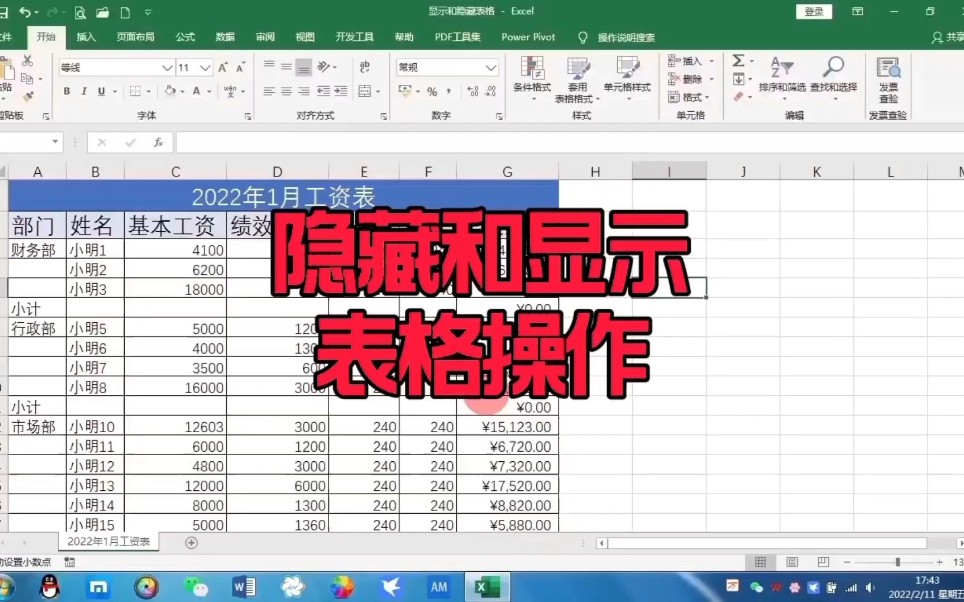
在 Excel 中,默认情况下左侧显示的是行号(1, 2, 3…),顶部显示的是列标(A, B, C…)。
如果你发现行号没有显示(例如显示的是 R1C1 引用样式,或者完全看不到数字),通常是因为开启了“R1C1 引用样式”,以下是恢复显示行号的方法:
✅ 方法:关闭“R1C1 引用样式”
- 点击左上角的

“文件”
(File)选项卡。 - 选择左下角的 “选项”(Options)。
- 在弹出的窗口中,点击左侧的 “公式”(Formulas)。
- 在右侧的“公式选项”区域,取消勾选 ✅ “R1C1 引用样式”(R1C1 reference style)。
- 点击 “确定”。

🔄 完成后,左侧将重新显示数字行号(1, 2, 3…),顶部将显示字母列标(A, B, C…)。
❓ 其他常见情况
-
如果行号被隐藏了:
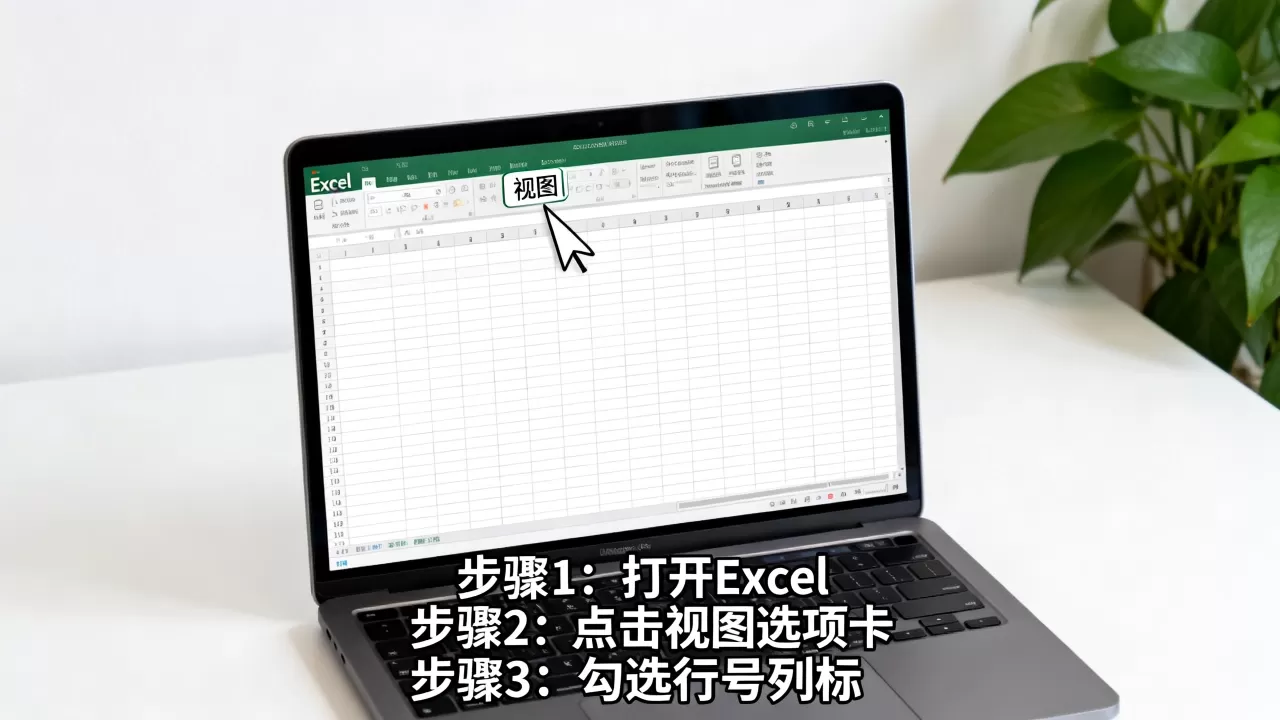
检查是否不小心隐藏了最左侧的行,可以尝试选中所有行(点击左上角行号与列标交叉处的三角形全选按钮),然后右键选择 “取消隐藏”。 -
如果只想显示部分行号:
Excel 不支持单独隐藏某几行的行号,如需突出显示,可使用“冻结窗格”或条件格式高亮。 -
如果希望行号从 0 开始:
Excel 原生不支持从 0 开始编号,如需实现,可通过插入一列手动输入 0, 1, 2… 作为辅助列。

如有其他问题,欢迎继续提问!
首发原创文章,作者:王坚,如若转载,请注明出处:https://idctop.com/article/486465.html