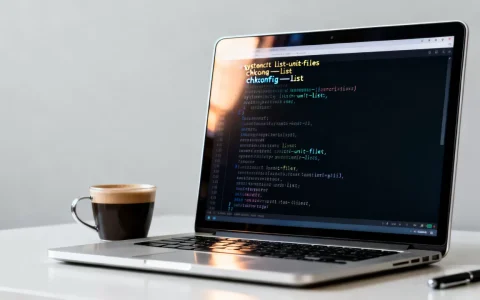
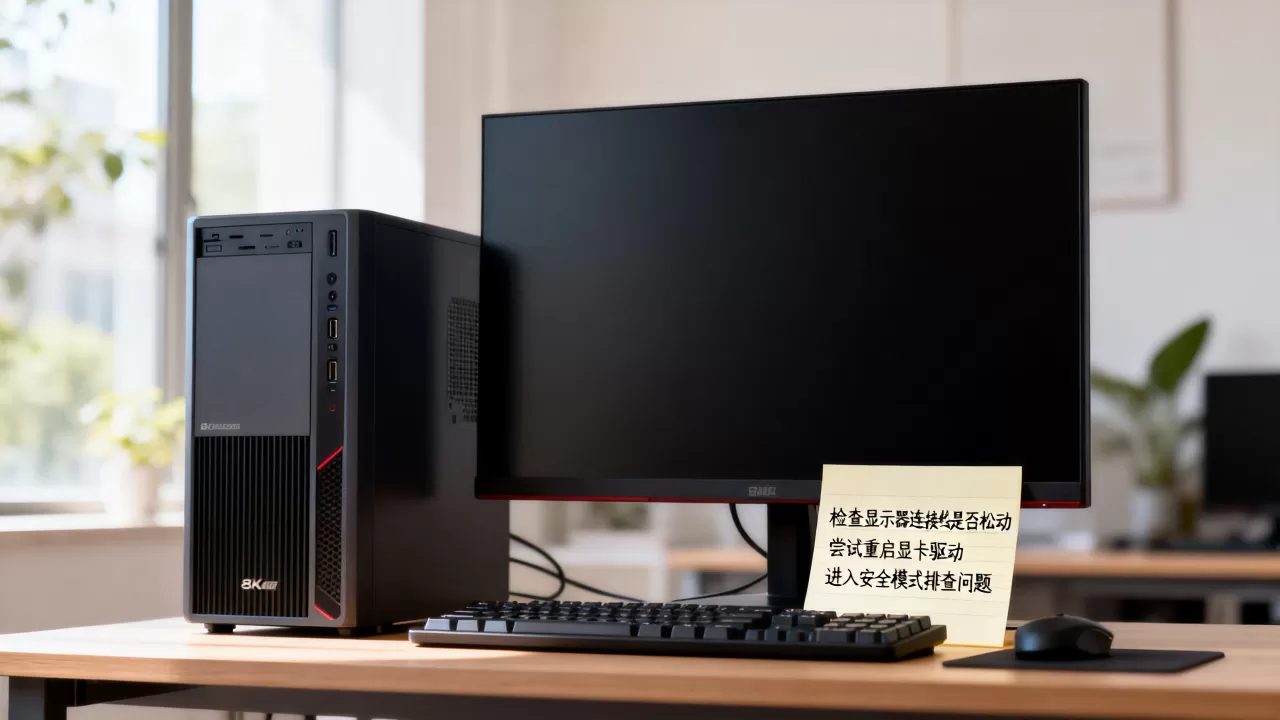
Linux开机黑屏通常由显卡驱动冲突、显示管理器服务异常或GRUB配置错误引起,建议优先尝试TTY终端模式排查具体报错。
当屏幕一片漆黑,连光标都消失不见时,这种“静默”往往比报错信息更让人焦虑,这并非硬件损坏的判决,而是系统内核在加载图形界面时遇到了阻碍,业内专家指出,绝大多数黑屏问题可以通过软件层面的重置或配置调整来解决,无需立即重装系统,我们需要像侦探一样,通过不同的入口进入系统,找到那个“捣乱”的环节。


紧急救援:如何进入TTY命令行模式
在黑屏状态下,图形界面已经崩溃,但底层的Linux内核通常仍在运行,我们需要绕过图形界面,直接通过虚拟控制台(TTY)与系统对话,这是诊断问题的第一步,也是成功率最高的入口。
快捷键组合与切换逻辑
不同的Linux发行版和显卡驱动对快捷键的支持略有差异,但通用的切换逻辑如下:
- Ctrl + Alt + F2 到 Ctrl + Alt + F6:这是最常用的切换组合,按下后,如果屏幕出现登录提示符(login:),说明内核正常,问题仅出在图形界面服务上。
- Ctrl + Alt + F1:部分发行版(如Ubuntu)默认将图形界面放在F1,因此F2-F6是空闲的TTY终端。
- Ctrl + Alt + F7 或 F8:在某些旧版本或特定配置中,图形界面可能位于这些键位,用于切回黑屏前的状态。
登录与基础诊断
一旦看到登录界面,输入你的用户名和密码,注意,输入密码时屏幕上不会显示任何字符,这是Linux的安全机制,请放心输入,登录成功后,你可以执行以下命令来初步判断问题所在:
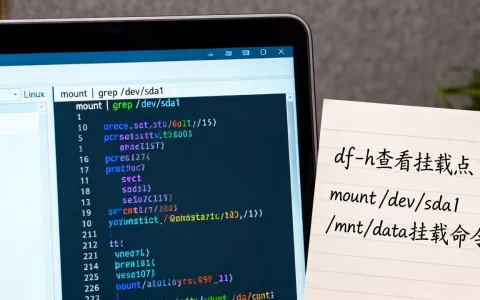
- 检查磁盘空间:df -h,如果根目录(/)使用率达到100%,系统可能因无法写入日志而黑屏。
- 检查最近安装的软件:ls -lt /var/log/apt/history.log(Debian/Ubuntu)或 ls -lt /var/log/dnf.log(Fedora),查看黑屏前最后安装或更新的包,尤其是显卡驱动相关包。
显卡驱动冲突:最常见的黑屏元凶
显卡驱动是Linux图形栈的核心,也是最不稳定的部分,特别是NVIDIA闭源驱动,在系统内核更新后极易出现兼容性问题,导致
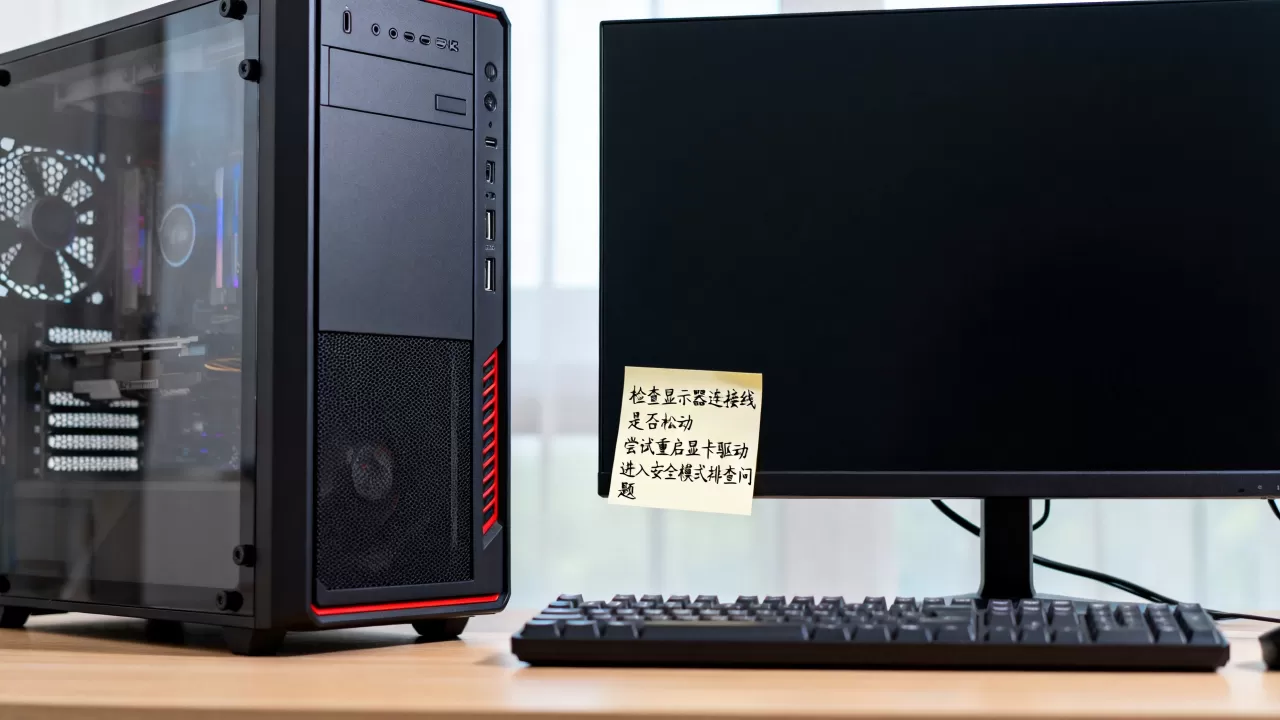
linux 开机黑屏 显卡驱动 的典型症状。
NVIDIA驱动修复方案
如果你使用的是NVIDIA显卡,且黑屏发生在驱动更新或内核升级后,尝试重新安装或降级驱动是有效的解决路径。
- 卸载当前驱动:
在TTY模式下,执行:sudo apt purge nvidia(以Ubuntu为例),这会移除所有NVIDIA相关组件,让系统回退到开源的Nouveau驱动或通用VESA驱动。 - 重启系统:
执行 sudo reboot,如果此时能进入桌面,说明确实是驱动冲突。 - 重新安装稳定版驱动:
不要盲目安装最新版,建议通过系统自带的“软件和更新”工具,或执行 sudo ubuntu-drivers autoinstall 来安装推荐版本,对于企业级服务器,保持驱动与内核版本的严格匹配至关重要。
Intel/AMD开源驱动问题
对于Intel和AMD显卡,虽然驱动集成在内核中,但内核版本过旧或过新都可能引发黑屏。
- 内核回退:在GRUB启动菜单中,选择“高级选项”,尝试选择一个旧版本的内核启动,如果旧内核正常,说明是新内核的Bug。
- 更新内核:如果使用的是较新的硬件(如最新的CPU或GPU),旧内核可能缺乏支持,执行 sudo apt update && sudo apt upgrade linux-image-generic 获取最新内核支持。
显示管理器故障:GDM3与LightDM的博弈
显示管理器(Display Manager)是负责启动图形界面的服务,常见的有GDM3(GNOME)、LightDM(XFCE/MATE)和SDDM(KDE),当这个服务卡死或配置错误时,就会出现黑屏,业内共识认为,重置显示管理器的配置往往能解决此类问题。
重启显示管理服务
在TTY模式下,尝试重启显示管理器服务:
- 对于Ubuntu/GNOME:sudo systemctl restart gdm3
- 对于Kubuntu/KDE:sudo systemctl restart sddm
- 对于Xubuntu/XFCE:sudo systemctl restart lightdm
如果服务重启后黑屏依旧,查看日志是下一步关键,执行 journalctl -u gdm3 -e 查看GDM3的最后错误日志,寻找“Failed”或“Error”关键字。
更换显示管理器
如果当前管理器持续崩溃,可以尝试更换一个更轻量的管理器作为临时方案,从GDM3切换到LightDM:
sudo apt install lightdm
sudo dpkg-reconfigure lightdm
在弹出的界面中选择lightdm,重启后,如果系统能进入桌面,说明原管理器配置损坏,你可以随后再尝试修复原管理器,或继续使用LightDM。
GRUB配置与内核参数调整
GRUB是Linux的启动引导器,如果GRUB配置错误,或者内核启动参数不兼容,系统会在加载内核阶段黑屏。
编辑GRUB启动项
- 重启电脑,在GRUB菜单出现时(如果没有出现,开机时长按Shift或Esc键),选择“高级选项”。
- 在你要启动的内核行上,按 e 键进入编辑模式。
- 找到以 linux 开头的那一行,在末尾添加 nomodeset,这个参数告诉内核不要尝试加载视频驱动,而是使用基本的BIOS/UEFI显示模式。
- 按 Ctrl + X 或 F10 启动。
如果能成功进入桌面,说明是显卡模式设置问题,你可以永久修改GRUB配置:
sudo nano /etc/default/grub
找到 GRUB_CMDLINE_LINUX_DEFAULT,在引号内添加 nomodeset。
然后执行 sudo update-grub 保存更改。
检查GRUB超时与分辨率
有时,GRUB设置的分辨率与显示器不匹配,也会导致黑屏,确保 /etc/default/grub 中的 GRUB_GFXMODE 设置为一个标准分辨率,如 1024×768 或 1920×1080,并执行 sudo update-grub。
硬件与BIOS设置排查
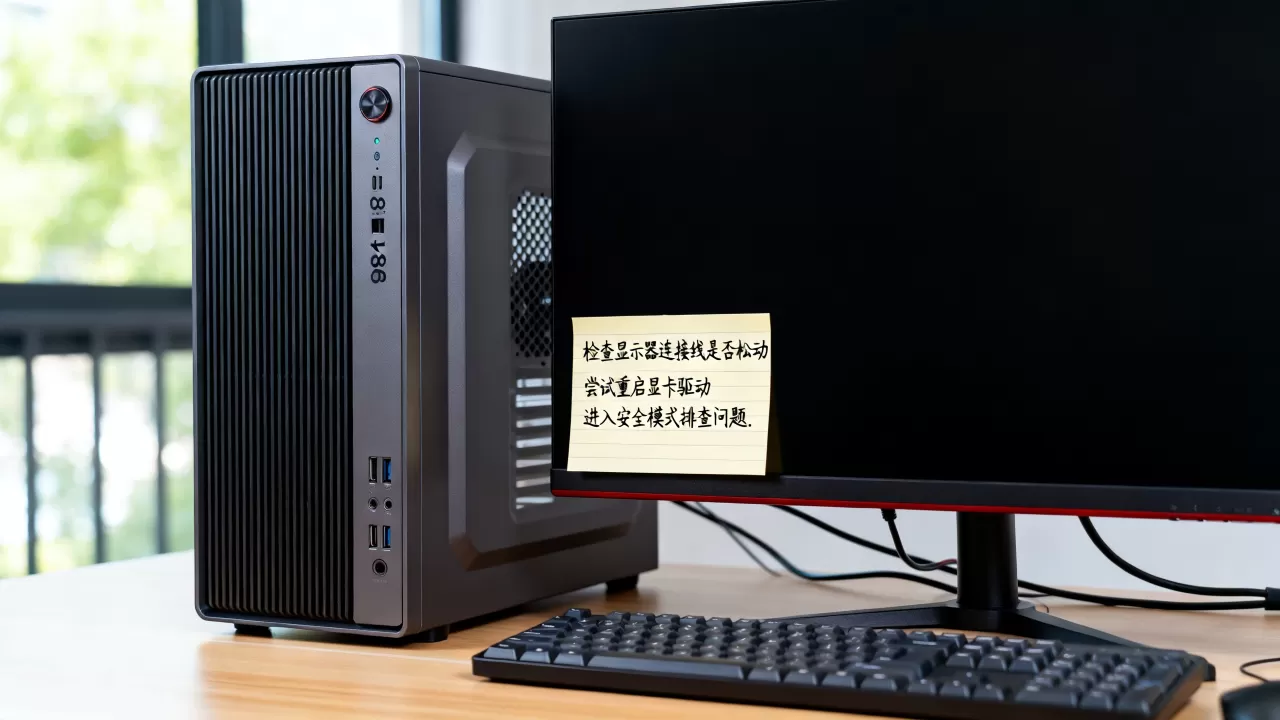
虽然软件问题占大多数,但硬件兼容性问题也不容忽视,特别是在组装电脑或更换硬件后出现的黑屏。
BIOS/UEFI设置检查
- Secure Boot(安全启动):某些闭源驱动(如NVIDIA)在安全启动开启时可能无法加载,尝试在BIOS中禁用Secure Boot。
- Fast Boot(快速启动):禁用主板BIOS中的快速启动,这有助于系统更完整地初始化硬件。
- CSM/Legacy模式:如果你使用的是较新的UEFI主板,尝试切换CSM兼容性支持模块的设置,看看是否能识别显卡。
硬件重新连接
- 重新插拔显卡和内存条,清理金手指氧化层。
- 更换HDMI/DP线材,排除线缆损坏导致的信号丢失。
- 检查电源功率是否足够,特别是在高负载下黑屏,可能是电源供电不稳。
数据备份与系统重装的最后手段
如果以上所有方法均无效,且系统无法启动,数据备份成为首要任务。
Live USB数据抢救
制作一个Ubuntu或其他Linux发行版的Live USB,从U盘启动,选择“试用Ubuntu”,此时你可以挂载原系统的硬盘分区,将重要数据(/home目录下的文档、图片、代码等)拷贝到外部硬盘或云存储中。
彻底重装系统
如果系统文件损坏严重,重装是最高效的解决方案,在安装过程中,选择“保留/home分区”选项,可以保留用户数据,仅重装系统核心文件,这比完全格式化重装要节省大量时间。
linux 开机黑屏 怎么办 常见问答
linux 开机黑屏 但能听到声音是怎么回事?
这通常表明内核已加载,图形界面服务已启动但显示输出失败,可能是显卡驱动加载了但未能正确初始化显示器,或者是显示管理器配置了错误的分辨率,尝试按Ctrl+Alt+F2进入TTY,检查/var/log/Xorg.0.log文件,查看是否有“Failed to initialize”相关错误。
linux 开机黑屏 如何进入恢复模式?
重启电脑,在GRUB菜单中选择“高级选项”(Advanced options for Ubuntu/Linux),在列表中选择带有“recovery mode”字样的内核选项,进入后,选择“root Drop to root shell prompt”,然后执行 mount -o remount,rw / 获取写入权限,再执行 dpkg –configure -a 修复未完成的包配置,最后执行 reboot 重启。
linux 开机黑屏 价格 昂贵的硬件维修必要吗?
绝大多数黑屏问题属于软件配置或驱动兼容性范畴,无需硬件维修,只有当通过Live USB测试所有硬件均正常,且更换主板、电源、显卡后问题依旧,才考虑硬件故障,对于普通用户,软件排查的成本远低于硬件更换,建议优先深入排查系统日志和驱动配置。
首发原创文章,作者:王坚,如若转载,请注明出处:https://idctop.com/article/486608.html