联想打印机连接无线网络的核心在于通过打印机自带控制面板或配套软件工具,将设备接入局域网,从而实现多设备共享打印,这一过程主要分为网络环境准备、连接配置操作以及电脑端驱动安装三个阶段,只要按照正确的步骤配置SSID和密码,绝大多数联想打印机都能快速完成联网。

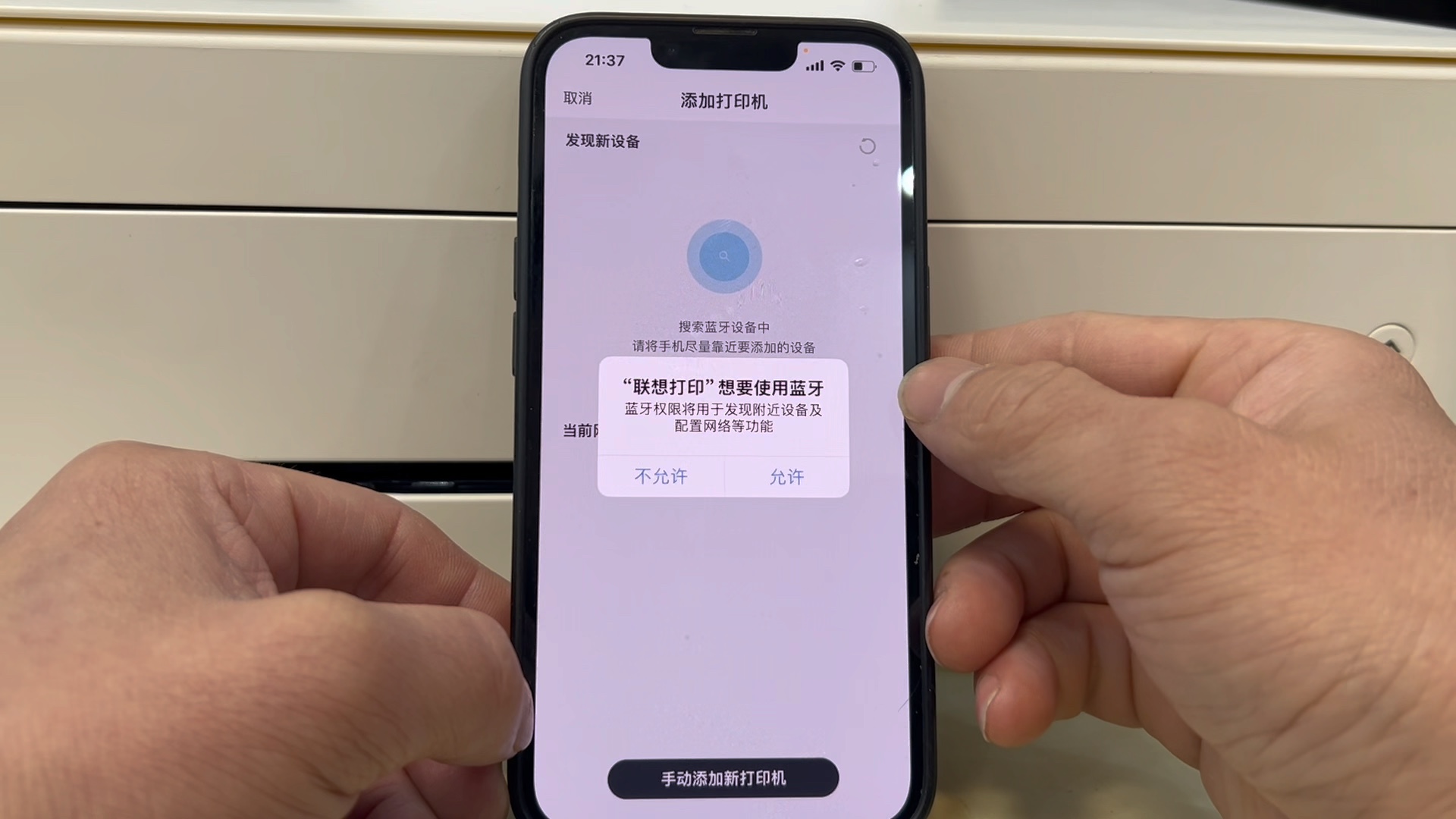
在开始操作前,必须确保网络环境满足打印机的工作要求。准备工作是成功连接的前提,具体包括以下三点:
- 确认网络频段:大部分家用及商用联想打印机仅支持2.4GHz频段的Wi-Fi信号,如果路由器是双频合一的,建议暂时将2.4GHz和5GHz信号分开命名,或者确保打印机能够识别到2.4GHz信号。
- 获取网络信息:准确记录家中或办公室路由器的Wi-Fi名称(SSID)以及密码,注意密码的大小写,且不支持特殊符号时需及时调整路由器设置。
- 打印机状态检查:确保打印机已通电,处于就绪状态,且墨盒或硒鼓安装正常,建议将打印机放置在距离路由器较近且无大型金属遮挡的位置,以保证信号强度。
针对联想打印机怎么联网连接wifi这一核心需求,最通用且稳定的方式是通过打印机自带控制面板进行手动配置,不同型号的联想打印机面板略有差异,但逻辑基本一致,以下是详细的操作步骤:
- 进入设置菜单:在打印机操作面板上,找到并点击“设置”或“齿轮”图标按钮。
- 选择网络选项:使用方向键导航至“网络”或“连接设置”菜单,按下确认键进入。
- 开启无线功能:找到“无线局域网”或“Wi-Fi”选项,确保其状态为“开启”。
- 配置向导:选择“设置向导”或“手动配置”,打印机将自动搜索附近的无线网络。
- 选择网络:在搜索到的网络列表中,选中您的Wi-Fi名称(SSID)。
- 输入密码:使用面板上的数字键盘或虚拟键盘输入Wi-Fi密码,输入完成后,通常选择“应用”或“保存”。
- 确认连接:打印机屏幕上会显示“正在连接”,几秒钟后若显示“已连接”或IP地址,即表示联网成功。
除了手动输入,部分联想打印机支持WPS一键连接功能,这是一种更快捷的联网方式,但要求路由器必须支持WPS功能,操作流程如下:
- 启动路由器WPS:按下路由器上的WPS物理按钮(通常是带有两个箭头图标的按钮),此时路由器指示灯会闪烁。
- 启动打印机WPS:在打印机控制面板的“网络”菜单中,找到“WPS设置”并选择“PBC模式”(按键模式)。
- 自动连接:打印机会自动与路由器进行握手配对,无需输入密码,约一分钟后,打印机若显示连接成功,即可完成设置。
对于没有彩色触摸屏或按键较少的入门级联想打印机,或者面板操作过于复杂的情况,可以通过USB转WiFi的方式进行连接,这种方法需要借助电脑端的软件工具:

- USB连接:使用USB数据线将打印机与电脑连接,确保电脑能正常识别并打印测试页。
- 运行安装工具:访问联想官网,下载对应型号的“安装软件”或“无线设置工具”,如果电脑中已有光盘驱动,也可以直接运行。
- 选择连接类型:在安装向导中,选择“无线连接”或“更换连接方式”。
- 临时USB设置:软件提示通过USB线进行临时设置,按照提示操作。
- 传输网络信息:软件会自动将电脑当前连接的Wi-Fi信息发送给打印机,并引导打印机断开USB线,尝试无线连接,成功后,软件会提示移除USB线。
完成打印机端的联网后,还需要在电脑或手机端进行正确的驱动安装,才能真正实现打印。驱动安装是连接的最后一步,建议采用以下专业流程:
- 获取IP地址:在打印机控制面板的“网络信息”或“报告”页面,打印一张网络配置页,找到打印机的IP地址(例如192.168.1.105)。
- 添加打印机:在电脑的“控制面板”中,进入“设备和打印机”,点击“添加打印机”。
- 选择TCP/IP端口:选择“通过TCP/IP地址添加打印机”,输入刚才获取的IP地址。
- 安装驱动:系统会自动识别设备,如果无法识别,需要手动点击“从磁盘安装”,并浏览到下载好的联想驱动程序文件夹。
- 测试打印:安装完成后,打印一张测试页,确认数据传输正常。
在实际使用中,用户可能会遇到一些网络连接问题,基于专业经验,以下是针对常见故障的深度解决方案:
- IP地址冲突:如果打印机频繁掉线,建议在路由器设置中,将打印机的IP地址与MAC地址进行绑定,设置为静态IP,避免重启后IP变动导致连接失败。
- 无法找到5G信号:这是硬件限制,并非故障,请务必连接2.4GHz信号,或者关闭路由器的“双频优选”功能,强制发射2.4GHz信号。
- 固件过旧:如果连接经常中断,建议访问联想官网,检查并更新打印机固件,新版本固件通常包含对网络安全协议(如WPA3)的兼容性更新。
相关问答
Q1:联想打印机连接WiFi后,为什么手机无法发现打印设备?
A: 这通常是因为手机和打印机没有连接在同一个局域网网段下,检查手机是否连接了路由器的“访客网络”,或者连接了公司的“内网”而打印机在“外网”,确保手机和打印机连接的是同一个路由器的同一个信号名称,部分打印机需要开启“AirPrint”或“Mopria”服务才能被手机直接识别,请检查面板设置。

Q2:更换了路由器或修改了WiFi密码,打印机如何重新连接?
A: 这种情况下,打印机无法自动识别新密码,需要重置打印机的网络设置,通常在面板的“网络”菜单中选择“恢复出厂设置”或“重置网络设置”,重置后,打印机将恢复到未连接状态,此时按照文章开头的方法重新搜索并输入新的WiFi密码即可。
如果您在配置过程中遇到特定的错误代码或面板提示,欢迎在下方留言,我们将为您提供更具针对性的技术支持。
首发原创文章,作者:王坚,如若转载,请注明出处:https://idctop.com/article/48682.html