在Excel中制作股票走势图,核心在于利用“带数据标记的折线图”或“组合图”功能,将日期、开盘价、收盘价及成交量数据可视化,从而直观呈现市场趋势。
很多投资者习惯盯着K线软件看盘,但当你需要复盘特定时间段的表现,或者向团队汇报投资逻辑时,Excel提供的定制化图表往往更具说服力,它不仅能展示价格波动,还能结合成交量、均线等指标,构建出专属的分析视图。
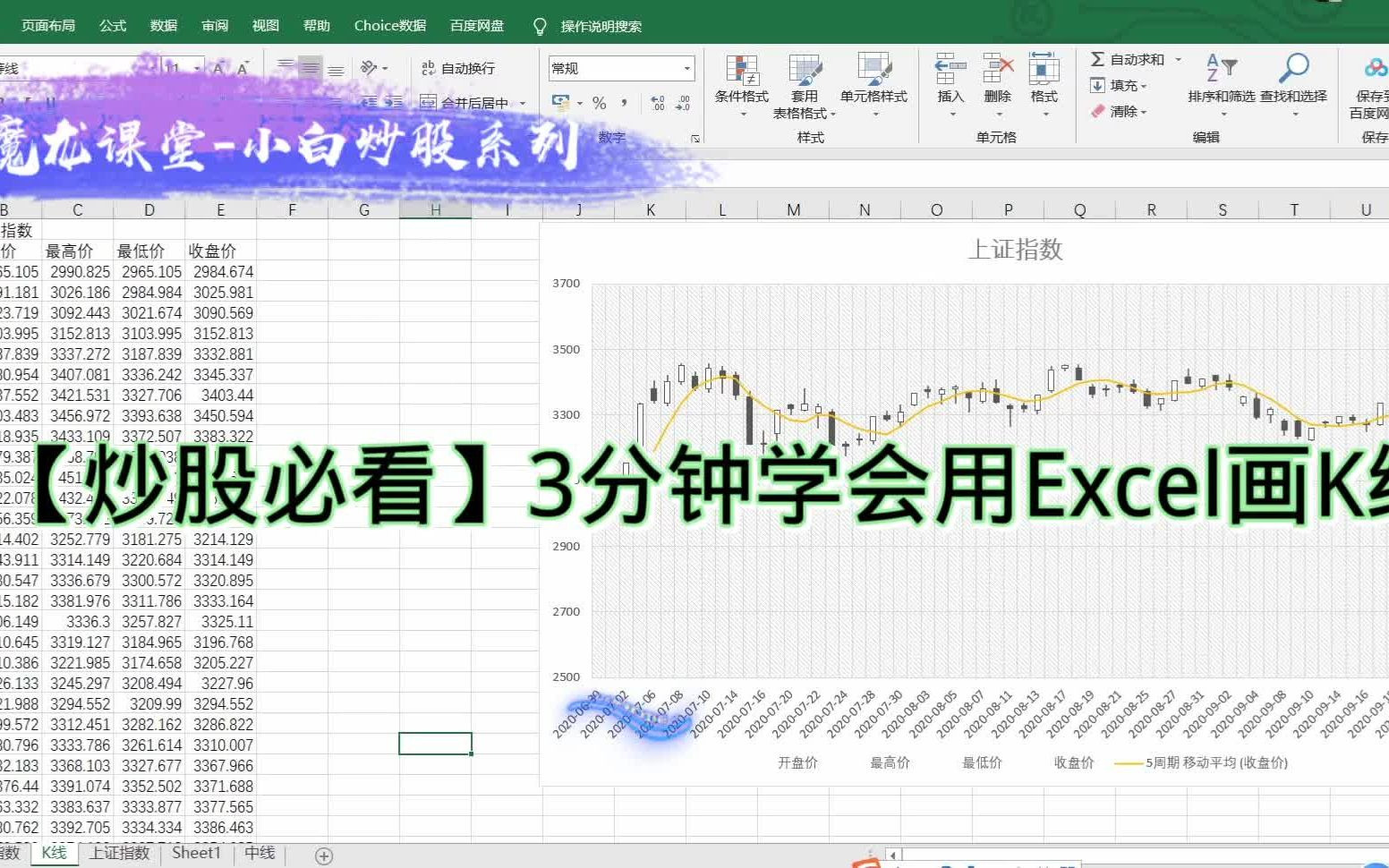

Excel股票图制作的核心逻辑与数据准备
制作高质量股票图的第一步,不是打开图表向导,而是整理数据,业内专家指出,数据结构的规范性直接决定了图表的可读性和后续分析的深度。
基础数据结构要求
一个标准的股票数据集应当包含以下列,且顺序固定,以便Excel自动识别时间轴:
- 日期列:必须为Excel可识别的日期格式,如2026-01-01。
- 开盘价(Open):当日第一笔成交价。
- 最高价(High):当日最高成交价。
- 最低价(Low):当日最低成交价。
- 收盘价(Close):当日最后一笔成交价。
- 成交量(Volume):当日成交股数或手数。
数据清洗的关键细节
在导入数据时,务必检查日期列是否被识别为文本,如果日期显示为左对齐且带有绿色小三角,选中该列,点击“数据”选项卡下的“分列”,直接点击“完成”即可强制转换为日期格式,这一步骤常被忽略,却会导致图表横轴排序混乱,出现时间跳跃或倒序的情况。
如何制作专业的K线走势图
对于关注股价波动的用户来说,单纯的折线图无法体现日内波动幅度,K线图(蜡烛图)是更专业的选择,虽然Excel原生没有直接的“K线图”类型,但通过组合图表技巧可以轻松实现。
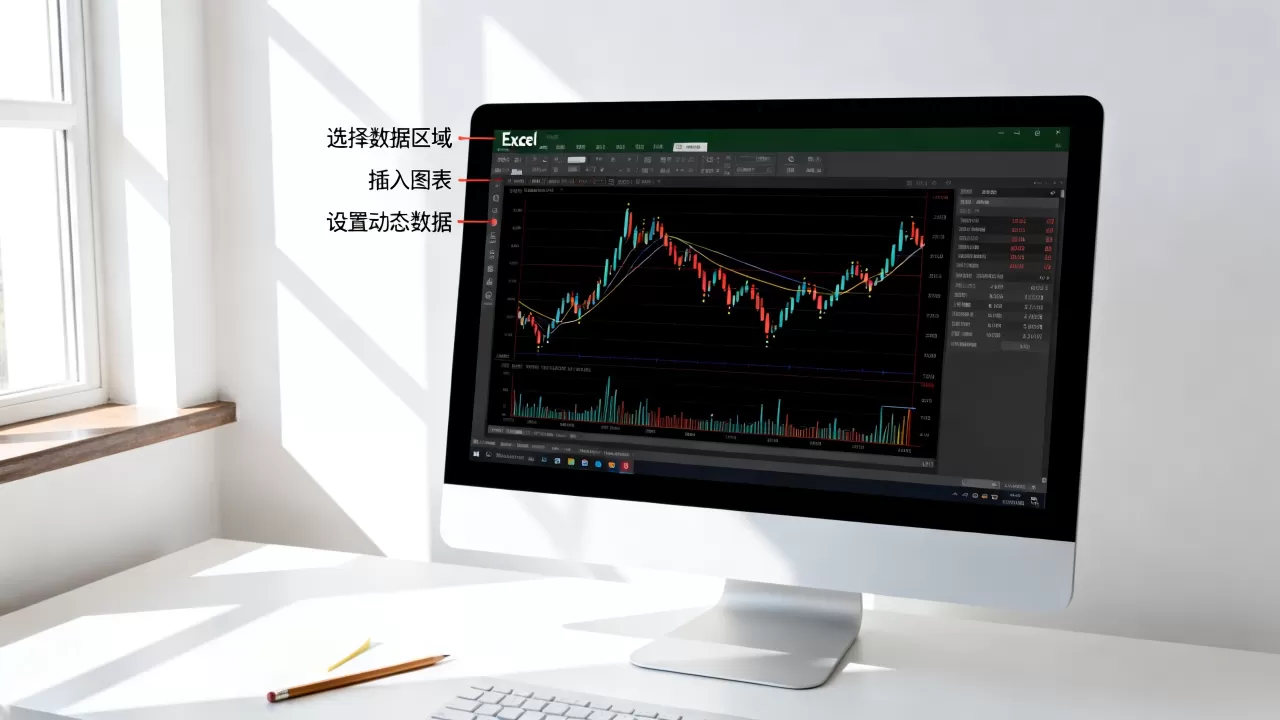
使用高低柱形图模拟K线实体
实现K线效果的核心思路是利用“高低柱形图”绘制上下影线,利用“带数据标记的折线图”绘制收盘价连线,或者使用更复杂的“开盘-收盘-高-低”四色柱状图模拟实体。
具体操作步骤
- 插入基础图表:选中日期、最高价、最低价三列数据,插入“二维柱形图”。
- 修改系列重叠与间隙:右键点击柱形图,选择“设置数据系列格式”,将“系列重叠”设置为100%,将“间隙宽度”设置为0%,柱体将紧密相连,形成类似蜡烛的雏形。
- 调整颜色逻辑:Excel原生柱形图无法根据涨跌自动变色,若需实现“涨绿跌红”或“涨红跌绿”的效果,需手动为每个数据点设置填充颜色,或使用VBA宏代码自动化处理,对于大多数用户,建议先使用折线图表示收盘价,以直观判断趋势。
- 添加收盘价折线:右键点击图表,选择“选择数据”,添加“收盘价”系列,并将其图表类型更改为“带数据标记的折线图”。
成交量图的配合使用
价格趋势必须结合成交量验证,行业共识认为,量价配合是判断趋势延续或反转的关键。
双轴图表的制作技巧
- 在已有图表基础上,右键点击“成交量”数据系列。
- 选择“设置数据系列格式”,勾选“次坐标轴”。
- 将成交量系列的图表类型更改为“簇状柱形图”。
- 调整次坐标轴的刻度,使其与主坐标轴(价格)比例协调,避免成交量柱体过高遮挡价格K线。
Excel股票图与专业看盘软件对比

很多用户会问,Excel股票图和同花顺、东方财富等专业软件相比,到底有什么区别?这种对比有助于明确Excel在投资分析中的定位。
灵活性与定制化优势
专业软件的优势在于实时性和丰富的技术指标库,Excel在以下场景具有不可替代性:
- 自定义指标计算:你可以轻松编写公式计算夏普比率、最大回撤或特定均线交叉信号,并将这些自定义数据直接映射到图表中。
- 多资产对比:将不同板块、不同市场的股票数据整合在同一张表中,进行相关性分析,Excel的透视表和组合图功能更为便捷。
- 报告集成:生成的图表可直接嵌入PPT或Word报告,无需截图或导出图片,保持矢量清晰度。
实时性与自动化劣势
必须承认,Excel并非实时交易工具,除非使用Power Query连接API或VBA编写爬虫,否则数据更新依赖手动导入或刷新,对于日内交易者,专业软件的毫秒级数据推送是刚需;而对于中长期投资者或分析师,Excel的静态分析足以满足需求。
常见问题与优化技巧
在实际操作中,用户常遇到图表显示不全、颜色混乱或数据更新麻烦等问题,以下是针对这些场景的解决方案。
如何快速更新图表数据
当新增交易日数据时,手动修改图表数据源效率低下,建议使用“超级表”功能。
- 选中原始数据区域,按
Ctrl+T转换为超级表。 - 基于超级表创建图表。
- 当在表格下方新增一行数据时,图表会自动扩展,无需任何手动干预。
图表美化与去模板化
默认的Excel图表往往色彩鲜艳、网格线杂乱,不适合专业报告。
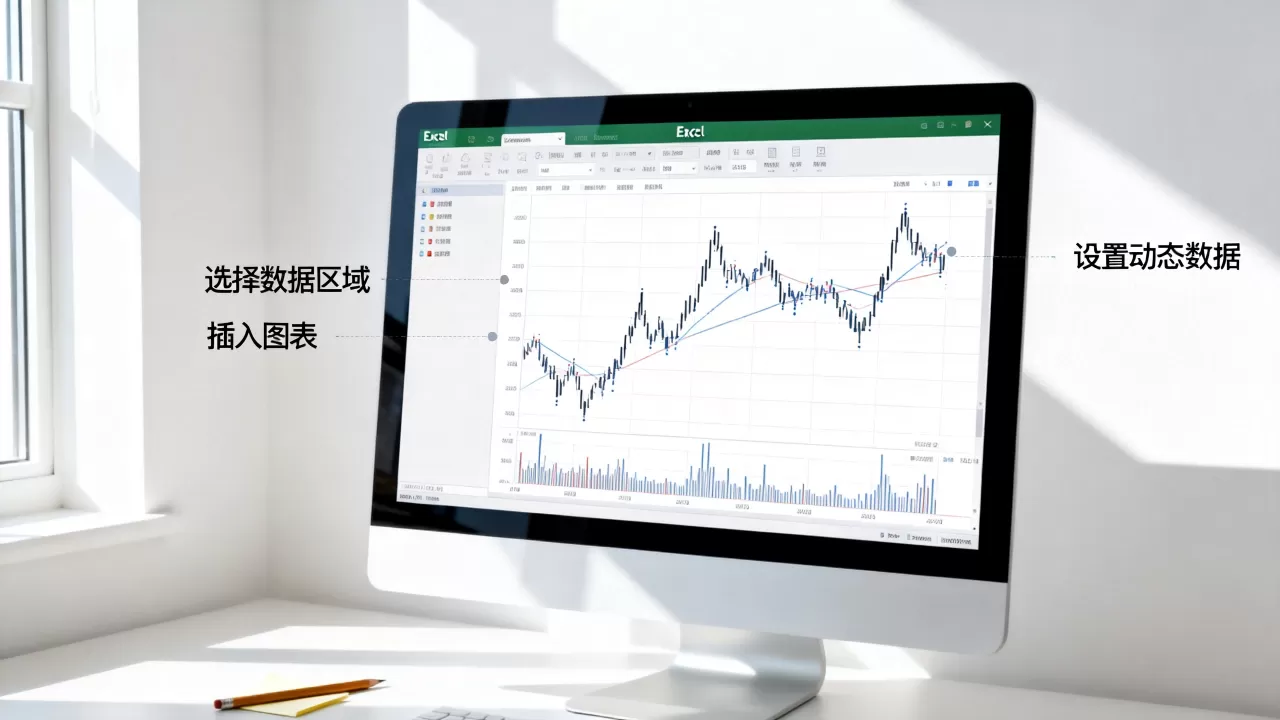
极简主义设计原则
- 去除网格线:选中网格线,按Delete键删除,或设置为极浅的灰色。
- 统一色调:限制颜色种类,通常使用黑色、深灰及一种强调色(如红色或绿色)即可。
- 精简图例:如果图例与坐标轴标签重复,直接删除图例,依靠颜色或标签区分。
- 添加数据标签:仅在关键节点(如最高价、最低价)添加数据标签,避免信息过载。
Q&A:关于Excel股票图的常见疑问
Excel股票图怎么设置涨绿跌红?
Excel原生图表不支持根据数值正负自动变色,用户需手动选中每个数据系列的数据点,右键选择“设置数据点格式”,在填充选项中手动指定颜色,若数据量较大,建议使用VBA宏代码,通过循环判断收盘价与开盘价的大小关系,自动应用相应的填充颜色,从而实现自动化配色。
Excel股票图能显示MACD指标吗?
可以,MACD指标由DIF、DEA和柱状图组成,你需要先在Excel表格中利用公式计算出DIF和DEA的值,在图表中添加这两个新系列,通常将DIF和DEA设置为折线图,柱状图设置为簇状柱形图,并将它们放置在次坐标轴上,即可在价格K线图下方同步显示MACD指标,形成完整的技术分析视图。
Excel股票图的数据来源哪里获取最方便?
对于非编程用户,最直接的方式是从财经网站(如新浪财经、东方财富网)复制粘贴每日行情数据,若需批量获取,可使用Excel自带的“数据”->“获取数据”->“从网页”功能,输入财经网站的历史行情URL,通过Power Query进行数据清洗和转换,这种方法无需编写代码,即可实现半自动化的数据更新,适合需要定期复盘的投资者。
首发原创文章,作者:王坚,如若转载,请注明出处:https://idctop.com/article/487054.html