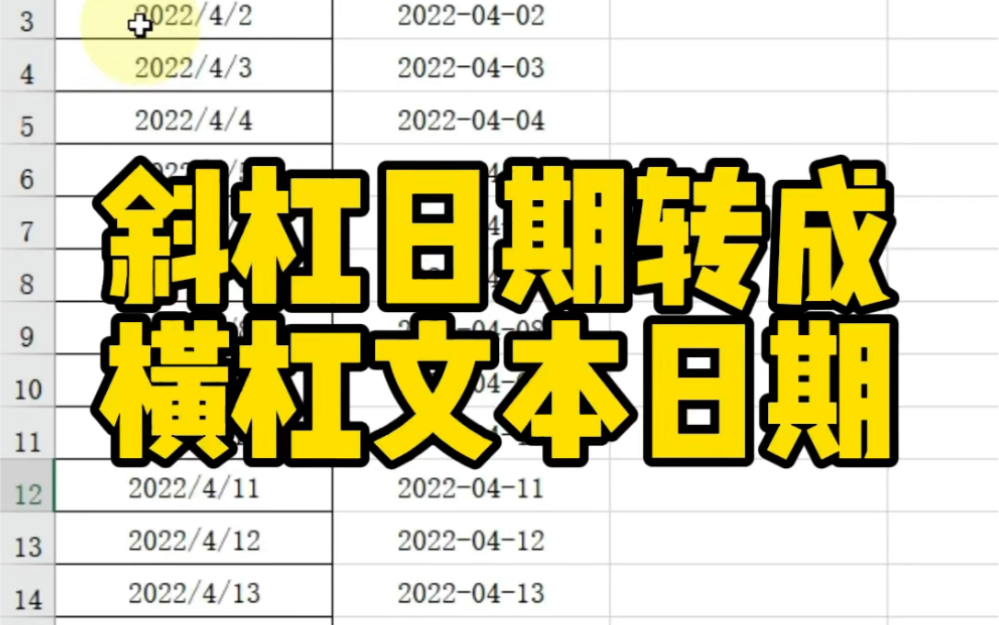
在 Excel 中,所谓的“日期横线”通常指的是日期分隔符(2026-10-25 中的 ,或者 2026/10/25 中的 )。
根据你的具体需求,这里有几种常见的情况和解决方法:

如果你是想修改日期的显示格式(添加或改变横线)
Excel 默认可能显示为 2026/10/25 或 2026-10-25,你可以通过设置单元格格式来改变它。
操作步骤:
- 选中包含日期的单元格。
- 右键点击,选择 “设置单元格格式” (Format Cells),或者按快捷键
Ctrl + 1。 - 在弹出的窗口中,选择 “数字” 选项卡 -> “自定义” (Custom)。
- 在 “类型” 框中输入你想要的格式代码:
- 横杠格式:输入
yyyy-mm-dd或yyyy-mm-dd(注意:小写m代表月份,大写
M
2026-10-25
- 斜杠格式:输入
yyyy/mm/dd。2026/10/25
- 中文格式:输入
yyyy年mm月dd日。2026年10月25日
- 横杠格式:输入
- 点击 “确定”。
注意:如果输入
yyyy-mm-dd后显示为数字(如45200),说明 Excel 没有将其识别为日期,而是当作文本或数字处理,请确保原始数据是真正的日期格式。
如果你是想在日期之间插入“下划线”或“横线”作为装饰
Excel 本身没有直接的“日期横线”功能,但可以通过以下方式实现视觉效果:
方法 A:使用“下划线”文本格式(仅适用于短横线)
- 选中单元格。
- 按
Ctrl + 1打开“设置单元格格式”。 - 选择 “字体” 选项卡。
- 在 “下划线” 下拉菜单中,选择 “单下划线” 或 “双下划线”。
这会在整个单元格内容下方加一条横线,而不是日期内部的横线。
方法 B:使用“边框”功能(在单元格下方加横线)
- 选中单元格。
- 在 “开始” 选项卡中,找到 “边框” 图标。
- 选择 “下框线” (Bottom Border)。
这会在单元格底部画一条横线,常用于表格中日期行的底部分隔。
方法 C:使用“查找和替换”将斜杠改为横杠(如果数据是文本)
如果你的日期是文本格式(如 2026/10/25),你想把它变成 2026-10-25:
- 选中日期列。
- 按
Ctrl + H打开“查找和替换”。 - :输入
- 替换为
:输入
- 点击 “全部替换”。
如果你是想输入日期时自动出现横线
Excel 没有内置功能让输入数字时自动变成带横线的日期格式,但你可以通过以下方式避免问题:
- 确保输入的是日期类型:直接输入
2026-10-25或2026/10/25,Excel 通常会自动识别为日期。 - 避免文本格式:如果单元格格式是“文本”,输入
2026-10-25会被当作字符串,无法进行日期计算,请先将单元格格式设为“日期”或“常规”,再输入。
常见问题排查
- 为什么我输入
2026-10-25显示为数字?因为单元格格式被设为了“数值”,请改为“日期”格式。
- 为什么我设置格式后显示为 ?
因为列宽不够,拖动列宽边界即可显示完整日期。
首发原创文章,作者:王坚,如若转载,请注明出处:https://idctop.com/article/487221.html