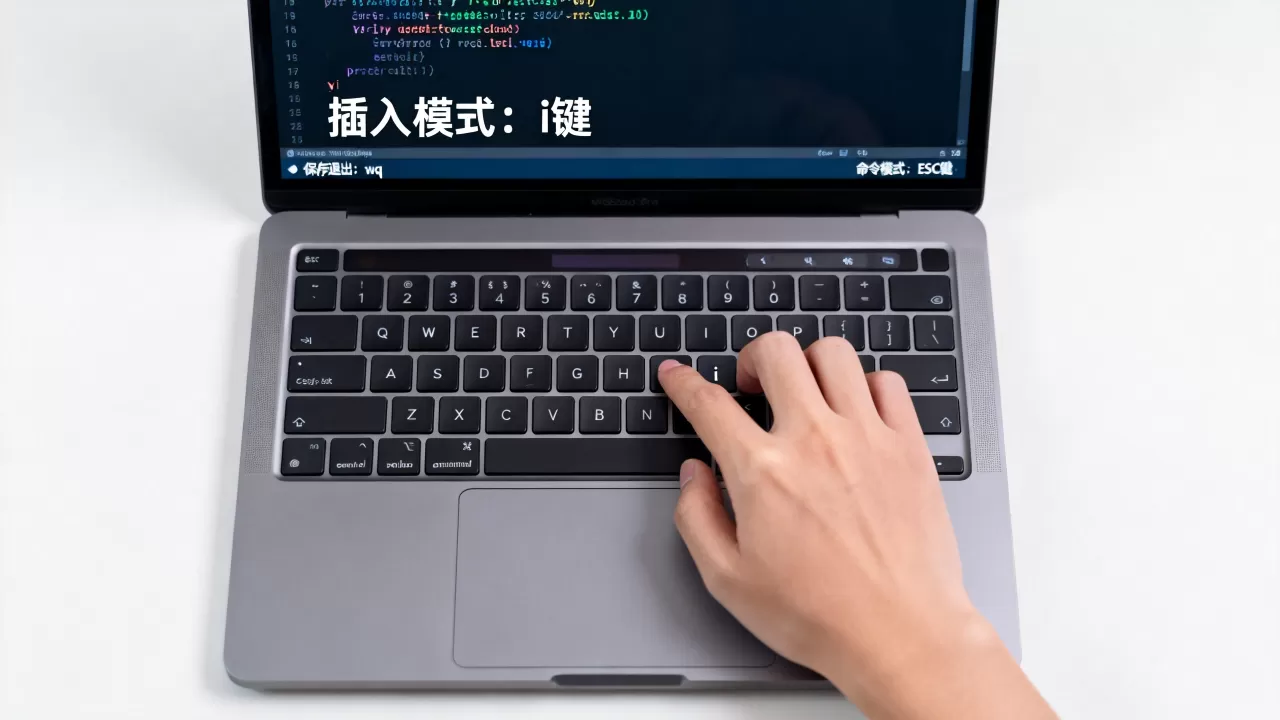
在Linux系统中,vi编辑器切换模式的核心方法是按Esc键回到普通模式,按i或a进入插入模式,按:进入命令模式,熟练掌握这三种模式的转换是高效编辑文本的基础。
很多刚接触Linux的新手在面对黑底白字的终端界面时,往往会被vi编辑器独特的模式切换机制劝退,不同于Windows下Word那种所见即所得的编辑体验,vi采用的是“模式分离”的设计哲学,这种设计初衷是为了让键盘仅作为输入指令的工具,而非单纯的字符录入器,从而极大提升专业用户的操作效率,一旦理解了模式之间的逻辑关系,你会发现这种切换不仅不繁琐,反而是一种极具掌控感的交互方式。
vi编辑器三大核心模式解析
要理解“切换”,首先必须明确vi编辑器中存在的三种基本工作模式,它们各自承担着不同的职能,且状态之间可以相互转化。
普通模式:指令的指挥中心
当你打开一个文件时,默认进入的就是普通模式(Normal Mode),在这个模式下,键盘上的每一个按键都被视为一条命令,而不是输入字符,按下d是删除,按下y是复制,按下p是粘贴,这是vi最核心的模式,所有的编辑操作最终都需要回到这里执行。
- 状态特征:无法直接输入文本,按键产生的是动作指令。
- 常见误区:新手常在此模式下误触字母键,导致屏幕上出现乱码或奇怪字符,这是因为vi正在尝试执行该字母对应的命令(如
h向左移动,j向下移动)。 - 切换入口:这是所有操作的起点和终点,按
Esc键可确保随时返回此模式。
插入模式:文本的录入车间
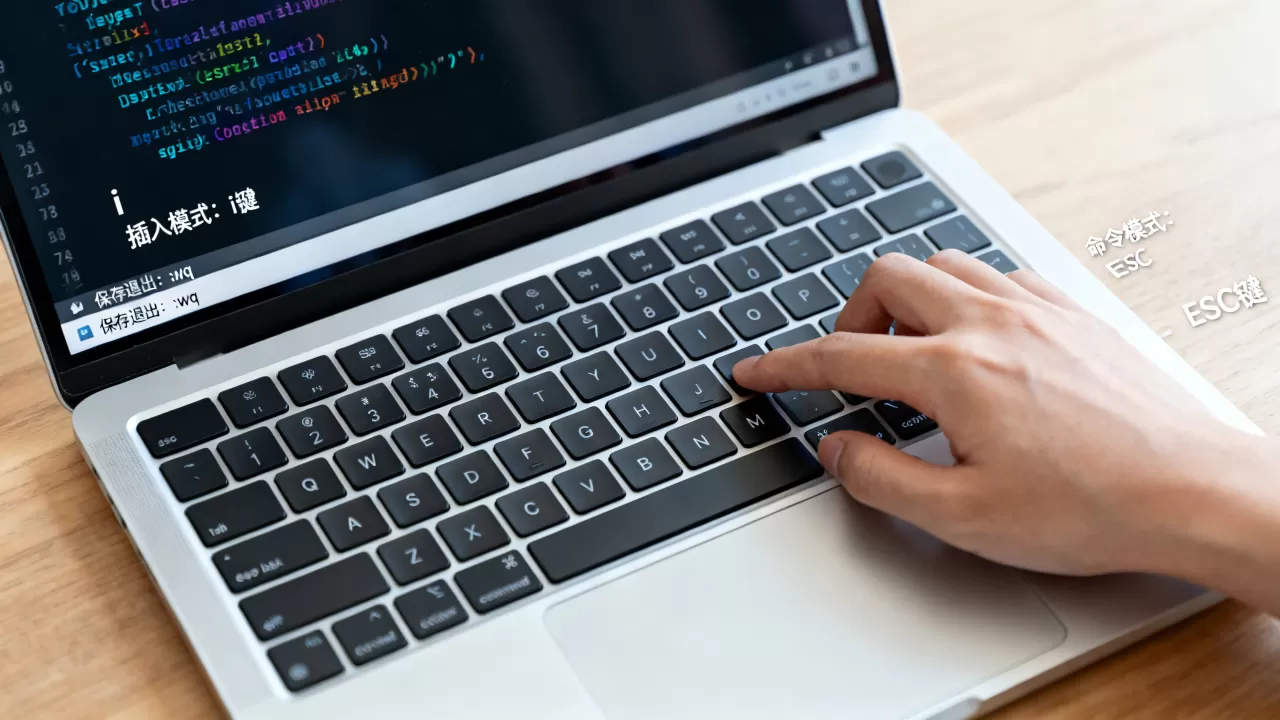
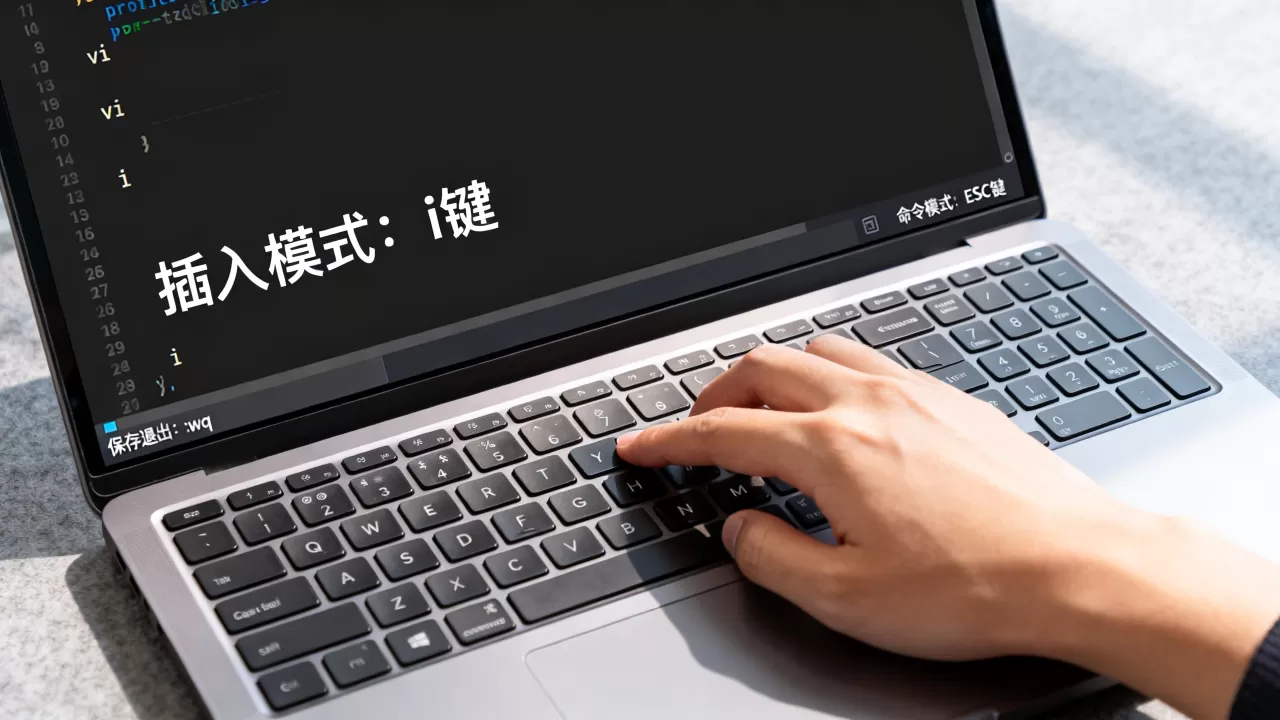
如果你需要修改文件内容,必须从普通模式切换到插入模式(Insert Mode),在这个模式下,vi的行为类似于传统的文本编辑器,你输入的每个字符都会直接显示在屏幕上。
- 进入方式:
i:在光标当前位置之前插入。a:在光标当前位置之后追加。o:在当前行下方打开新行并进入插入模式。I:跳到当前行首并进入插入模式。
- 退出方式

:按下
Esc键即可退出插入模式,返回普通模式。
命令模式:保存与退出的控制台
命令模式(Command-Line Mode)用于执行文件级别的操作,如保存、退出、搜索、替换等,它通过输入冒号进入,位于屏幕的最底行。
- 进入方式:在普通模式下按下。
- 常用命令:
w:保存文件。q:退出编辑器。wq:保存并退出。q!:强制退出不保存。
- 注意事项:在命令模式下,输入错误可以使用
Ctrl+U清空当前行。
vi模式切换的实操技巧与避坑指南
掌握了基本模式后,如何在实际工作中流畅切换,避免“卡死”在错误模式中,是提升效率的关键,以下场景化技巧能帮助你快速上手。
快速返回普通模式的“救命稻草”
很多用户在插入模式下误操作后,不知道如何退出,导致只能强制关闭终端。Esc键是vi的万能钥匙。
- 物理位置优化:建议将
Esc键映射到Caps Lock键,或者使用Ctrl+[组合键作为Esc的替代,在vim配置中,可以通过设置set escape=^[来增强响应速度。 - 视觉反馈缺失:vi在模式切换时没有明显的视觉提示,这是新手最大的痛点,业内专家指出,养成“手不离Esc”的肌肉记忆是解决这一问题的最佳方案。
高效编辑中的无缝切换流程
在实际编写代码或配置文件时,频繁的切换是常态,一个高效的编辑流程通常如下:
- 打开文件:默认进入普通模式。
- 定位光标:使用
h/j/k/l或方向键移动到需要修改的位置。 - 进入插入:按
i进入插入模式,输入新内容。 - 退出插入:按
Esc返回普通模式。 - 执行批量操作:使用
dd删除行,yy复制行,p粘贴。 - 保存退出:按进入命令模式,输入
wq保存。
这种循环往复的操作,一旦形成肌肉记忆,编辑速度将远超图形界面编辑器。
常见错误场景与解决方案
- 想删除整行,却输出了字符
- 原因:处于插入模式。
- 解决:立即按
Esc,再按dd。
- 想保存文件,却提示“E37: No write since last change”
- 原因:当前处于普通模式,未进入命令模式。
- 解决:按,输入
w,回车。
- 误触了,屏幕底部出现冒号,无法输入
- 原因:已进入命令模式,等待输入指令。
- 解决:按
Ctrl+C或Esc两次可取消当前命令,回到普通模式。
vi与vim模式切换的差异对比
虽然vi是基础,但大多数Linux发行版默认安装的是vim(Vi IMproved),两者在模式切换的核心逻辑上一致,但在体验和辅助功能上有显著差异。
| 特性 | vi (Vim Classic) | vim (Vi IMproved) |
|---|---|---|
| 模式切换速度 | 极快,无额外开销 | 极快,无额外开销 |
| 语法高亮 | 通常不支持 | 默认支持,增强可读性 |
| 撤销树 | 简单撤销 | 完整的撤销树,可回溯历史状态 |
| 插件支持 | 无 | 丰富,可自定义模式行为 |
| 学习曲线 | 陡峭,纯命令驱动 | 陡峭,但文档和社区资源更丰富 |
对于大多数现代Linux用户而言,vim是更推荐的选择,它不仅保留了vi的模式切换逻辑,还通过语法高亮和智能补全等功能,降低了在插入模式中出错的风险,vim在插入模式下会自动缩进,减少了手动调整格式的需要,从而间接减少了模式切换的频率。
进阶:自定义模式切换体验
对于高级用户,可以通过配置文件~/.vimrc来优化模式切换的体验。
映射Esc键
将Esc映射到更易按到的位置,如Caps Lock:
set escape=^[
或者使用Ctrl+[作为替代,这在某些键盘布局下更顺手。
启用视觉反馈
虽然vi本身不提供视觉反馈,但可以通过设置光标形状来区分模式,在插入模式下将光标变为块状,在普通模式下变为下划线,这需要终端支持光标形状变化,并非所有环境都适用。
使用插件增强
插件如vim-airline或vim-mode-plus(针对VS Code等编辑器)可以提供清晰的模式指示器,显示当前处于Normal、Insert还是Command模式,对于重度vi用户,这些工具能显著降低认知负荷。
vi模式切换常见问题解答
vi模式切换中如何快速撤销错误操作?
在普通模式下,按u键可以撤销上一步操作,如果误入了插入模式并输入了大量错误文本,先按Esc回到普通模式,然后多次按u即可逐步撤销,若误删了重要内容,可按Ctrl+r重做被撤销的操作,这种撤销机制是基于命令的,而非基于字符的,因此效率极高。
vi模式切换时如何避免误触导致文件损坏?
在编辑关键配置文件前,建议先使用cp命令备份原文件,在vi中,可以设置set backup和set backupdir=~/.vim/backups/,这样每次保存时都会自动创建备份文件,养成在插入模式下谨慎输入、在普通模式下确认指令的习惯,能大幅降低误操作风险,据行业共识认为,备份习惯比任何快捷键都更能保障数据安全。
vi模式切换与其他Linux编辑器相比有何优势?
vi的模式切换设计使得键盘始终保持在“指令输入”状态,无需移动手去点击鼠标或使用复杂的快捷键组合,这种设计在远程服务器管理、嵌入式开发等场景中尤为高效,多数情况下,专业开发者倾向于使用vi或vim,因为其轻量级、无依赖、跨平台一致性的特点,使其成为Linux生态中不可替代的工具。
掌握vi的模式切换,不仅是学会几个按键,更是理解一种高效、精确的文本交互逻辑,从普通模式的指令执行,到插入模式的自由录入,再到命令模式的文件控制,这三种模式的无缝衔接,构成了vi编辑器的核心魅力,只要通过反复练习形成肌肉记忆,你就能在Linux终端中如鱼得水,实现真正的“键盘流”编辑。
首发原创文章,作者:王坚,如若转载,请注明出处:https://idctop.com/article/487225.html