在 Excel 中,通常所说的“子母图”并不是一个标准的图表类型名称,根据常见的业务需求和视觉表现,用户提到的“子母图”通常指以下两种情况之一:
- 主次双轴图(组合图):即一个图表中同时包含两种不同量级或类型的数据(如“柱状图+折线图”),主图显示主要数据,子图(或辅助轴)显示次要数据。
- 嵌套饼图/环形图(Donut Chart):用于展示整体与部分、或大类与小类的层级关系,视觉上像“母图”中包含“子图”。
下面我将分别介绍这两种常见“子母图”类型的创建方法:
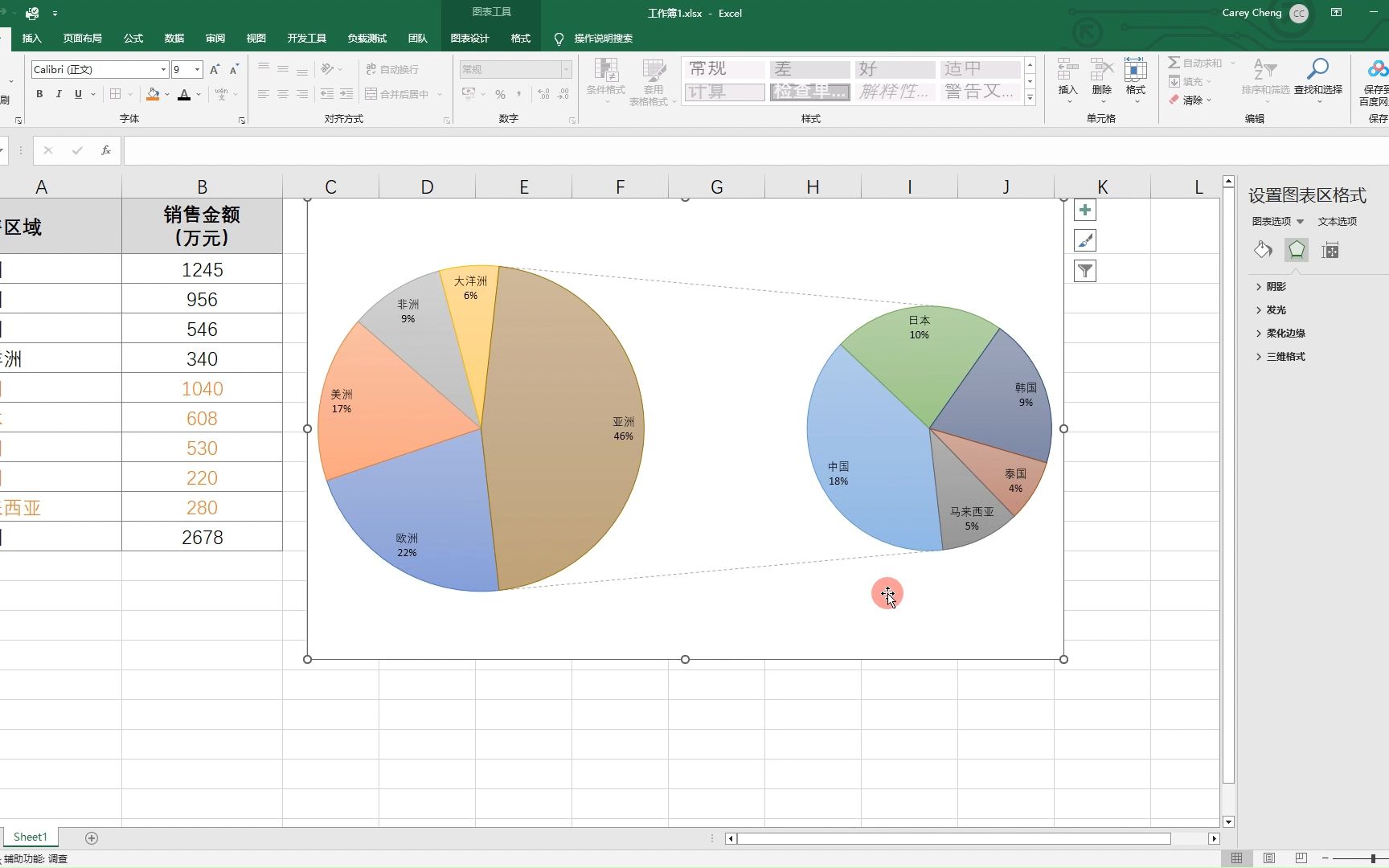

主次双轴图(组合图:柱状图 + 折线图)
这是最常见的“子母图”形式,用于对比不同量级的数据(销售额 vs 增长率)。
创建步骤:
-
准备数据:
| 月份 | 销售额(万元) | 增长率(%) |
|——|—————-|————-|
| 1月 | 100 | 5% |
| 2月 | 120 | 8% |
| 3月 | 150 | 12% |
-
插入图表:
- 选中数据区域。
- 点击【插入】→【推荐的图表】→【所有图表】→【组合图】。
-
设置双轴:
- 在“组合图”设置中:
- “销售额”选择簇状柱形图,并勾选次坐标轴(可选,若量级差异大)。
- “增长率”选择折线图,并勾选次坐标轴。
- 点击【确定】。
- 在“组合图”设置中:
-
美化:
- 调整次坐标轴格式,使其刻度与折线图匹配。
- 添加数据标签、标题等。

✅ 适用场景:对比绝对值与比率、不同量级的指标。
嵌套饼图 / 环形图(展示层级结构)
这种图表常用于展示“大类”和“小类”的关系,视觉上呈现“母图”中包含“子图”的效果。
创建步骤:
-
准备数据:
| 类别 | 子类别 | 数值 |
|——–|——–|——|
| 产品A | 子A1 | 30 |
| 产品A | 子A2 | 20 |
| 产品B | 子B1 | 40 |
| 产品B | 子B2 | 10 | -
插入环形图:
- 选中“类别”和“数值”列(不包括子类别)。
- 点击【插入】→【饼图或环形图】→【环形图】。
-
添加子类别数据:
- 右键图表 → 【选择数据】→ 【添加】。
- 系列名称:子类别列标题。
- 系列值:子类别数值列。
- 注意:Excel 原生不支持直接嵌套饼图,需借助技巧。
-
高级技巧:创建真正的嵌套饼图
- 方法1:使用双环形图(Two Donut Charts)
- 插入两个环形图,一个为大类,一个为小类。
- 调整大小和位置,使其重叠。
- 隐藏内部环形图的边框,仅保留颜色区分。
- 方法2:使用Power BI 或第三方插件(如 Think-Cell)实现更复杂的嵌套结构。
- 方法1:使用双环形图(Two Donut Charts)


✅ 适用场景:展示部分与整体的层级关系,如市场份额、预算分配等。
其他可能的“子母图”含义
- 迷你图(Sparklines):在单元格中嵌入的小型图表,用于显示趋势,可视为“主表中的子图”。
- 数据透视图联动:主图表与子图表通过切片器联动,实现交互式分析。
总结建议
| 需求类型 | 推荐图表类型 | 创建难度 |
|---|---|---|
| 对比不同量级数据 | 组合图(柱+线) | 低 |
| 展示层级结构 | 环形图/嵌套饼图 | 中 |
| 单元格内趋势展示 | 迷你图 | 低 |
| 交互式层级分析 | 数据透视图+切片器 | 中 |
如果你能提供更具体的业务场景或数据样例,我可以为你提供更精确的图表设计建议。
首发原创文章,作者:王坚,如若转载,请注明出处:https://idctop.com/article/487277.html