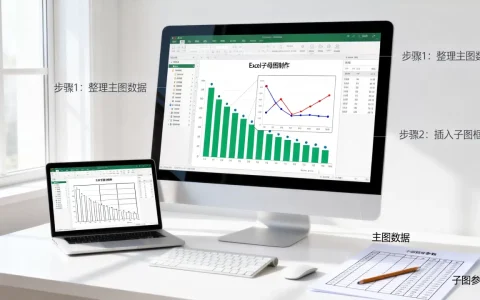
Excel读取与导入的核心在于根据数据源格式(如CSV、XLSX)选择正确的解析引擎,并通过明确的字段映射和异常处理机制,确保数据从文件到数据库或业务系统的准确、高效流转,避免常见的人为错误和格式冲突。
在数字化转型的浪潮中,企业每天面临海量的表格数据,无论是销售报表、库存清单还是客户信息,Excel依然是最普及的数据载体,将Excel文件中的数据“搬”进系统并非简单的复制粘贴,而是一项涉及数据清洗、格式转换和逻辑校验的技术活,很多开发者或业务人员常常卡在“读不出数据”或“导进去乱码”的环节,解决这个问题的关键,不在于使用多么复杂的工具,而在于理解底层的数据结构差异,并建立标准化的处理流程。
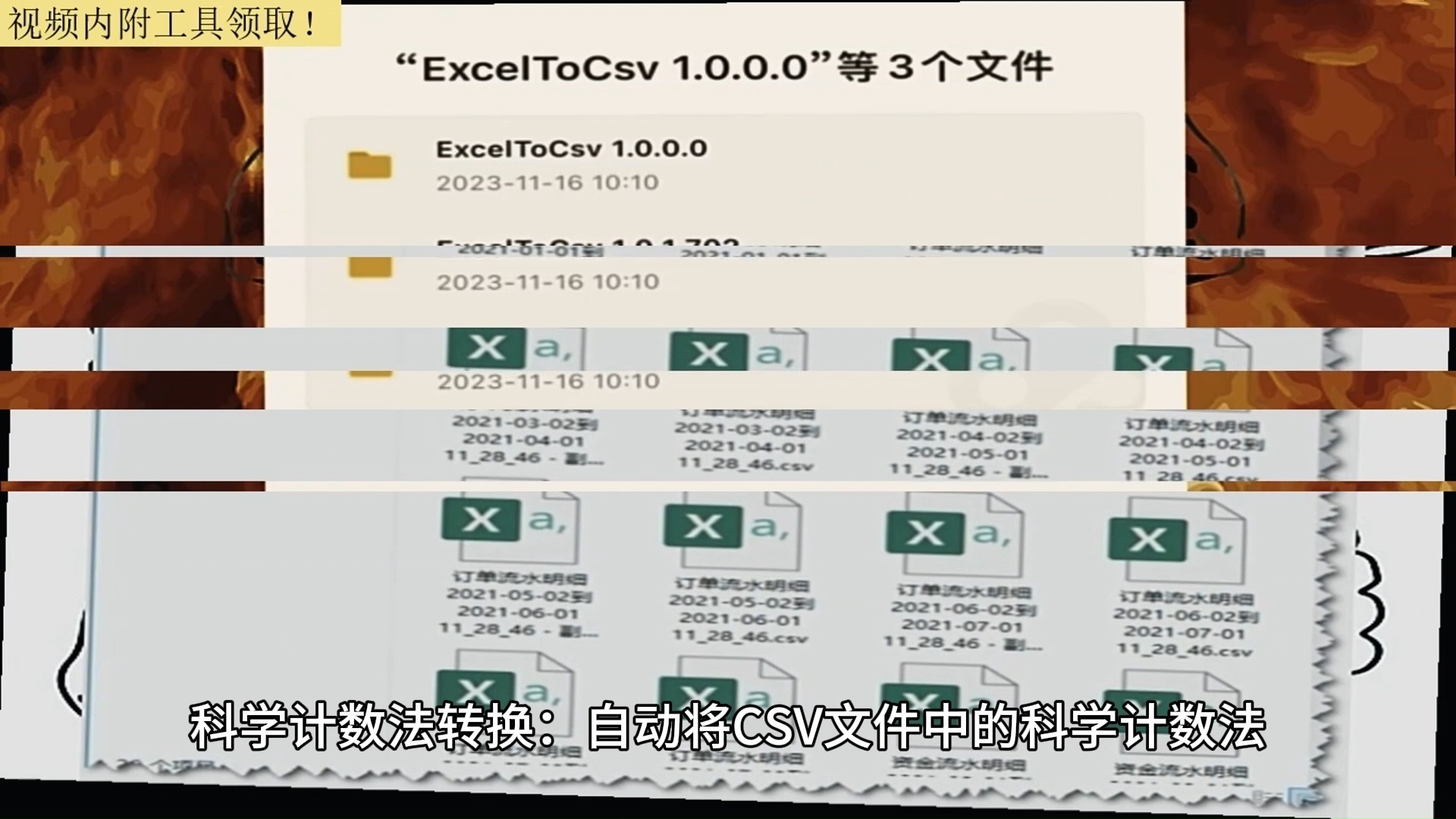

解析引擎的选择与格式差异对比
不同格式的Excel文件,其内部存储结构截然不同,直接决定了读取方式的选择,业内专家指出,理解这些差异是避免数据丢失的第一步。
CSV与XLSX的技术本质区别
CSV(Comma Separated Values)本质上是纯文本文件,每一行代表一条记录,字段之间用逗号(或其他分隔符)隔开,它的优势在于轻量、通用,几乎所有编程语言都能轻松处理,相比之下,XLSX是基于Office Open XML标准的压缩文件包,内部包含多个XML文件,分别存储样式、公式、图表和单元格数据。
读取性能与适用场景
- CSV场景:适用于数据量极大、无需保留格式(如字体、颜色)的场景,系统后台生成的百万级日志数据导出。
- XLSX场景:适用于需要保留复杂格式、多Sheet页或包含公式计算结果的场景,财务部门提供的月度预算表,其中包含复杂的求和公式。
常见格式陷阱与解决方案
在实际操作中,直接读取XLSX文件往往比CSV更耗时,因为需要解压和解析XML结构,对于小型项目,使用轻量级库(如Python的openpyxl
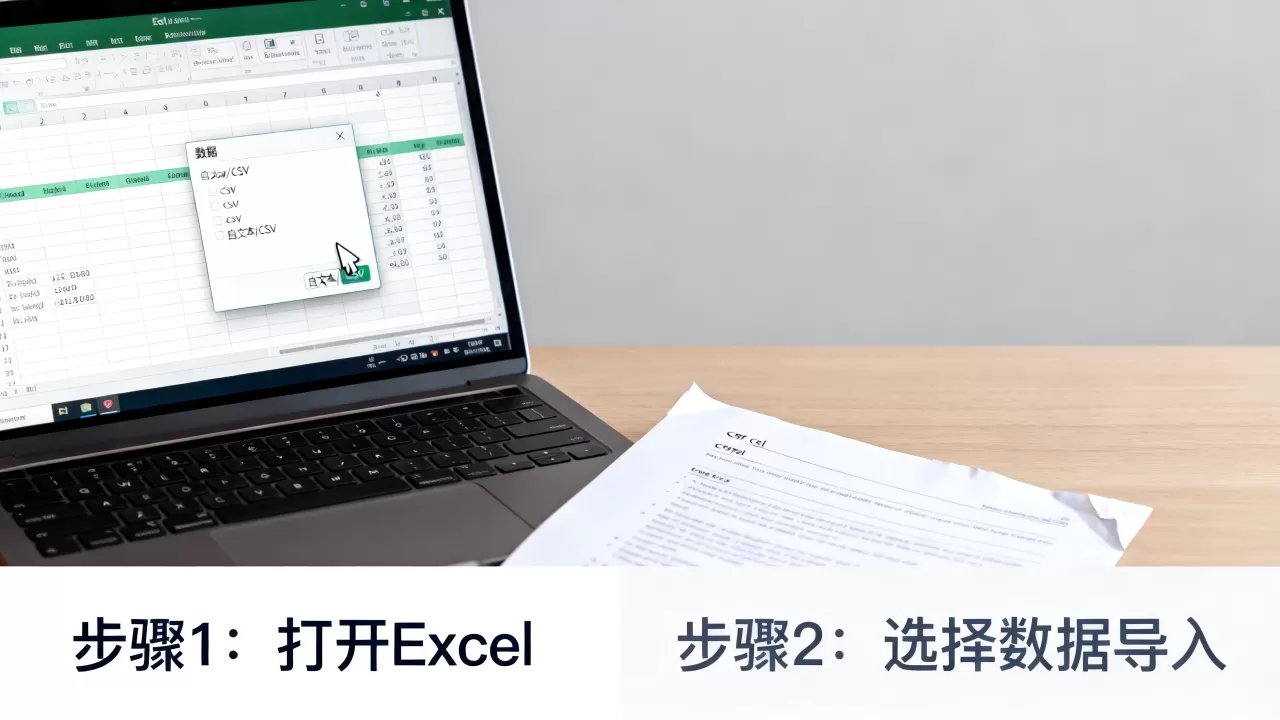
或pandas)即可满足需求;而对于大型企业级应用,建议采用流式读取(Stream Reading)技术,避免内存溢出,据统计,多数情况下,未优化读取逻辑的系统在处理超过10万行数据时会出现明显的性能瓶颈。
自动化导入流程的实操步骤
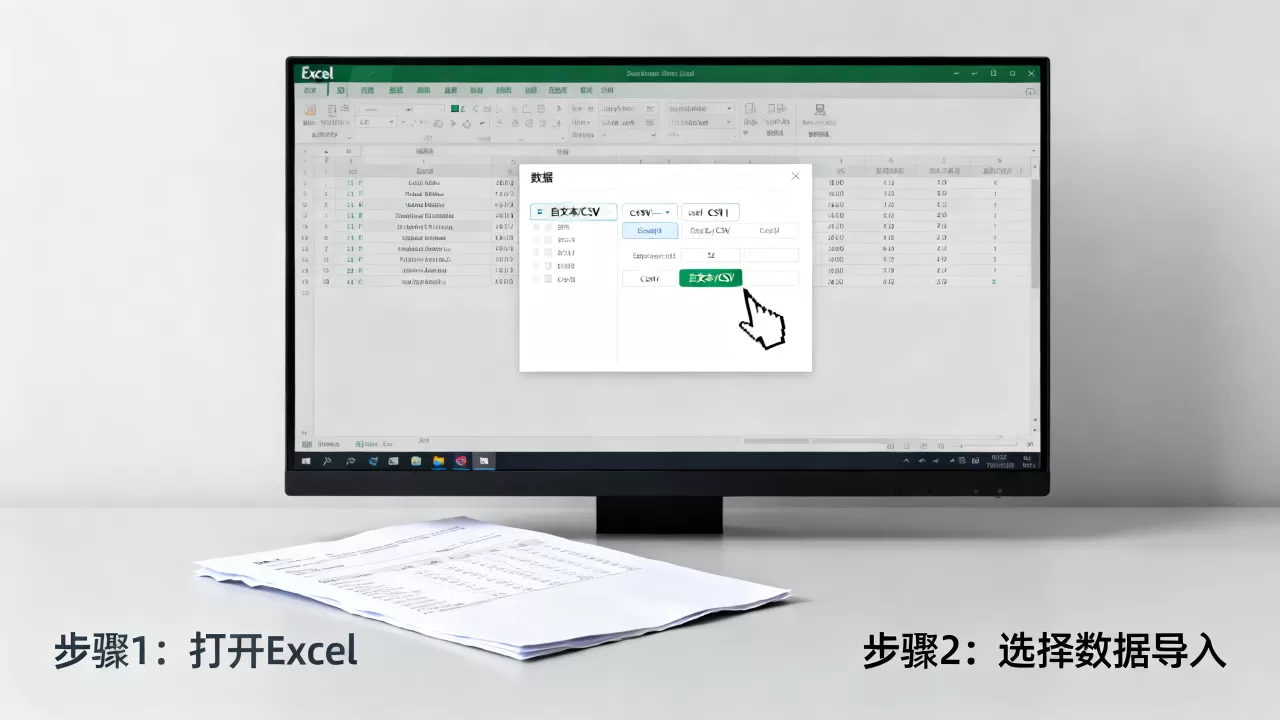
一个健壮的Excel导入模块,通常包含上传、解析、校验、转换和持久化五个阶段,以下以常见的Web应用后端处理为例,拆解具体操作路径。
第一步:文件上传与基础校验
用户选择文件后,服务器首先应进行基础校验,而非直接解析内容。
- 格式检查:确认文件扩展名是否为
.xlsx或.xls,注意,仅靠扩展名不可信,需结合文件头Magic Number进行验证,防止恶意文件伪装。 - 大小限制:设置合理的文件大小上限(如50MB),防止服务器资源被耗尽。
- 重命名处理:为每个上传的文件生成唯一的UUID文件名,避免文件名冲突和中文乱码问题。
第二步:数据解析与清洗
这是核心环节,不同语言有不同的最佳实践。
- Python环境:使用
pandas.read_excel()函数,关键参数包括dtype(指定列数据类型,防止数字被识别为字符串)、skiprows(跳过表头前的无效行)和na_values(定义哪些值被视为空值)。 - Java环境:推荐使用
Apache POI库,对于大文件,务必使用SXSSFWorkbook(基于流式API),而非XSSFWorkbook,以节省内存。 - 字段映射:建立Excel列名与数据库字段的映射关系,Excel中的“姓名”对应数据库的
user_name,建议采用动态映射,允许用户自定义列对应关系,提高灵活性。
第三步:数据校验与异常处理
原始数据往往充满脏数据,必须在入库前进行清洗。
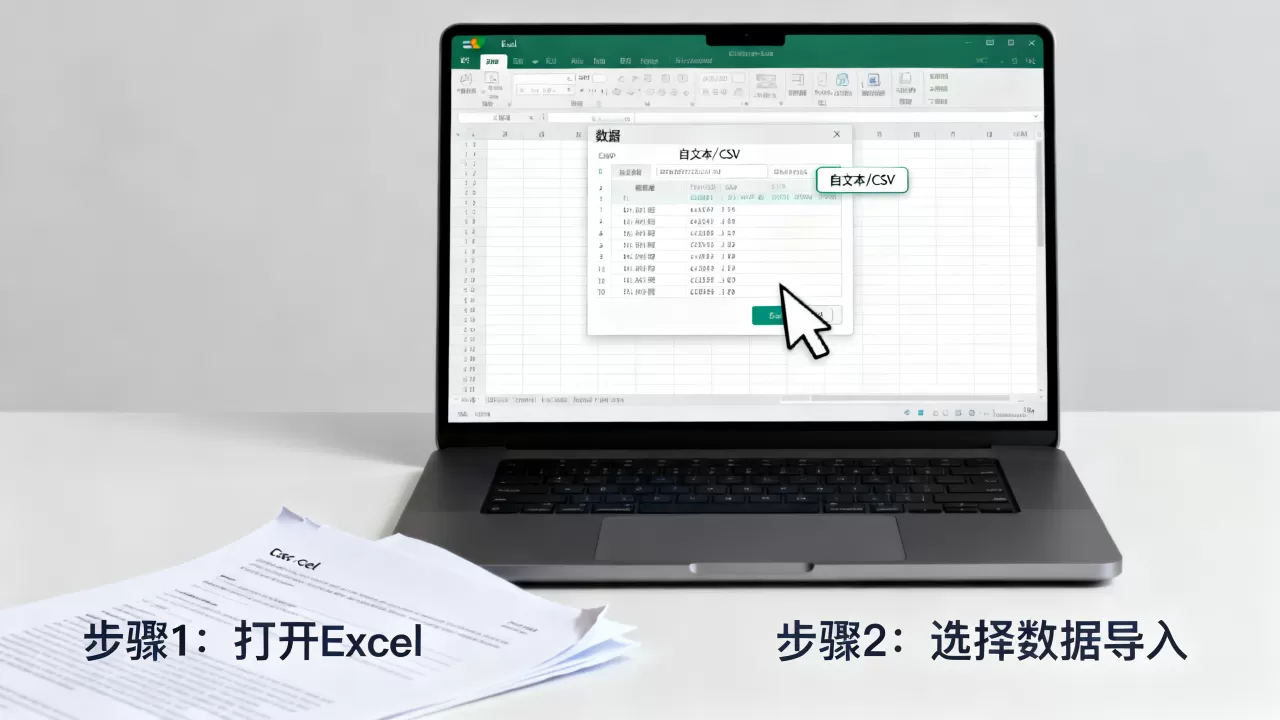
- 类型校验:确保日期列确实是日期格式,金额列是数值类型。
- 唯一性校验:检查主键或业务唯一键(如身份证号、订单号)是否重复。
- 业务规则校验:入职日期不能晚于当前日期,金额不能为负数。
- 错误反馈:将校验失败的数据单独记录,并生成错误报告返回给用户,而不是直接中断整个导入过程。
常见痛点与效率优化策略
在实际项目中,Excel导入往往伴随着性能问题和用户体验挑战,如何平衡速度与准确性,是衡量系统成熟度的重要指标。
异步处理与进度反馈
当数据量超过一定阈值(如5000行)时,同步处理会导致前端超时或页面假死。
- 异步任务队列:将导入任务放入消息队列(如RabbitMQ或Kafka),由后台Worker进程逐步处理。
- 进度通知:通过WebSocket或轮询机制,向前端推送处理进度(如“正在处理第3000/10000行”)。
- 结果通知:处理完成后,通过邮件或站内信通知用户结果,并提供下载链接,让用户查看哪些行数据导入失败及原因。
模板化导入的最佳实践
为了降低用户出错率,提供标准导入模板是行业共识认为的有效手段。
- 预置模板:在用户下载模板时,提供带有示例数据和格式说明的Excel文件。
- 下拉菜单限制:在模板的特定列中使用数据验证(Data Validation),限制用户只能从预设选项中选择,减少输入错误。
- 必填项提示:在模板中用醒目的颜色标注必填字段,并在导入时严格校验。
不同技术栈下的实现差异
不同的开发环境对Excel处理的支持程度不同,选择合适的工具链能事半功倍。
前端JavaScript处理
对于轻量级需求,可以在前端直接使用
SheetJS (xlsx)库解析Excel文件,生成JSON对象后发送给后端,这种方式适合数据量小(<1000行)且无需后端复杂逻辑校验的场景。
后端批量插入优化
在将解析后的数据写入数据库时,避免逐条INSERT。
- 批量插入:使用
INSERT INTO ... VALUES (...), (...), ...语法,每次提交1000-5000条记录。 - 事务控制:将整个导入过程包裹在一个事务中,如果中途出现错误,全部回滚,保证数据一致性。
- 索引管理:在导入大量数据前,暂时禁用非唯一索引,导入完成后重建,可显著提升写入速度。
Q&A:Excel读取导入常见问题解答
Excel读取导入时日期格式混乱怎么办?
Excel内部将日期存储为序列号(如2026-10-01可能存储为45187),不同地区、不同版本的Excel对日期序列的起始点定义略有差异,解决方案是在读取时强制指定日期列的数据类型为datetime,并在代码中进行时区转换,若使用Python的pandas,可设置parse_dates参数;若使用Java POI,需使用DateUtil.isCellDateFormatted(cell)判断后转换。
Excel读取导入大文件内存溢出如何解决?
当文件超过10万行时,传统的全量加载方式会导致JVM或Python进程OOM,解决策略包括:1. 使用流式解析器(如Java的SXSSF或Python的openpyxl的read_only模式);2. 分块读取(Chunking),每次只读取固定行数(如1万行)进行处理和入库;3. 增加服务器内存限制,并优化垃圾回收策略。
Excel读取导入与CSV导入有什么区别?
CSV导入速度快、资源消耗低,但无法处理多Sheet、公式和样式信息,且对特殊字符(如逗号在内容中)处理需谨慎,XLSX导入功能强大,支持复杂格式,但解析速度慢、内存占用高,选择依据是数据复杂度:简单列表数据优先选CSV,复杂报表数据选XLSX。
首发原创文章,作者:王坚,如若转载,请注明出处:https://idctop.com/article/487281.html