在 Excel 中,默认情况下单元格显示的是公式计算后的结果,而不是公式本身,如果你希望打印或查看公式,可以通过以下几种方法实现:
使用“显示公式”视图(推荐,适合打印整张表)
这是最直接的方法,可以将整个工作表的所有公式显示出来。


- 快捷键方式:
- 按
Ctrl + ~(即键盘左上角Esc键下方的波浪号键 )。 - 或者在功能区点击:公式 选项卡 > 点击 显示公式。
- 按
- 效果:
- 所有单元格将显示公式文本(如
=A1+B1)。 - 列宽会自动调整以适应公式长度。
- 所有单元格将显示公式文本(如
- 打印:
- 直接执行打印操作(

Ctrl + P
- 直接执行打印操作(
- 恢复:
- 再次按
Ctrl + ~或点击 显示公式 按钮即可恢复为正常视图。
- 再次按
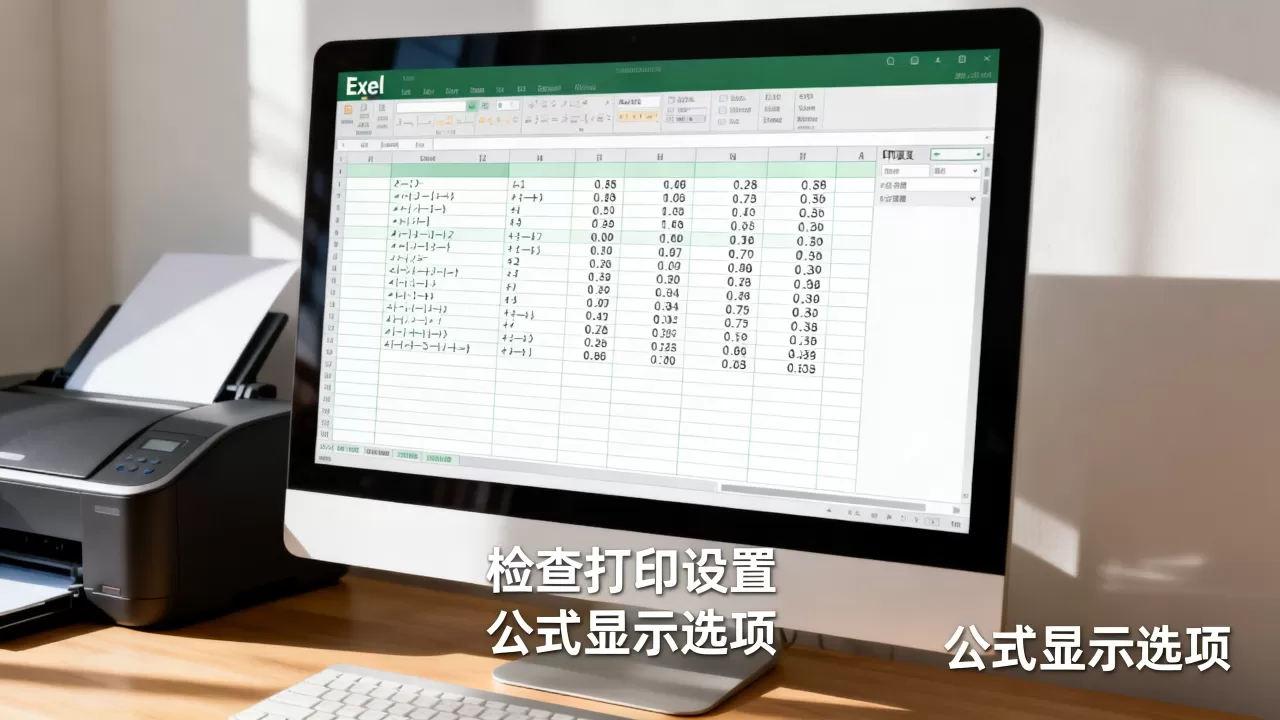
⚠️ 注意:此方法会改变列宽,可能导致打印时内容换行或布局混乱,建议先调整列宽,再打印。
使用“名称管理器”或“定义名称”(适合局部显示)
如果你只想让特定单元格显示公式,可以使用此方法,但操作较复杂,不常用于打印。
使用 VBA 宏(高级,适合批量处理)
如果你需要频繁打印公式,可以编写一个简单的 VBA 宏来自动切换视图并打印。
- 按
Alt + F11打开 VBA 编辑器。 - 插入一个新模块,粘贴以下代码:
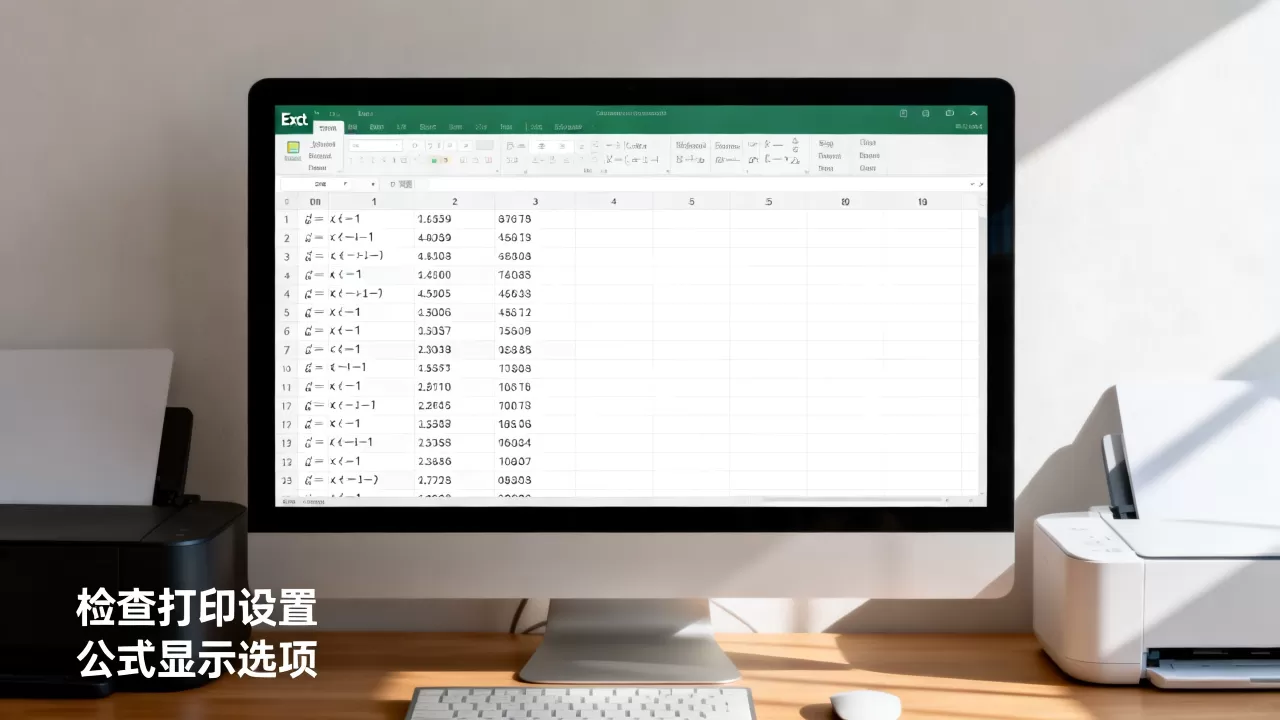
Sub PrintFormulas()
    ' 切换为显示公式模式
    ActiveSheet.DisplayFormulas = True
    ' 打印当前工作表
    ActiveSheet.PrintOut
    ' 恢复为正常模式
    ActiveSheet.DisplayFormulas = False
End Sub
运行该宏即可直接打印公式。
将公式转换为文本(适合仅部分单元格)
如果你只希望某些单元格显示公式,可以手动将公式转为文本:
- 选中单元格,按
F2进入编辑模式。 - 在公式最前面加上一个单引号 ,
='=A1+B1 - 按回车,该单元格将显示为文本
=A1+B1,不会参与计算。 - 打印后,如需恢复计算,可删除单引号。
⚠️ 缺点:这会破坏公式功能,仅适用于临时展示。
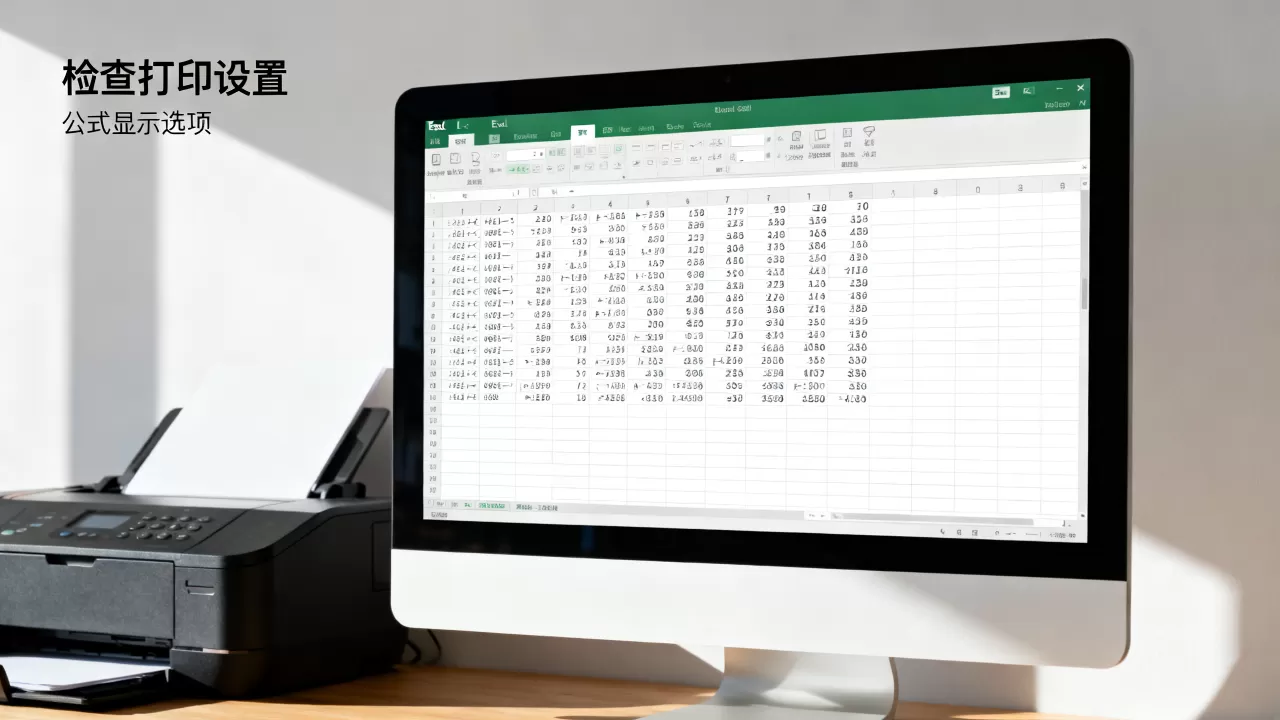
使用“公式求值”工具(仅调试,不用于打印)
如果你只是想查看公式如何计算,可以使用:
- 公式 选项卡 > 公式求值。
- 但这只是调试工具,不能直接打印公式列表。
✅ 最佳实践建议
- 打印整表公式:使用 方法一(Ctrl + ~),打印前适当调整列宽,确保内容不换行。
- 打印部分公式:使用 方法四(加单引号),但需谨慎操作。
- 频繁打印公式:使用 方法三(VBA 宏),提高效率。
希望这些方法能帮助你顺利打印 Excel 中的公式!如有其他问题,欢迎继续提问。
首发原创文章,作者:王坚,如若转载,请注明出处:https://idctop.com/article/487489.html