构建高效的 Excel 输入系统指南
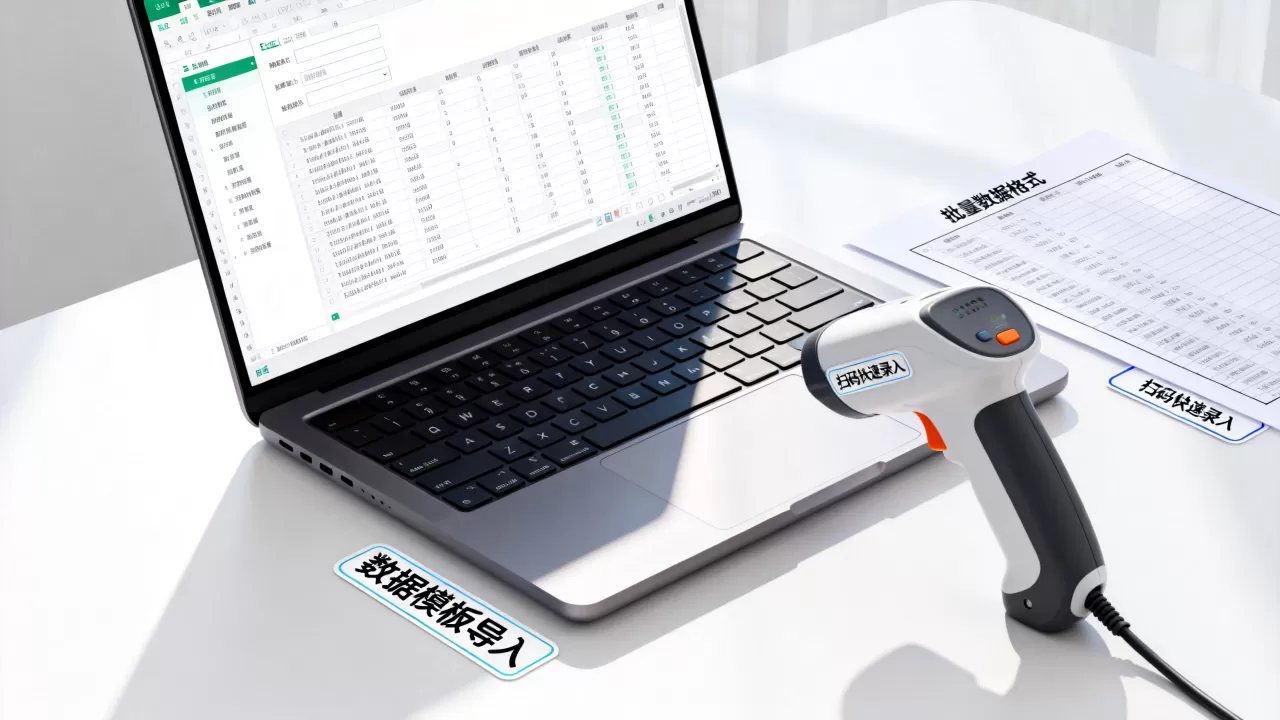
将 Excel 从简单的表格转变为一个结构化的输入系统,可以极大地提高数据录入的效率,并显著降低人为输入错误,一个专业的输入系统通常分为三个等级:基础优化级、内置工具级和高级自动化级。
基础优化级:构建结构化界面
在不使用任何代码的情况下,通过 Excel 原生功能规范输入行为。

- 使用“表格”功能 (Ctrl + T):将输入区域转换为正式的“表格”,这样可以确保公式自动填充,且数据区域随输入自动扩展。
- 数据验证 (Data Validation):
- 下拉列表:通过“允许:序列”,限制用户只能选择预设的选项,避免因拼写错误导致统计失效。
- 数值/日期限制:设定输入范围(如:日期必须在 2026 年之后),防止非法数据录入。

- 条件格式 (Conditional Formatting):
- 必填项提醒:设置单元格,当内容为空时显示红色背景,提醒用户必须填写。
- 重复值警告:设置高亮显示重复的 ID 或订单号,防止重复录入。
- 冻结窗格:固定表头,确保在录入大量数据时,用户始终清楚当前输入列的含义。
内置工具级:提升录入体验
利用 Excel 隐藏或次级功能,将“单元格录入”转变为“表单录入”。
- 快速录入表单 (Hidden Form Tool):
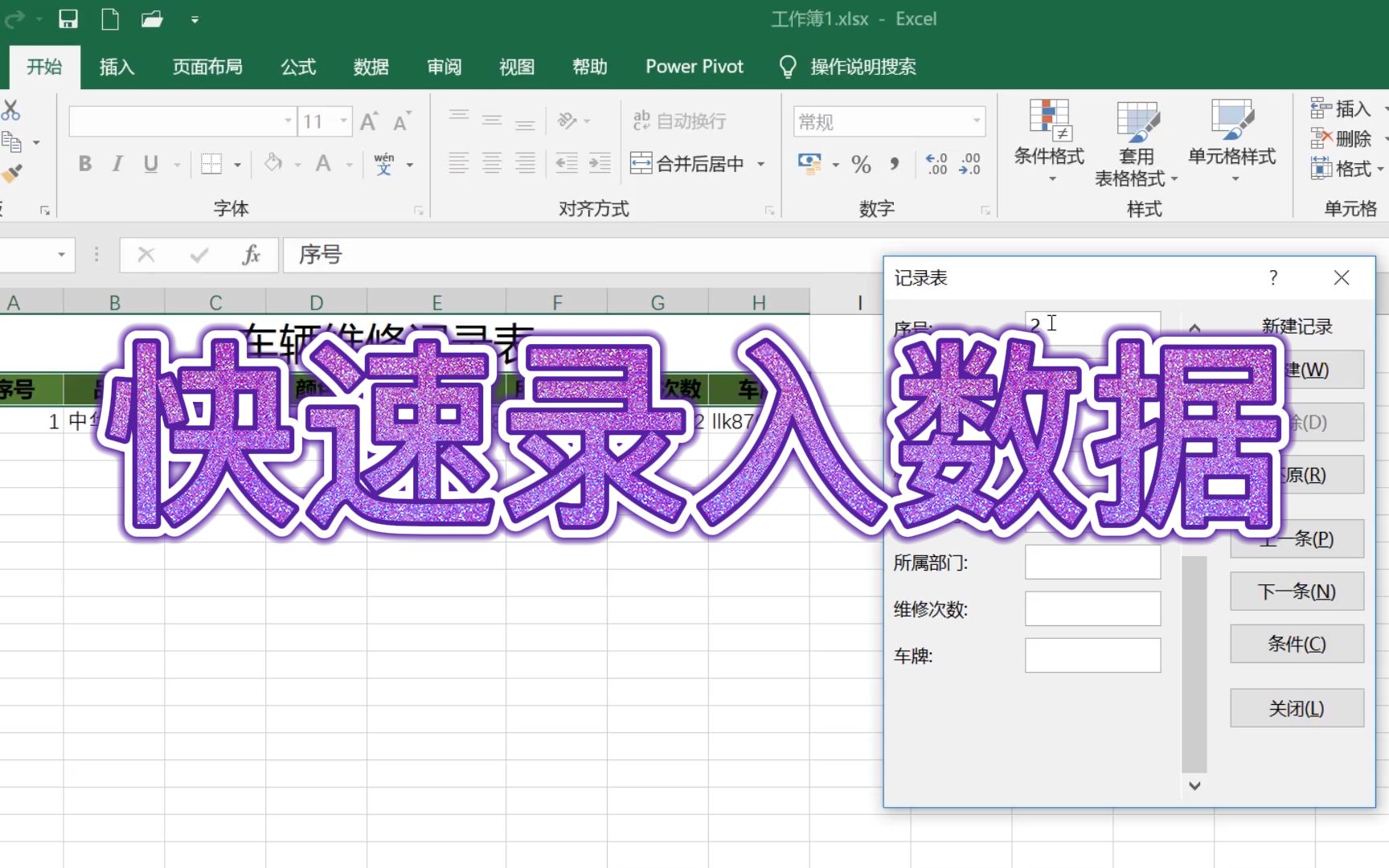
- Excel 隐藏了一个内置的“窗体”按钮,通过在“快速访问工具栏”中添加“窗体”命令,可以将一行数据转化为一个弹出式对话框,用户无需在长行中左右滚动即可完成录入。
- 工作表保护 (Protect Sheet):
- 锁定单元格:仅将输入区域设为“未锁定”,然后保护整个工作表,这样用户无法误删公式或修改表头结构。
- 名称管理器 (Named Ranges):
为关键的参考区域命名,使公式更易读,且在数据验证的来源中直接引用名称,方便统一维护。
高级自动化级:专业系统开发
针对复杂业务场景,使用编程或外部集成实现真正的“系统化”。
- VBA UserForm (自定义用户窗体):
- 编写 VBA 代码创建弹出式界面。
- 增加逻辑校验(点击“提交”前检查所有必填项是否已填)。
- 实现一键录入:点击按钮将窗体数据自动写入表格末尾并清空界面。
- Microsoft Forms $rightarrow$ Excel (云端同步):
- 使用在线的 Microsoft Forms 创建问卷/表单。
- 数据实时同步到 Excel 网页版,实现远程录入
和多人协作,完全避免用户直接接触原始表格。
- Power Query (数据清洗与导入):
- 如果输入源是多个 CSV 或其他 Excel 文件,使用 Power Query 构建自动化导入流水线,实现一键刷新数据。
输入系统设计核心原则
无论采用哪种方案,设计时应遵循以下原则:
- 输入与存储分离:尽量将“录入界面”和“数据库存储页”分开,防止用户在浏览数据时意外修改。
- 最小化手动输入:能用下拉菜单的不用手动输入,能用公式自动计算的不用手动计算。
- 提供明确指引:在输入区域上方或侧边提供简单的操作说明或示例。
- 建立错误反馈机制:通过条件格式或弹窗,让用户在输入错误的一瞬间立即感知。
首发原创文章,作者:王坚,如若转载,请注明出处:https://idctop.com/article/487770.html