Excel 2007 的核心补丁是 Service Pack 3 (SP3),通过安装该补丁包可以最大限度地提升软件稳定性、修复已知漏洞并增强与后续版本文件的兼容性。
为什么你的电脑还需要 Excel 2007 补丁
虽然 Office 2007 已经是很多年前的产品,但在一些特定的工业控制软件、旧版财务系统或政企内网环境中,由于软件依赖性强,用户依然在运行这个版本,在这种场景下,安装补丁不再是为了追求新功能,而是为了生存。
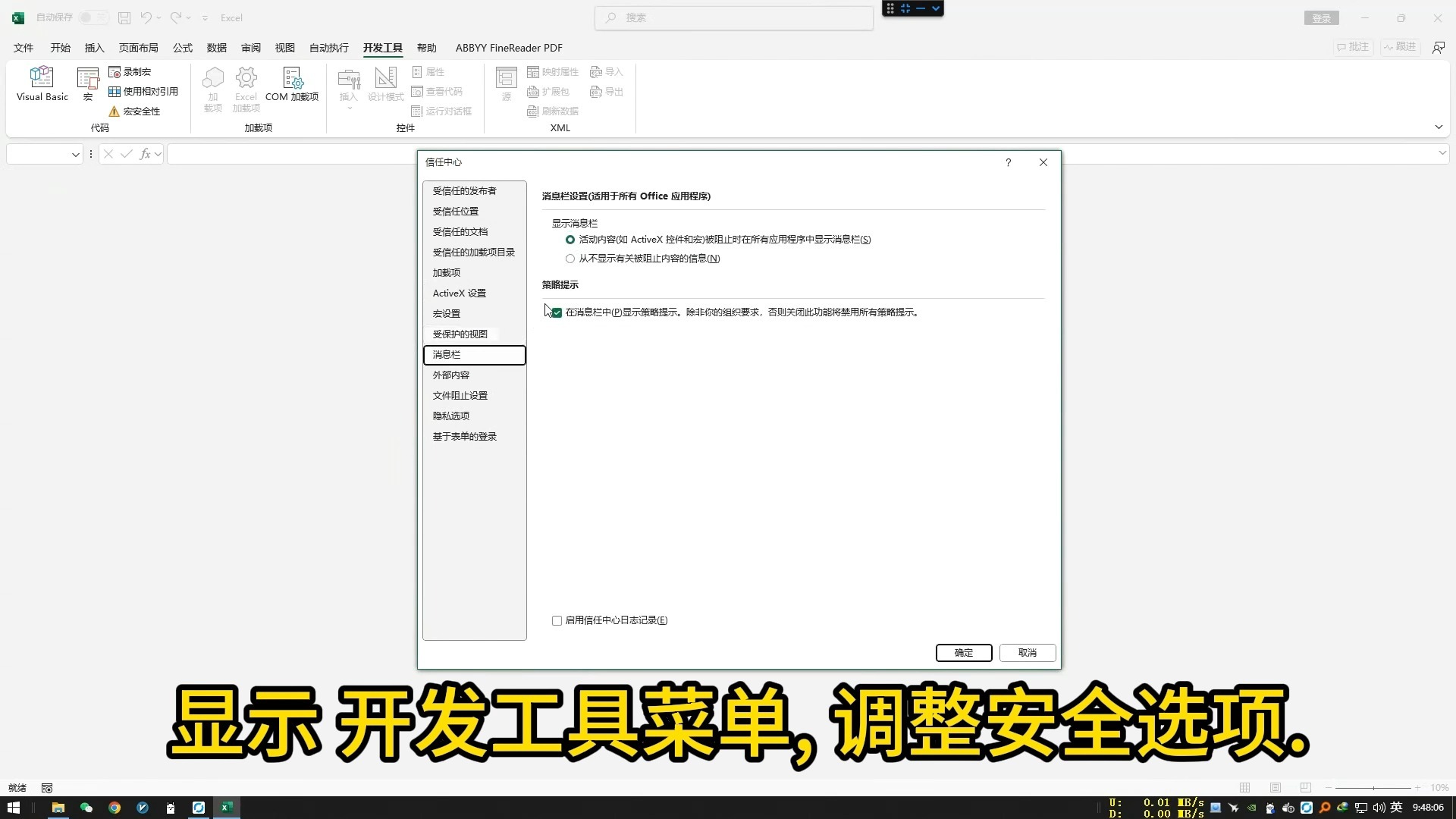

如果不安装补丁,Excel 2007 在处理大型数据集时极易出现内存溢出,或者在打开由 Office 2016 及以后版本创建的 .xlsx 文件时出现格式错乱,业内专家指出,运行未经补丁更新的旧版软件会使系统暴露在已知的安全漏洞之下,尤其是通过恶意宏代码传播的病毒。
稳定性提升的实际表现
安装补丁后,最直观的感受是软件崩溃频率的降低,在未打补丁的版本中,频繁使用 VLOOKUP 等复杂函数处理万行以上数据时,软件容易出现“未响应”状态,补丁优化了内存管理机制,使得软件在低配置机器上的运行更加流畅。
安全漏洞的封堵
旧版 Office 的安全机制较为单一,通过安装补丁,可以修复部分远程代码执行漏洞,防止攻击者通过特制的 Excel 文档在用户电脑上运行非法指令。
Excel 2007 补丁怎么安装
对于大多数用户来说,安装补丁最核心的步骤是获取正确的 Service Pack 3 安装包,由于微软官方已停止对 2007 版本的常规支持,传统的“自动更新”功能可能失效。
寻找正确的补丁版本
你需要寻找的文件通常名为 OfficeServicePack3.exe,在下载时,必须确认补丁版本与你的 Office 安装位数(32位或64位)以及语言版本(简体中文版)完全匹配,如果版本不匹配,安装程序会直接报错提示“无法安装此更新”。
详细安装路径与操作步骤
安装补丁并非简单的双击运行,建议遵循以下标准流程以确保配置生效:
- 备份数据:在进行任何系统级更新前,将重要的 .xls 或 .xlsx 电子表格备份至外部存储设备。
- 关闭所有 Office 组件:确保 Word、PowerPoint 和 Outlook 全部处于关闭状态,否则补丁无法替换正在运行的动态链接库 (DLL) 文件。
- 执行安装程序:
- 右键点击下载的补丁安装包,选择

以管理员身份运行
。 - 在弹出的安装向导中,点击 安装立即开始。
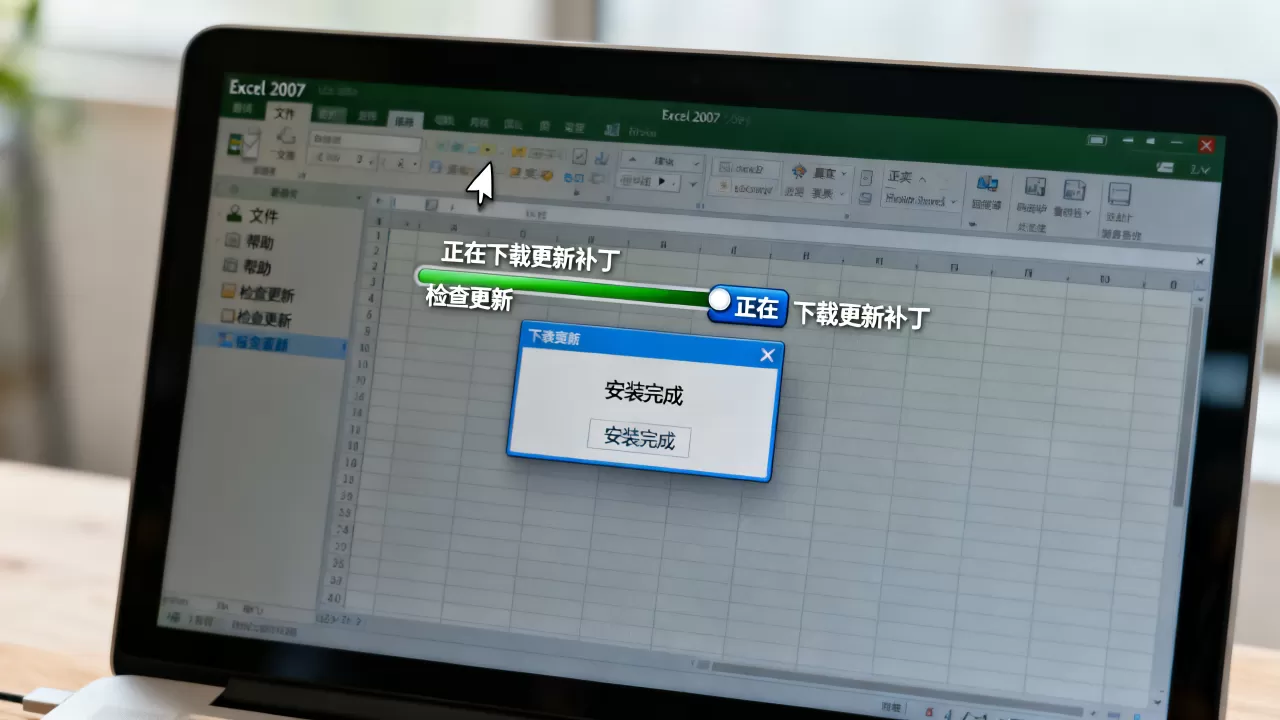
- 等待进度条走完,期间系统可能会出现短暂的卡顿,属于正常现象。
- 右键点击下载的补丁安装包,选择
- 重启计算机:安装完成后,必须重启电脑以刷新注册表项,确保补丁完全生效。
验证补丁是否安装成功
安装完成后,可以通过以下路径确认版本:
- 打开 Excel 2007。
- 点击左上角的 Office 按钮。
- 选择 Excel 选项。
- 在 资源 选项卡中,查看版本号,如果版本号后缀包含 SP3 标识,则说明安装成功。
Excel 2007 补丁解决闪退问题
很多用户在处理特定复杂表格时,会遇到软件突然关闭且不弹出任何错误提示的现象,这通常与补丁缺失或插件冲突有关。
常见闪退场景分析
- 大型公式计算闪退:当表格中包含数千个嵌套的 IF 函数或复杂的数组公式时,旧版内核容易崩溃。
- 外部链接失效闪退:当表格引用了其他已删除或路径变更的外部文件时,在尝试刷新数据时可能触发闪退。
- 打印预览闪退:在某些特定版本的打印机驱动下,进入打印预览界面会导致软件直接退出。
针对性补丁修复方案
安装 SP3 补丁后,上述大部分问题会得到缓解,如果安装补丁后依然闪退,可以尝试以下操作路径:
- 禁用不兼容加载项:
- 进入 Excel 选项 $rightarrow$ 加载项。
- 在底部的“管理”下拉菜单中选择 COM 加载项,点击 转到。
- 取消勾选所有非必要的第三方插件,然后重启软件。
- 清理临时缓存文件:
- 关闭 Excel,删除
%AppData%MicrosoftExcel文件夹下的临时文件。
- 关闭 Excel,删除
- 修复 Office 安装:
- 进入 控制面板 $rightarrow$ 程序和功能。
- 找到 Microsoft Office 2007,右键选择 更改 $rightarrow$ 修复。
Excel 2007 补丁与新版本兼容性对比
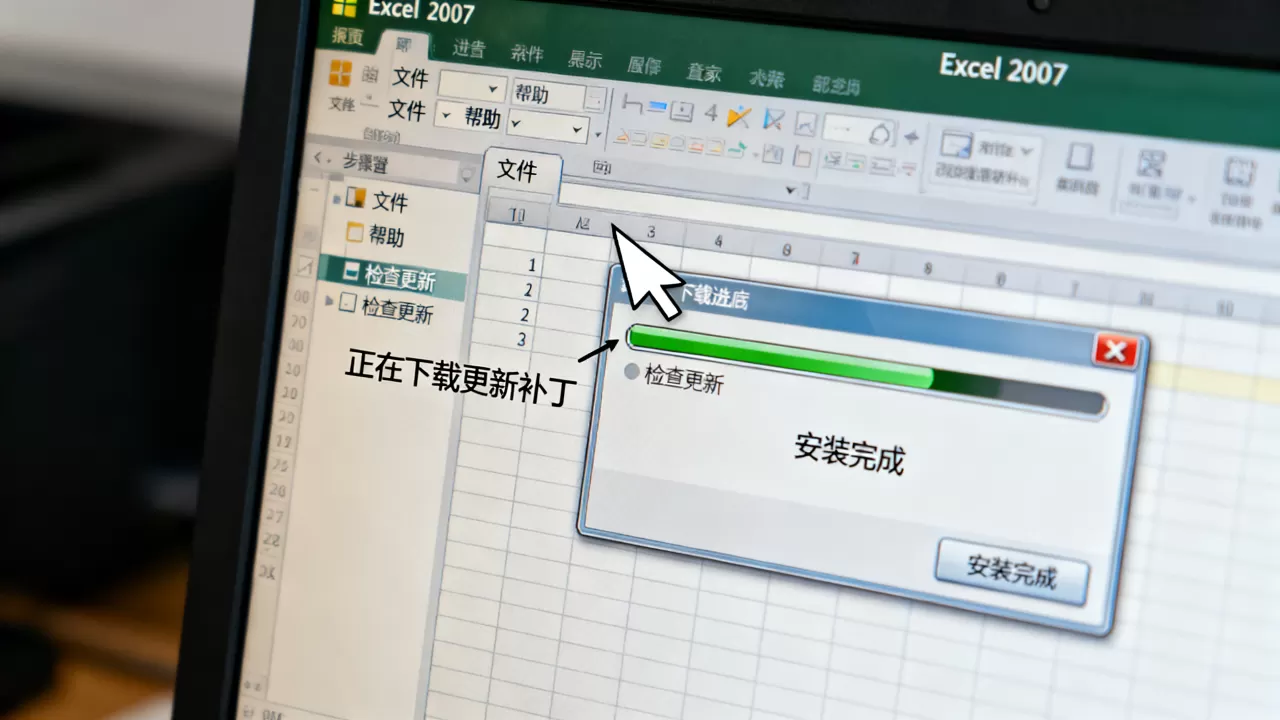
在实际工作中,经常会出现用 Excel 2007 打开 Office 365 或 Excel 2021 文件的情况,补丁在此时起到了至关重要的桥梁作用。
文件格式的演进与兼容
Excel 2007 引入了基于 XML 的 .xlsx 格式,取代了传统的 .xls 格式,后来的版本在 XML 结构中增加了更多元数据,安装补丁后,Excel 2007 能更好地解析新版本文件中的基础数据,但无法支持新版本中的动态数组函数(如 XLOOKUP)。
核心功能差异对比表
| 功能维度 | Excel 2007 (含补丁) | Excel 2016/2019/365 | 影响分析 |
|---|---|---|---|
| 最大行数 | 1,048,576 行 | 1,048,576 行 | 基础容量一致 |
| 函数库 | 基础函数集 | 包含动态数组、LAMBDA 等 | 2007版无法运行新函数 |
| 协作能力 | 离线存储/手动共享 | 实时协同编辑 | 2007版仅支持传统共享 |
| 稳定性 | 依赖补丁维持 | 原生高稳定性 | 2007版易受系统环境影响 |
| 运行速度 | 较慢,依赖单核性能 | 极快,支持多线程计算 | 处理大数据时差距明显 |
行业共识认为,虽然补丁能维持 Excel 2007 的基本运作,但对于需要处理千万级数据或依赖实时协作的企业,迁移至云端版本是必然选择。
旧版 Excel 的维护与安全建议
在不得不使用 Excel 2007 的环境下,单纯依赖补丁是不够的,还需要一套完整的维护方案。
预防恶意宏代码
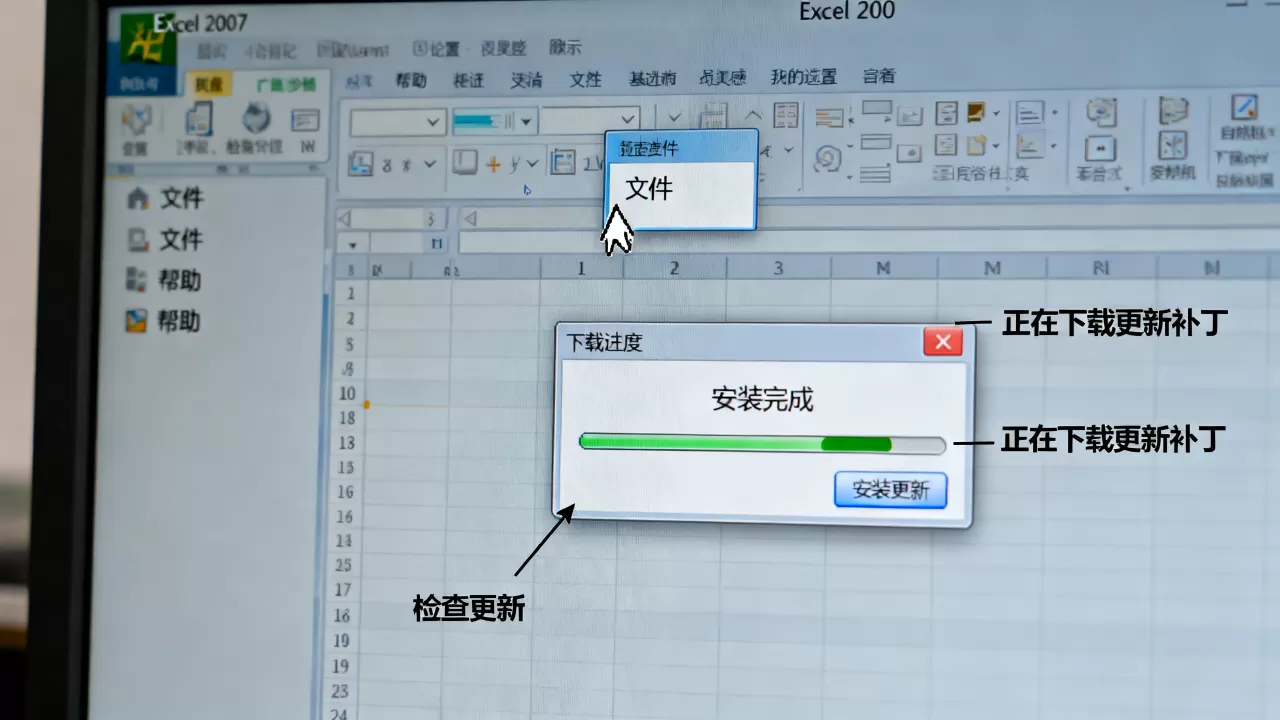
由于旧版软件的宏安全拦截机制较为简单,建议在 Excel 选项 $rightarrow$ 信任中心 $rightarrow$ 宏设置 中,将其设置为 禁用所有宏,并发出通知,绝对不要运行来自未知来源的 .xlsm 文件。
建立冗余备份机制
旧版软件在断电或系统崩溃时,文件损坏的概率高于新版本,建议采取以下备份习惯:
- 手动强制保存:养成每 10 分钟按下
Ctrl + S的习惯。 - 版本化命名:重要文件采用
文件名_日期_版本号的方式命名,避免覆盖原件。 - 异地存储:将文件同步至 U 盘或内网 NAS 存储。
优化系统运行环境
为了让 Excel 2007 运行得更稳,可以尝试在 Windows 10 或 11 中对其设置 兼容模式:
- 右键点击
excel.exe$rightarrow$ 属性 $rightarrow$ 兼容性。 - 勾选 以兼容模式运行这个程序,选择 Windows 7 或 Windows XP (Service Pack 3)。
- 勾选 以管理员身份运行此程序。
Excel 2007 补丁(尤其是 SP3)是维持该软件在现代操作系统中正常运行的底线,它通过修复内存泄漏、封堵安全漏洞以及增强文件兼容性,解决了绝大多数闪退和报错问题,但在长期规划中,用户应逐步将数据迁移至更现代的办公软件,以获得更高的安全性和生产力。
excel 2007 补丁 的常见问题 Q&A
安装 excel 2007 补丁时提示“无法安装此更新”怎么办?
这种情况通常由两个原因导致:一是补丁版本与 Office 安装的语言版本不匹配(例如用英文补丁更新中文版);二是补丁的位数与软件位数不符(32位软件不能安装64位补丁),解决方法是检查 控制面板 中的 Office 版本详细信息,重新下载完全匹配的补丁安装包。
安装补丁后能使用 Excel 2021 的新函数吗?
不能,补丁的主要作用是修复 Bug 和提高稳定性,而不是增加新功能,Excel 2007 的函数库在 SP3 发布后就已基本定型,无法通过补丁获得如 XLOOKUP 或 FILTER 等新版本才有的动态数组函数。
Excel 2007 补丁是否能解决所有文件打不开的问题?
不能,如果文件损坏严重或使用了 2007 版本完全不支持的极新特性(如某些复杂的 Power Pivot 模型),补丁无法将其还原,此时建议使用新版本 Excel 打开文件并将其另存为 Excel 97-2003 工作簿 (.xls) 格式后再尝试用 2007 版本打开。
首发原创文章,作者:王坚,如若转载,请注明出处:https://idctop.com/article/487778.html