Excel去链接最快的方法是选中目标区域,右键点击选择“删除超链接”,或者通过VBA宏代码实现全表一键清除。
快速清除Excel超链接的实操方案
在处理从网页、PDF或第三方系统导出的数据时,经常会遇到单元格自带蓝色下划线链接的情况,这些链接在单次点击时会跳转页面,但在进行大规模数据清洗或打印时,会严重干扰视觉效果并增加误触风险。
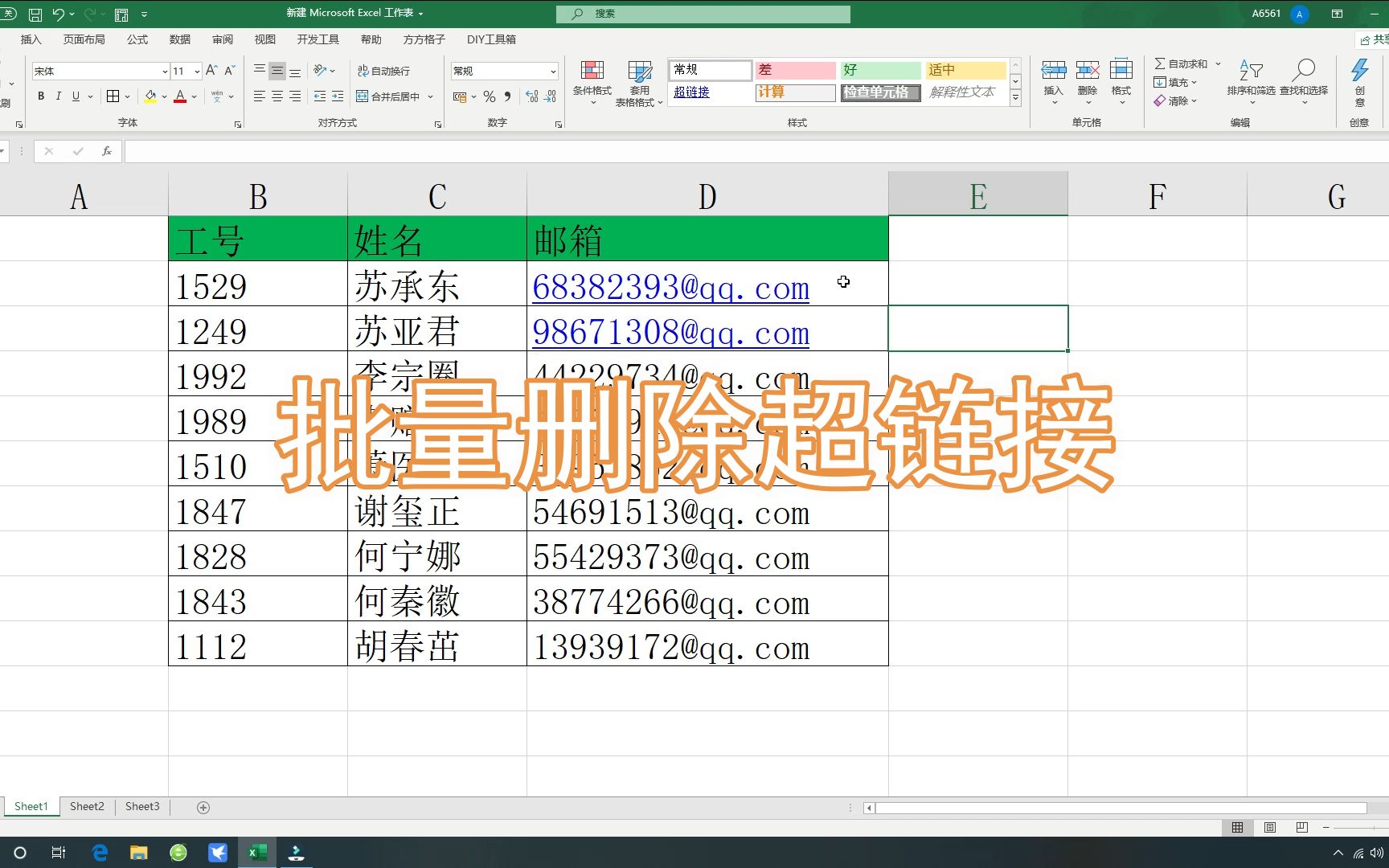

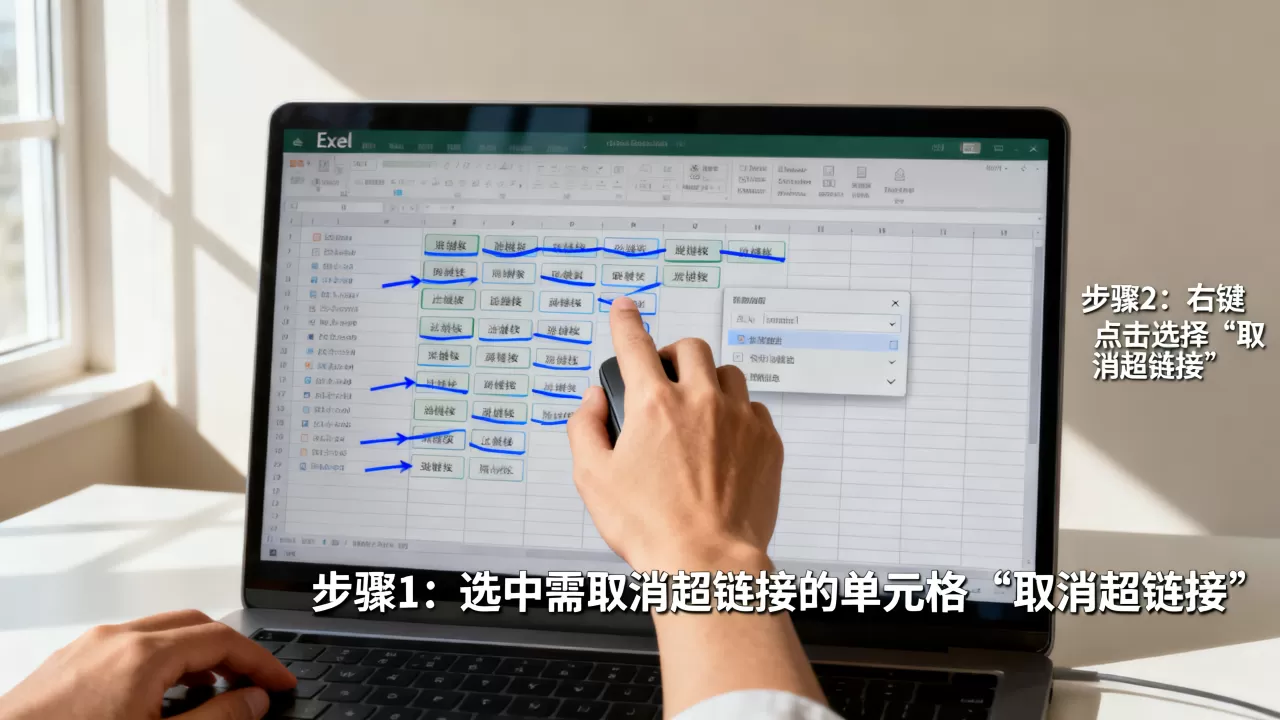
右键菜单直接清除法
这是最基础的操作方式,适用于处理少量或集中在某一区域的链接。
- 选中包含超链接的单个单元格或拖动鼠标选中一个连续区域。
- 在选中区域内点击鼠标右键。
- 在弹出的菜单底端直接点击删除超链接。
这种方法能瞬间将链接属性剥离,同时完整保留单元格内的文本内容。
清除格式法
如果删除超链接后,单元格依然保留着蓝色字体和下划线,可以使用清除格式功能。
- 选中需要处理的单元格区域。
- 在顶部菜单栏找到开始选项卡。
- 在编辑组中点击清除(橡皮擦图标)。
- 选择清除超链接。
该操作不仅会移除跳转功能,还会将字体颜色恢复为默认的黑色,去掉下划线,使表格回归纯文本状态。
excel怎么批量删除超链接
当面对数万行数据且链接分布零散时,手动右键操作效率极低,业内专家指出,针对大规模数据的清洗,应优先考虑全局选择与自动化处理。
全选快捷键配合右键
如果整个工作表都需要去链接,不需要逐个筛选。
- 按下快捷键 Ctrl + A 全选当前工作表所有单元格。
- 在任意一个包含链接的单元格上点击鼠标右键。
- 选择删除超链接。
这种方式可以在秒级时间内清空全表的所有外部跳转路径,是最高效的非编程手段。
定位条件筛选法
如果链接只分布在特定的列或不连续的区域,可以使用定位功能。
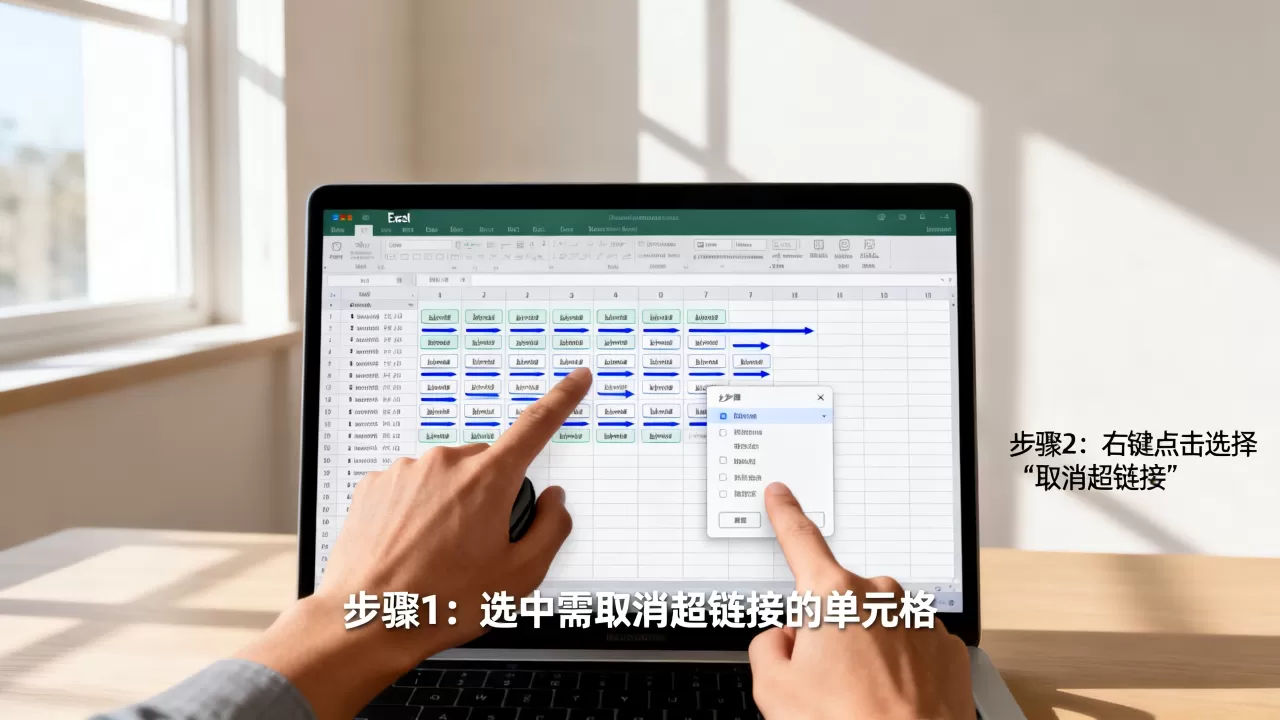
- 按下 Ctrl + G 打开定位对话框。
- 点击左下角的定位条件。
- 在弹出的选项中选择常量,并仅勾选文本(因为超链接通常被识别为文本格式)。
- 点击确定后,所有包含文本的单元格会被同时选中。
- 此时右键点击其中任意一个单元格,选择删除超链接。
粘贴数值法
这是一个通过“中转”来去链接的技巧,适用于需要彻底剔除所有格式的场景。
- 选中包含链接的区域,按下 Ctrl + C 复制。
- 在目标位置(或原位置)点击右键。
- 在粘贴选项中选择值(图标为123)。
通过这种方式,Excel会丢弃所有包含超链接在内的格式信息,仅保留最原始的文本字符串。
excel删除链接后保留文字怎么操作
很多用户担心删除链接会导致单元格内容被清空,Excel的“删除超链接”指令设计初衷就是剥离属性而保留数值,但针对某些复杂公式生成的链接(如HYPERLINK函数),操作逻辑有所不同。
处理HYPERLINK函数链接
如果单元格内显示的是 =HYPERLINK("url", "显示文字"),右键删除超链接是无效的,因为这是由公式驱动的。
- 选中该列数据。
- 按下 Ctrl + C 复制。
- 在原位置右键选择粘贴为数值。
- 此时公式消失,仅剩下“显示文字”,链接自然被去除。
使用VBA宏实现一键全表去链接
对于经常需要处理此类需求的专业用户,编写一段简单的VBA代码可以实现永久性的“一键去链接”功能。
- 按下 Alt + F11 打开VBA编辑器。
- 点击菜单栏的插入 $rightarrow$ 模块。
- 在代码窗口中输入以下指令:
Sub RemoveAllHyperlinks()
ActiveSheet.Cells.Hyperlinks.Delete
End Sub
- 按下 F5 运行,或者关闭窗口后在Excel界面通过开发工具 $rightarrow$ 宏调用该程序。
行业共识认为,VBA处理方式在处理超大型数据集(如10万行以上)时,比手动右键操作更稳定,能有效避免软件假死。
excel批量去除超链接插件对比
在实际办公场景中,除了原生功能,部分用户会选择第三方插件或工具,以下是三种主流方案的详细对比:
| 处理方案 | 操作难度 | 处理速度 | 风险程度 | 适用场景 |
|---|---|---|---|---|
| 原生右键/全选 | 极低 | 快 | 无 | 中小型表格,临时处理 |
| VBA宏代码 | 中 | 极快 | 低(需开启宏) | 定期处理,超大规模数据 |
| 第三方插件 | 低 | 快 | 中(涉及安装) | 综合性数据清洗需求 |
从效率和安全性考量,优先推荐原生全选法 $rightarrow$ VBA法 $rightarrow$ 插件法。
防止Excel自动生成超链接的设置
为了避免在输入邮箱或网址后Excel自动将其转化为蓝色链接,可以从根源上关闭该自动更正功能。
关闭自动链接路径
- 点击左上角的文件 $rightarrow$ 选项。
- 在弹出的窗口中选择校对。
- 点击自动更正选项
按钮。
- 切换到键入时自动套用格式选项卡。
- 取消勾选Internet 及网络路径替换为超链接。
- 点击确定保存。
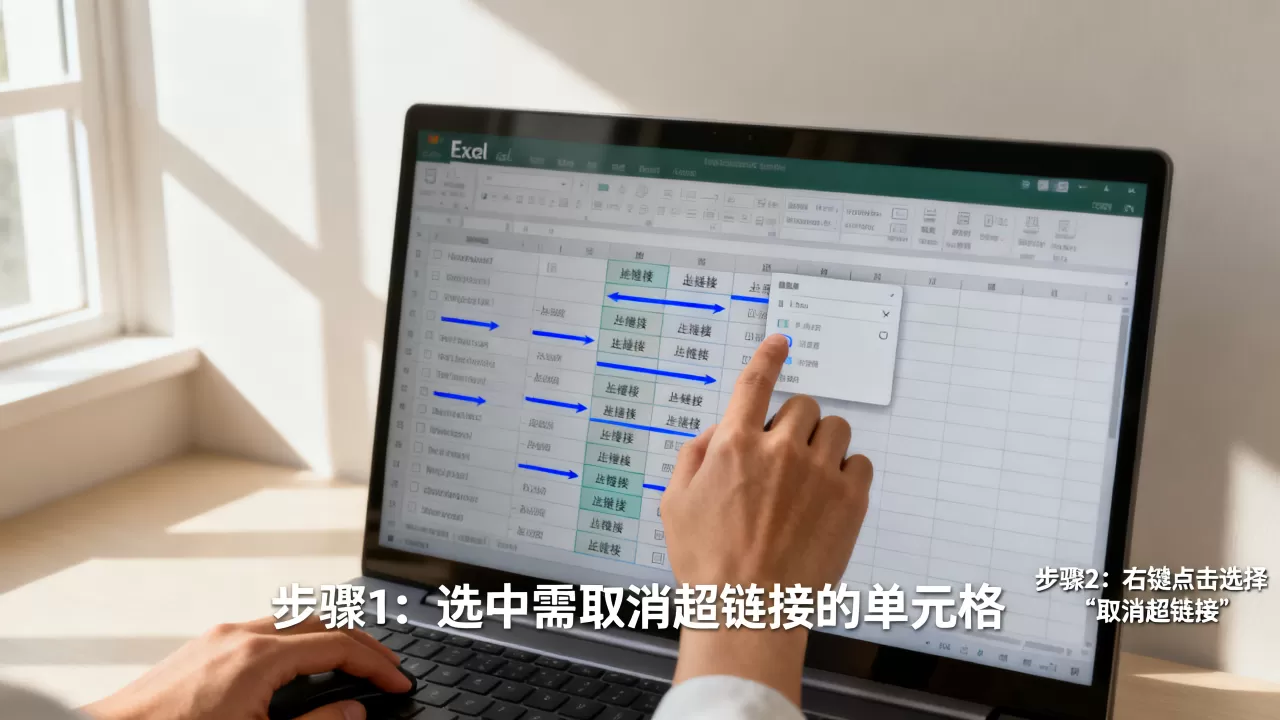
设置完成后,之后输入的所有网址都将保持纯文本状态,不再产生烦人的蓝色下划线。
常见问题与深度解析
excel去链接快捷键是什么
Excel官方并未为“删除超链接”提供单一的直接快捷键,但可以通过组合键序列实现快速操作:
- 选中区域 $rightarrow$ 按 Shift + F10(模拟右键) $rightarrow$ 按 R(删除超链接的快捷字母,视版本而定)。
- 或者通过自定义快速访问工具栏,将“清除超链接”命令添加到顶部,从而使用 Alt + 数字键 快速触发。
为什么删除超链接后单元格颜色没变
这是因为“删除超链接”仅移除了跳转的功能属性,而单元格的样式属性(蓝色、下划线)可能已被Excel记录为手动设置的格式。
- 解决方法:选中区域 $rightarrow$ 点击开始 $rightarrow$ 清除 $rightarrow$ 清除格式。
- 或者手动将字体颜色改为黑色,取消下划线。
大数据量下excel去链接卡顿怎么办
当表格行数超过5万行且包含大量外部链接时,全选右键可能会导致Excel无响应。
- 建议方案:将数据分批处理(如每次处理1万行),或者使用上述的VBA代码。
- 另一种高效方法是:将整个工作表复制到记事本中,再从记事本重新复制回Excel,由于记事本不支持任何富文本格式,所有链接会在中转过程中被强制剔除,据统计,这种“纯文本中转法”在处理极大规模冗余格式时,速度比在软件内操作快得多。
处理Excel超链接应根据数据量选择方案:少量用右键,大量用全选,极量用VBA或纯文本中转,并建议关闭自动更正以防再次产生。
首发原创文章,作者:王坚,如若转载,请注明出处:https://idctop.com/article/487782.html