服务器与客户端程序安装指南
在计算机领域,客户端(Client)与服务器(Server)的程序安装方式存在显著差异,客户端通常侧重于用户体验与图形界面,而服务器则侧重于自动化、稳定性和资源管理。
客户端程序的安装方式
客户端安装通常面向普通用户,强调易用性和交互性。

常见操作系统安装流程
- Windows 系统:
- 安装包安装:下载
.exe或.msi安装程序,双击运行并按照向导(Wizard)进行“下一步”操作。 - 应用商店:通过 Microsoft Store 一键安装,系统会自动处理依赖项。
- 安装包安装:下载
- macOS 系统:
- 拖拽安装:下载
.dmg文件,打开后将应用图标拖入Applications文件夹。 - 包管理器:使用 Homebrew 等工具,通过命令行
brew install <package>安装。
- 拖拽安装:下载
- Linux 桌面版:
- 软件中心:通过图形化的软件中心(如 Ubuntu Software)安装。
-

包管理器
:使用apt、dnf或pacman等工具进行安装。
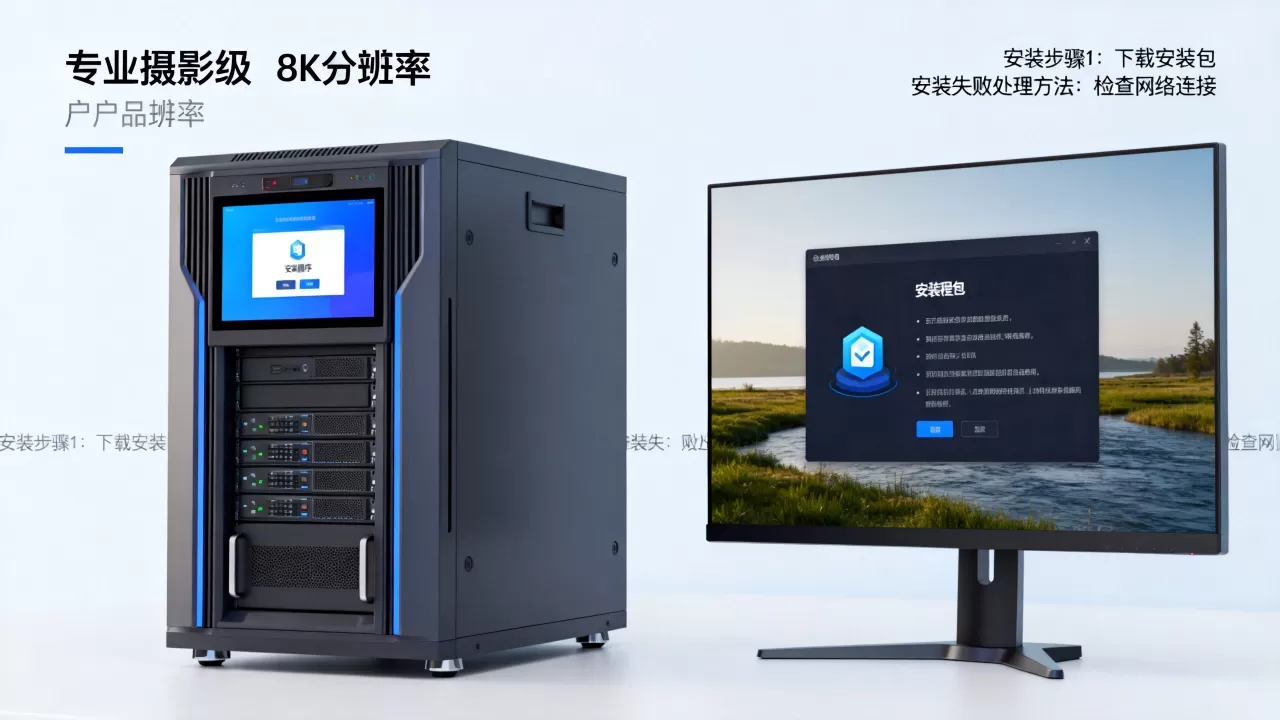
客户端安装的核心特点
- 图形化界面 (GUI):提供直观的安装向导,降低操作门槛。
- 交互式配置:安装过程中可选择安装路径、组件和快捷方式。
- 用户权限:通常在当前用户权限下运行,无需复杂的系统级配置。
服务器程序的安装方式
服务器安装通常面向运维人员或开发者,强调可重复性、自动化和系统稳定性。
常见安装方法
- 包管理器安装(推荐):
- 在 Linux 服务器上,优先使用系统内置的包管理器(如
apt、yum、dnf)。 - 命令示例:
sudo apt update && sudo apt install <package_name>。
- 在 Linux 服务器上,优先使用系统内置的包管理器(如
- 二进制文件安装:
- 直接下载预编译的二进制文件,解压后将其移动到系统路径(如
/usr/local/bin)。
- 直接下载预编译的二进制文件,解压后将其移动到系统路径(如
- 源码编译安装:
- 适用于需要特定优化或定制功能的场景,流程通常为:下载源码 ->
configure
make->make install。
- 适用于需要特定优化或定制功能的场景,流程通常为:下载源码 ->
- 容器化安装(现代主流):
- 使用 Docker 或 Podman,通过
docker pull拉取镜像,使用docker run启动容器,实现环境隔离,避免依赖冲突。
- 使用 Docker 或 Podman,通过
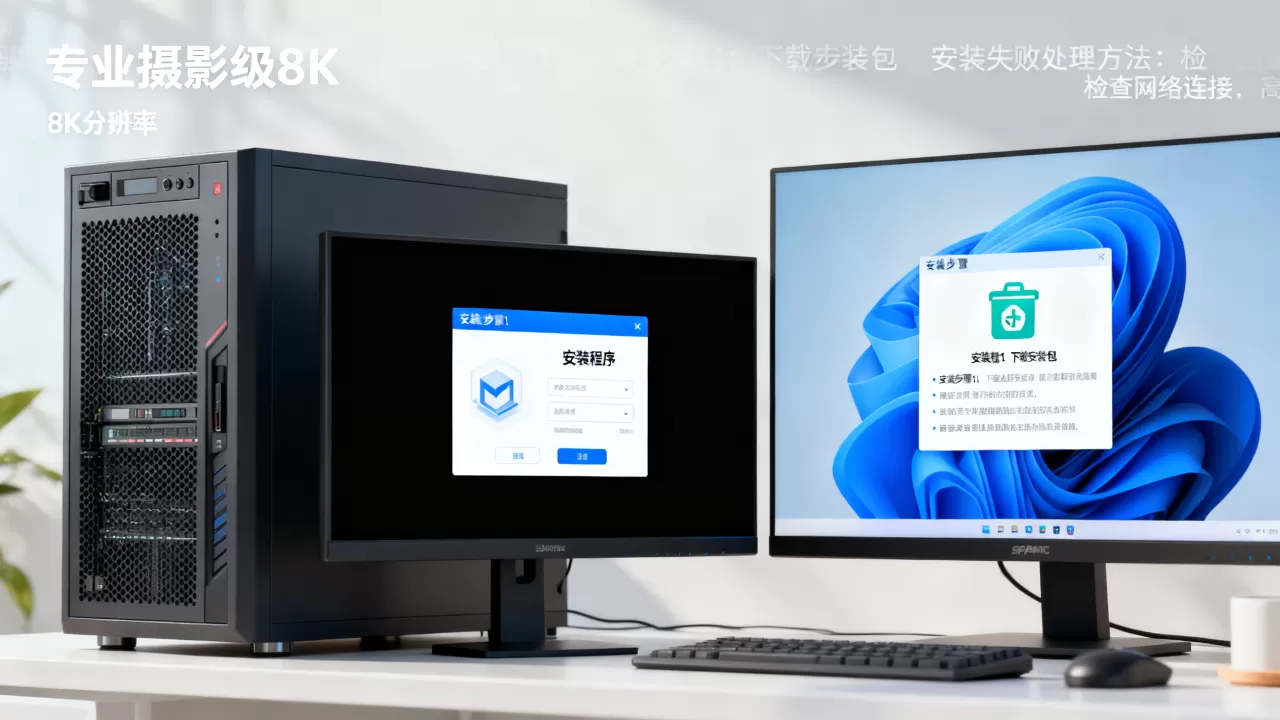
服务器安装的核心特点
- 命令行界面 (CLI):通过 SSH 远程连接进行操作,强调脚本化和批量部署。
- 后台服务化:程序安装后通常配置为 Systemd 服务,确保开机自启和异常自动重启。
- 依赖管理:服务器环境对库版本要求极高,通常需要处理复杂的依赖关系。
| 维度 | 客户端安装 | 服务器安装 |
|---|---|---|
| 交互方式 | 图形化向导 (GUI) | 命令行 (CLI) |
| 安装目标
|
个人使用,注重体验 | 提供服务,注重稳定 |
| 部署方式 | 手动点击 | 脚本化、自动化、容器化 |
| 权限管理 | 用户权限 | Root/Sudo 权限 |
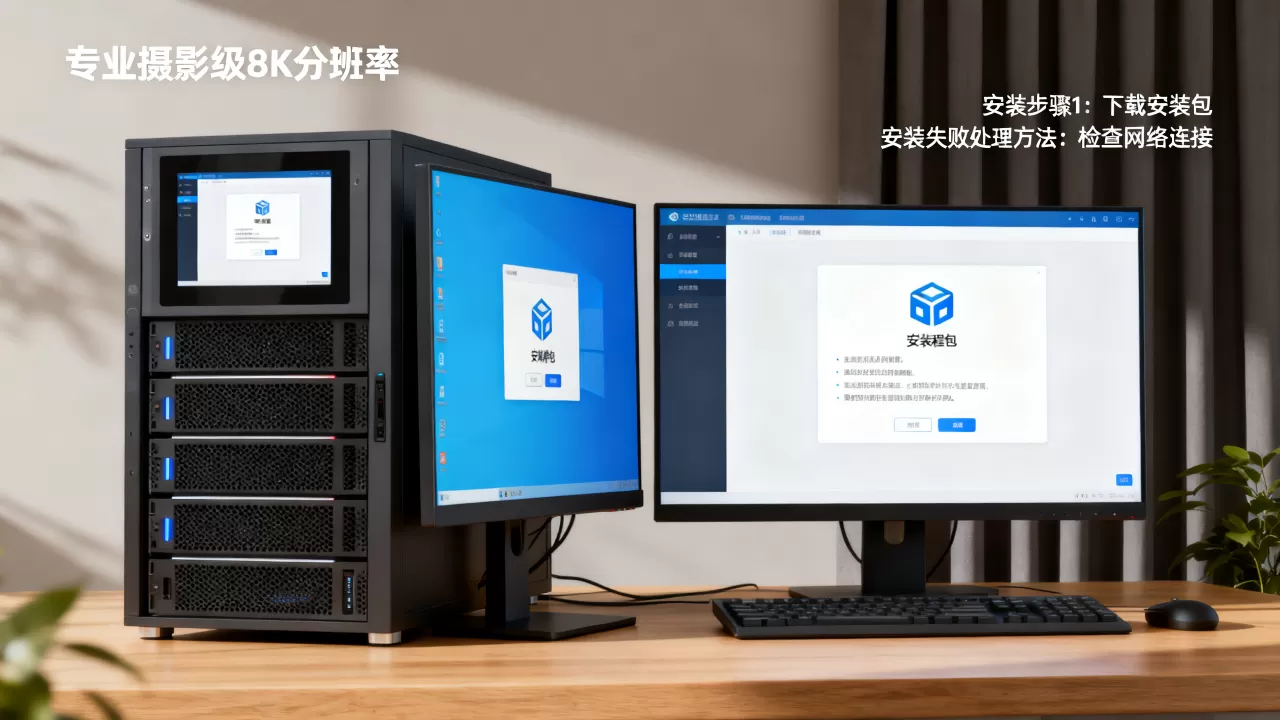
最佳实践建议
- 使用容器化技术:在服务器端,尽可能使用 Docker 等容器技术,这能极大减少“在我的机器上能运行”的问题,并简化迁移流程。
- 遵循最小权限原则:安装程序时,避免直接使用 Root 用户运行服务,应创建专用的系统用户(System User)来运行特定程序。
- 记录安装日志:无论是客户端还是服务器,建议记录安装步骤和配置参数,以便后续排查问题或进行版本回滚。
- 自动化脚本:对于服务器,编写 Shell 脚本 或使用 Ansible 等配置管理工具,将安装过程自动化,确保多台服务器环境的一致性。
首发原创文章,作者:王坚,如若转载,请注明出处:https://idctop.com/article/488288.html