Excel 列求和的多种高效方法
在 Excel 中对列进行求和是日常办公中最基础的操作,根据不同的使用场景,你可以选择以下最适合的方法。
自动求和功能(最快速)
这是 Excel 内置的最常用功能,适合对连续的数据区域进行快速求和。
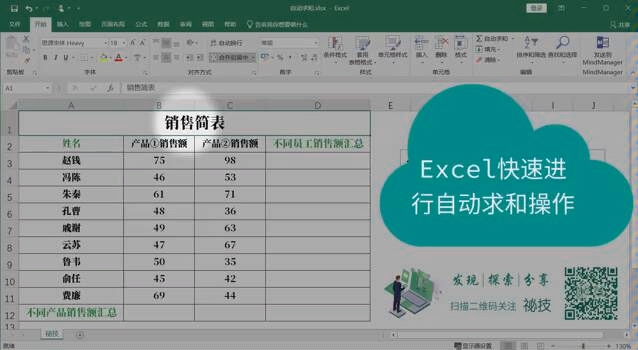

- 快捷键法:选中数据下方的空白单元格,按下 Alt + = 组合键,Excel 会自动识别求和区域并输入公式,直接按 Enter 即可完成。
- 功能区按钮:在 开始 (Home) 选项卡中,找到右侧的 自动求和 (AutoSum) 按钮(Σ 符号),点击即可。
使用 SUM 函数(最灵活)
当你需要手动指定求和范围,或者在复杂公式中进行嵌套计算时,使用 SUM 函数是标准做法。

- 操作步骤:在目标单元格输入 =SUM(A1:A10),A1:A10 是你需要求和的单元格区域。
- 优点:支持跨区域求和,例如输入 =SUM(A1:A10, C1:C10) 可以同时对两列数据求和。
状态栏查看(无需公式)
如果你只是想临时查看数据的总和,而不需要将结果显示在表格中,可以使用状态栏。
- 操作步骤:用鼠标选中需要求和的整列或特定区域。
- 查看结果:直接观察 Excel 窗口右下角的 状态栏,你会看到 求和 (Sum)

、平均值和计数等统计信息。
使用表格功能(自动扩展)
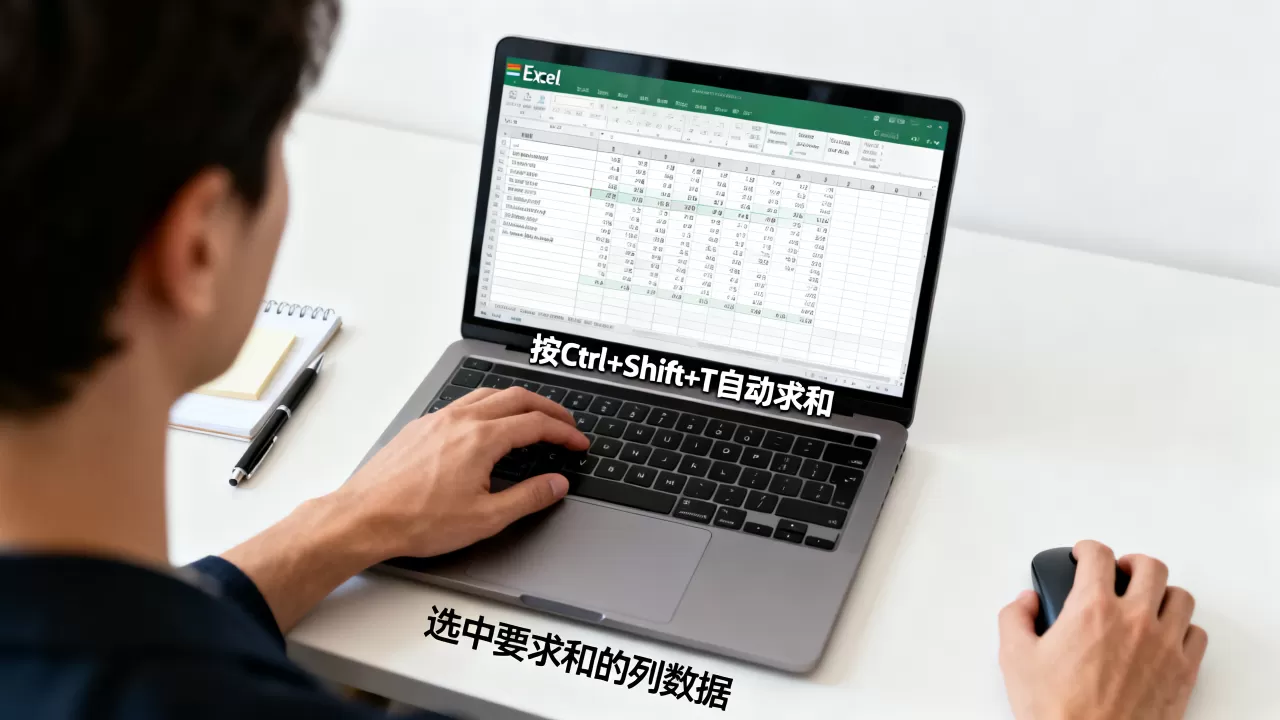
如果你希望在数据区域下方不断添加新数据时,求和结果能自动更新,建议将数据转换为“表格”。
- 操作步骤:
- 选中数据区域。
- 按下快捷键 Ctrl + T 创建表格。
- 在顶部的 表格设计 (Table Design) 选项卡中,勾选 汇总行 (Total Row)。
- 优点:新增数据行时,汇总行会自动包含新数据,无需重新调整公式。
使用 SUBTOTAL 函数(筛选后求和)
如果你对数据进行了筛选,普通的 SUM 函数会统计到被隐藏的行,此时必须使用

SUBTOTAL 函数。
- 公式格式:=SUBTOTAL(9, A1:A10)
- 参数说明:数字 9 代表求和(SUM),该函数只会对筛选后显示出来的可见单元格进行求和,自动忽略隐藏行。
使用小贴士:
- 检查数据格式:如果求和结果显示为 0 或错误,请检查单元格中的数字是否被存储为“文本格式”,如果是,请将其转换为数字格式。
- 检查计算模式:如果求和结果不更新,请检查 Excel 是否处于 手动计算 模式(在“公式”选项卡中查看“计算选项”是否勾选了“自动”)。
首发原创文章,作者:王坚,如若转载,请注明出处:https://idctop.com/article/488292.html