解决 Excel 打印变形/错位完整指南
Excel 的“所见非所得”是很多用户遇到的痛点,打印变形通常表现为:内容被压缩、列宽被截断、页面被意外切分或比例失调,以下是详细的解决方案。
常见原因分析
- 缩放比例设置不当:使用了“将工作表调整为一页”,导致内容被过度压缩。
- 页边距与方向冲突:纸张方向(纵向/横向)与内容宽度不匹配。
- 打印区域未定义:Excel 自动识别的区域可能包含了多余的空白单元格。
- 显示精度差异:屏幕上的像素显示与打印机的物理尺寸转换存在偏差,导致列宽在打印时被截断。
核心解决方案
使用“分页预览”进行精准控制(最有效)
这是解决变形最直观的方法,可以手动定义打印边界。

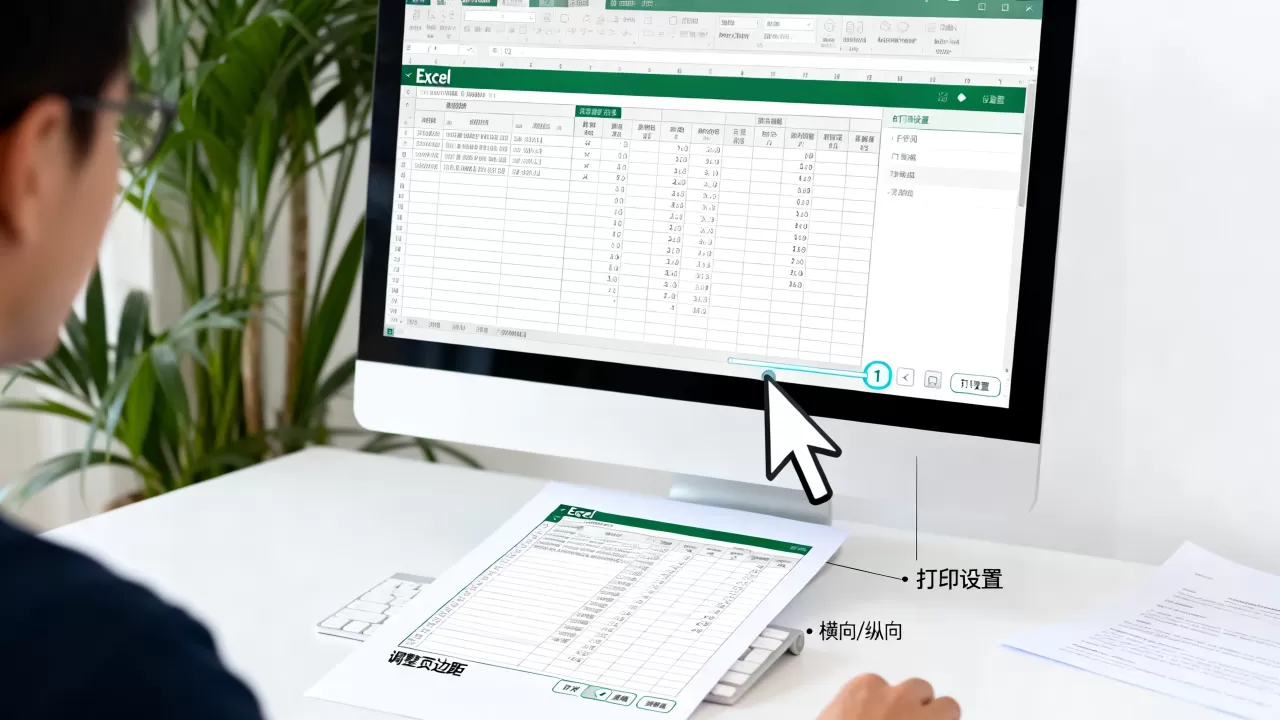
- 点击右下角的 分页预览 图标(或进入 视图 $rightarrow$ 分页预览)。
- 此时页面会出现 蓝色虚线。
- 手动拖动蓝色虚线,将其移动到你希望分页的位置,这样可以强制 Excel 将特定区域放在同一页,避免内容被随机切断。
优化缩放比例 (Scaling)
避免盲目使用自动缩放,建议根据实际情况调整:
- 进入 页面布局 $rightarrow$ 缩放比例。
- 手动设置百分比:尝试将比例微调(如 95% 或 90%),给边缘留出冗余空间。
- 特定缩放:如果列数过多,选择 将所有列调整为一页,但保持行数自动,防止纵向内容被过度压缩导致字体太小。
调整页面布局与边距
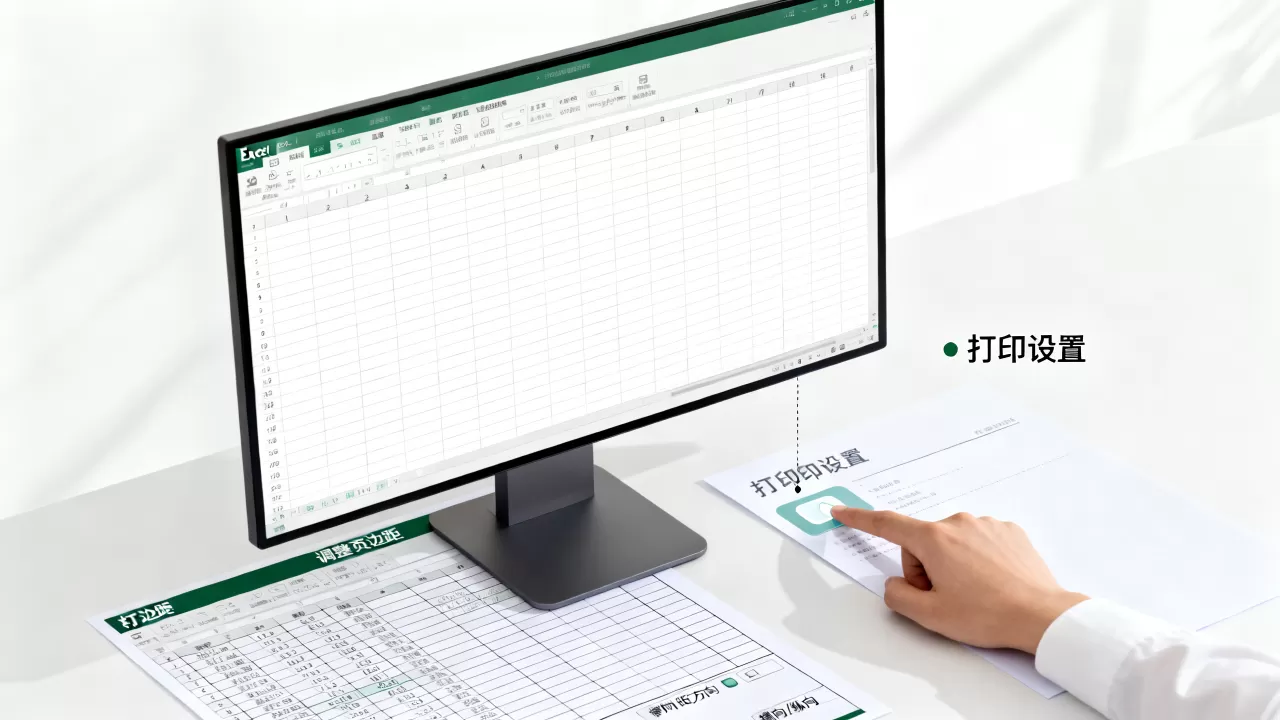
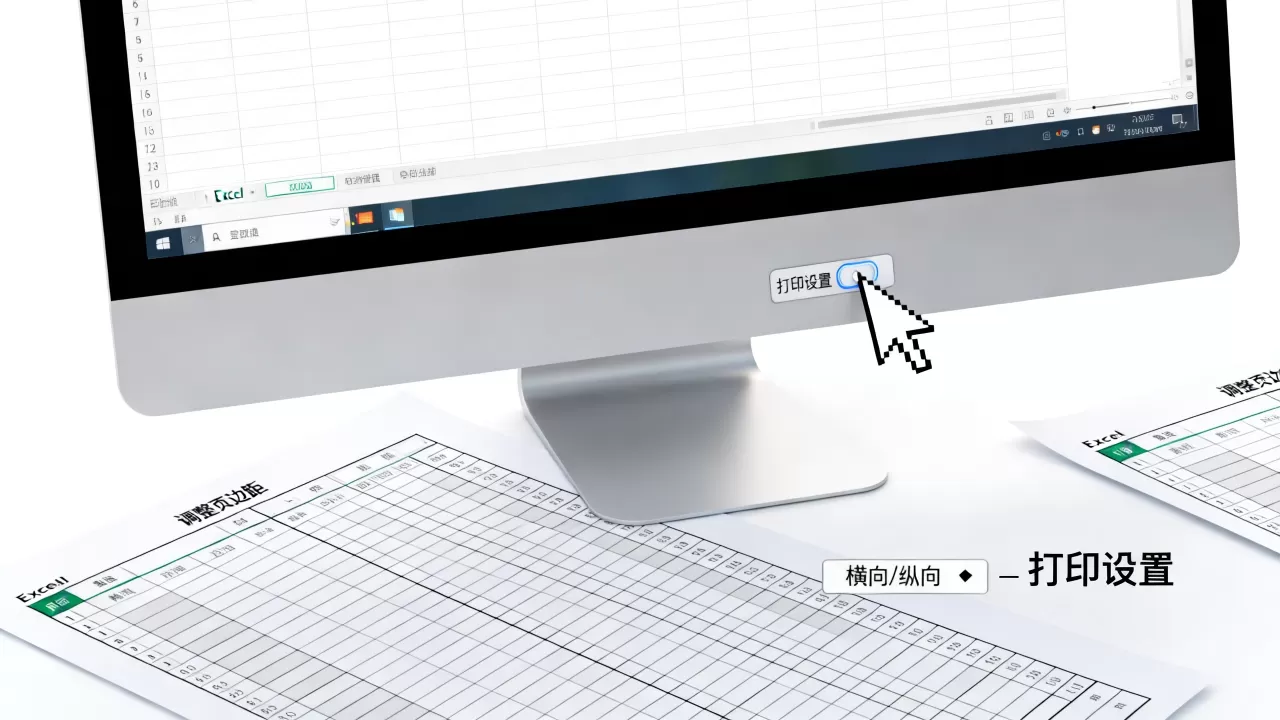
- 纸张方向:根据表格的宽窄,在 页面布局 $rightarrow$ 方向 中选择 横向 或 纵向。
- 页边距:选择 页边距 $rightarrow$ 窄,最大限度利用纸张空间。
- 居中打印:进入 页面设置(点击页面布局右下角小箭头) $rightarrow$ 页边距 $rightarrow$ 勾选 水平居中 和 垂直居中在纸张正中央,避免视觉上的偏移。
修正列宽与行高
- 自动调整:选中所有列 $rightarrow$ 双击列边框,让 Excel 根据内容自动适配宽度。
- 预留空间:在打印预览中发现某列被截断时,手动将该列稍微 拉宽一点

,以抵消打印驱动的误差。
进阶避坑技巧
转换为 PDF 打印(终极方案):
如果尝试上述方法后依然变形,请先将文件 另存为 PDF,在 PDF 中确认排版无误后,再打印 PDF 文件,这能完全跳过 Excel 与打印机驱动之间的兼容性问题。-
明确设置打印区域:
选中需要打印的单元格范围 $rightarrow$ 页面布局 $rightarrow$ 打印区域 $rightarrow$ 设置打印区域,这样可以防止 Excel 打印出无关的空白页。 -
检查纸张尺寸:
确保 页面布局 $rightarrow$ 纸张大小 中选择的是 A4(或你实际使用的纸张),如果设置成 Letter 而打印 A4 纸,会导致整体比例偏移。
首发原创文章,作者:王坚,如若转载,请注明出处:https://idctop.com/article/488661.html