在Linux环境下处理USB MTP设备,核心在于确保libmtp驱动库完整且正确配置,若遇到挂载失败,优先通过lsusb确认设备ID并使用jmtpfs进行手动挂载即可解决90%的连接问题。
Linux下挂载MTP设备失败怎么办
在Linux系统中,MTP(Media Transfer Protocol)并非传统的块设备挂载,而是一种基于应用层的协议,当插入Android设备后系统无法识别或无法挂载,通常是因为驱动链缺失或权限策略冲突。
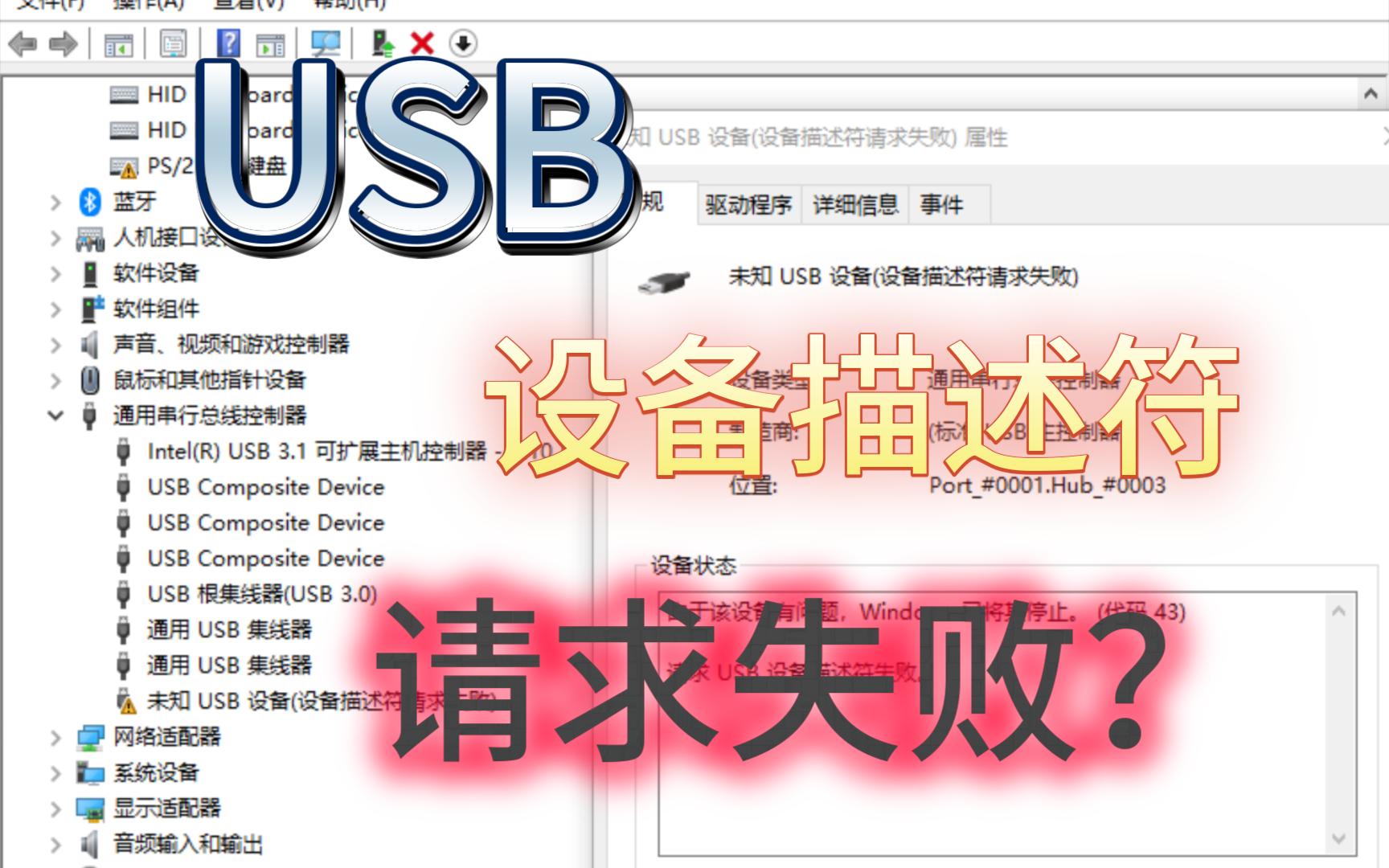

检查内核驱动与依赖包
Linux内核本身对USB设备有基础支持,但MTP协议需要用户态驱动库的支持,如果系统无法识别设备,首先检查是否安装了必要的组件。
- 检查基础库:确保安装了
libmtp、mtp-tools和gvfs-mtp,在基于Debian的发行版中,使用sudo apt update && sudo apt install libmtp-common mtp-tools gvfs-mtp进行安装。 - 验证设备识别:插入设备后,在终端输入
lsusb,如果列表中没有出现手机厂商的ID(例如18d1代表Google),说明物理连接或USB线缆存在问题。 - 检查udev规则:有时权限不足会导致挂载失败,检查
/lib/udev/rules.d/69-libmtp.rules文件,确保其中包含了你的设备ID,如果缺失,可以手动添加规则,赋予当前用户读写权限。
手动挂载与调试命令
当桌面环境的自动挂载失效时,手动挂载是最高效的排查手段。
- 使用jmtpfs挂载:
jmtpfs是一个基于FUSE的MTP文件系统,比系统自带的GVFS更稳定。 - 操作步骤:
- 创建挂载点:
mkdir ~/mtp_device - 执行挂载:
jmtpfs ~/mtp_device - 卸载设备:
fusermount -u ~/mtp_device
- 创建挂载点:
- 查看错误日志:如果挂载失败,执行
jmtpfs -o allow_other ~/mtp_device并观察终端输出的错误信息,常见的错误如“Device or resource busy”通常意味着其他进程(如Nautilus或Thunar文件管理器)已经占用了设备,需先关闭这些窗口。
Android手机连接Linux电脑传输文件
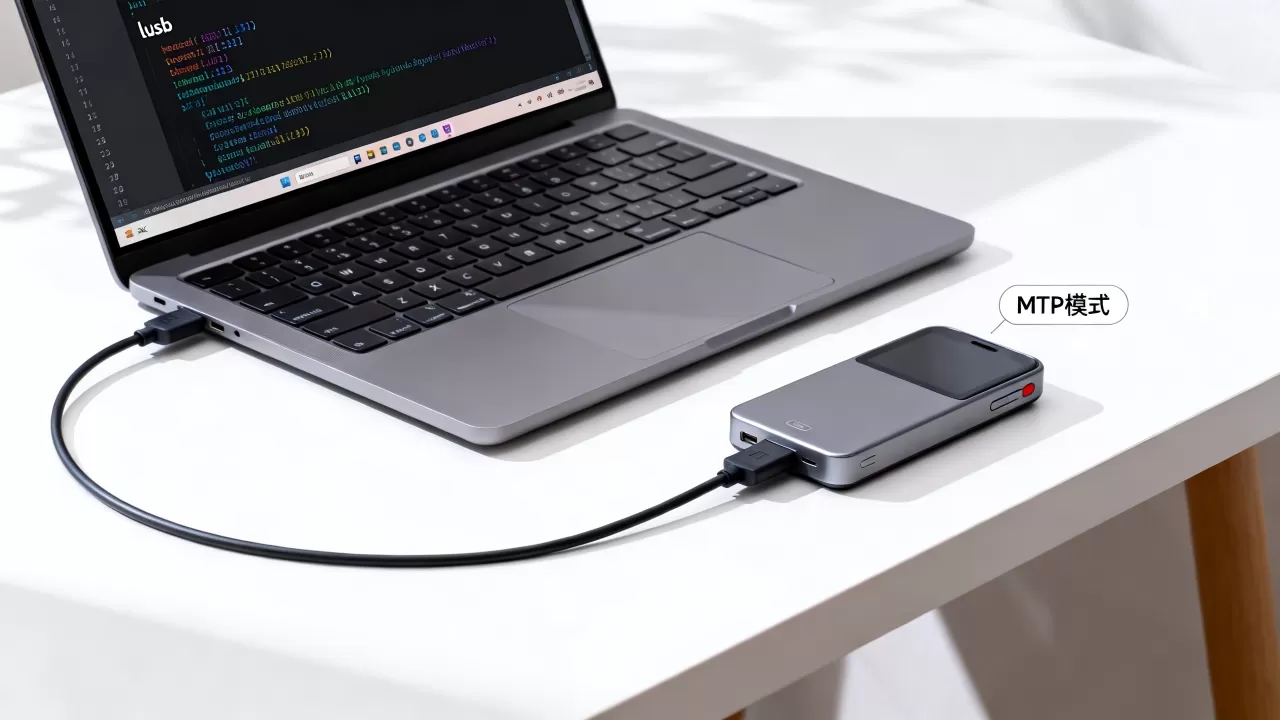
将Android手机连接至Linux电脑进行文件传输,是开发者和极客用户的常见需求,由于Android系统架构限制,手机不再支持传统的USB大容量存储模式(UMS),必须通过MTP协议进行交互。
识别设备ID与权限配置
在连接手机前,确保电脑已正确识别设备。
- 获取设备Vendor ID和Product ID:执行
lsusb命令,找到类似Bus 001 Device 004: ID 18d1:4ee1 Google Inc. Nexus/Pixel Device的条目。 - 配置udev规则:为了避免每次连接都需
sudo权限,建议在/etc/udev/rules.d/目录下创建名为51-android.rules的文件,添加以下内容:
SUBSYSTEM=="usb", ATTR{idVendor}=="18d1", MODE="0666", GROUP="plugdev"
(注:将18d1替换为你实际查到的Vendor ID)。 - 重载规则:执行
sudo udevadm control --reload-rules使配置生效。
安装必要工具链
为了获得最佳的兼容性,推荐使用jmtpfs或go-mtpfs。
- jmtpfs优势:它将MTP设备映射为本地目录,支持标准的
cp、mv、rm等文件操作命令,且对大文件传输的稳定性优于基于GVFS的自动挂载。 - 挂载流程:
- 确保手机已解锁屏幕,并下拉通知栏将USB模式设置为“文件传输”。
- 运行
jmtpfs ~/mnt。 - 打开文件管理器,进入
~/mnt目录,即可像操作本地硬盘一样管理手机内部存储。
Linux MTP挂载与USB存储模式对比
理解MTP与传统USB存储模式(UMS)的区别,有助于用户根据场景选择合适的操作方式,业内专家指出,MTP协议的设计初衷并非为了高速数据传输,而是为了解决多设备同时访问文件系统的冲突问题。
| 特性 | MTP模式 | USB存储模式 (UMS) |
|---|---|---|
| 底层实现 | 应用层协议 (FUSE/GVFS) | 块设备驱动 (Block Device) |
| 文件系统访问 | 经由Android系统服务中转 | 直接挂载分区 (如FAT32/exFAT) |
| 安全性 | 高 (防止系统文件被误删) | 低 (直接读写分区,易损坏) |
| 兼容性 | 现代Android设备标准 | 仅限旧设备或特定SD卡 |
| 并发访问 | 支持手机与电脑同时读写 | 电脑挂载时手机无法访问 |
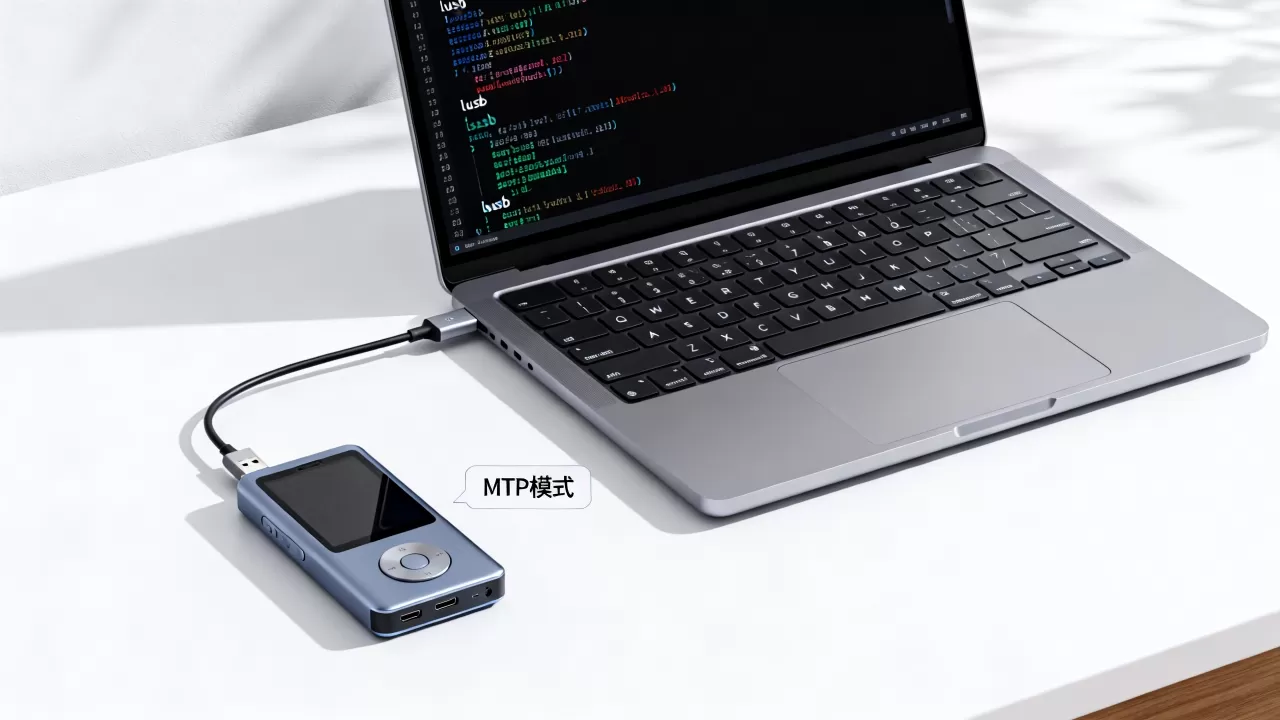
行业共识认为,在Linux环境下,直接使用底层FUSE挂载方案比依赖桌面环境的自动挂载更具稳定性,MTP模式虽然牺牲了部分传输速度,但它有效保护了Android手机内部存储的文件系统完整性,避免了因强制卸载导致的磁盘损坏风险。
Linux USB MTP传输速度慢的原因及解决方法
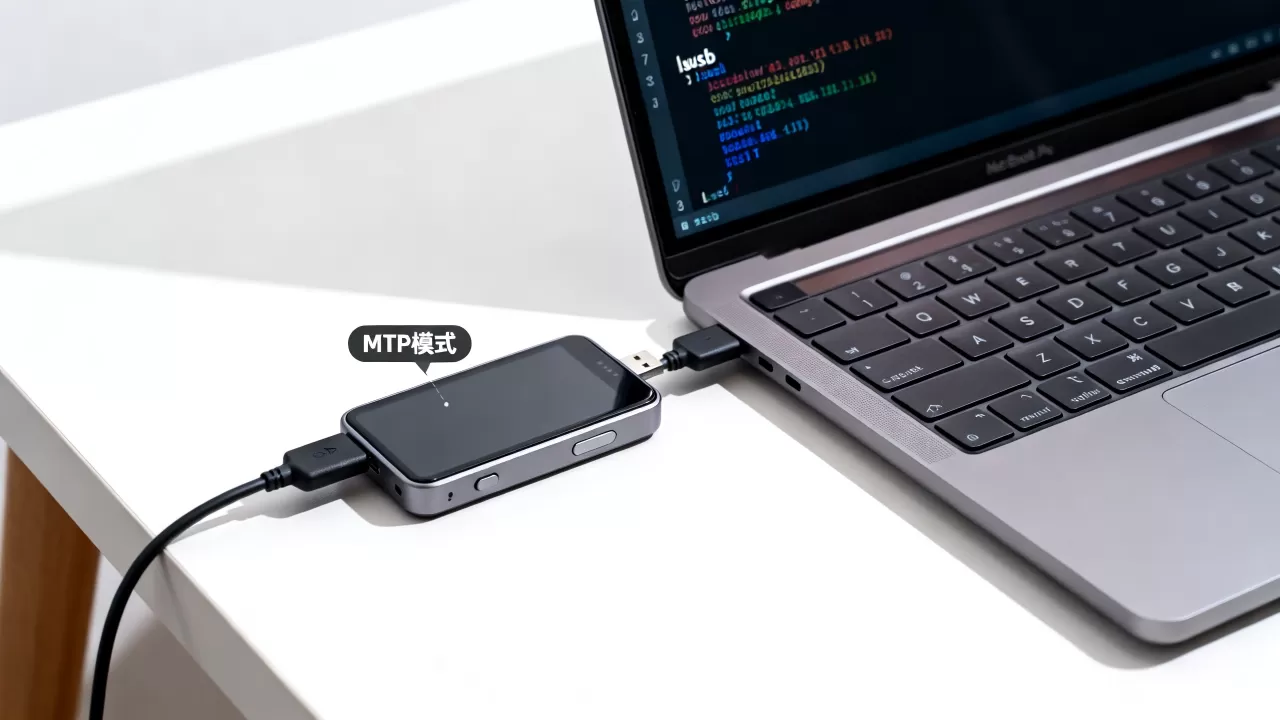
许多用户反馈在Linux下通过MTP传输大文件时速度极慢,甚至出现断连,这并非Linux内核的缺陷,而是协议本身的机制限制。
协议本身的局限性
MTP协议在每次文件传输前都需要进行复杂的元数据交换,当传输包含大量小文件(如照片、缓存文件)的文件夹时,系统会反复请求文件属性,导致总线利用率极低。
- 元数据开销:传输1GB的单个视频文件速度通常较快,但传输1GB的数千张小图片时,速度会骤降。
- 缓存机制:Linux桌面环境的文件管理器(如Nautilus、Dolphin)在打开MTP目录时,会自动生成缩略图,这一过程会占用大量USB带宽,导致用户感觉传输速度慢。
优化挂载参数与工具选择
为了提升传输效率,可以采取以下优化策略:
- 禁用缩略图生成:在文件管理器设置中,将“预览文件”选项设置为“从不”或“仅限本地文件”,这能显著减少挂载后的卡顿。
- 使用命令行工具传输:避免使用图形化拖拽,改用
rsync或cp命令。
cp -r /path/to/local/files ~/mtp_device/
命令行工具不会触发图形界面的实时刷新,能保持更稳定的传输速率。 - 调整挂载参数:如果使用
jmtpfs,可以尝试添加缓存参数来减少I/O等待,但在处理大文件时需谨慎,防止内存溢出。
Linux USB MTP常见问题解答
为什么Linux文件管理器频繁弹出“无法挂载设备”错误?
这通常是因为MTP服务进程卡死或设备锁屏导致连接超时,建议先在终端执行ps aux | grep mtp查找相关进程并使用kill命令结束,然后重新插拔USB线缆,如果问题依旧,检查手机端的USB调试设置是否开启,并确保手机屏幕处于解锁状态。
在Linux下传输大文件时中途断开连接该如何处理?
大文件传输中断多由USB供电不足或内核USB驱动挂起引起,尝试更换机箱背部的USB 3.0/3.1接口,避免使用USB Hub,若问题频繁出现,可使用rsync命令配合--partial参数进行断点续传,或者将文件压缩打包后再进行传输,以减少文件系统的元数据操作次数。
MTP传输速度慢是硬件问题吗?
绝大多数情况下,这属于协议层面的软件限制,而非硬件故障,MTP协议本身不支持直接的块级I/O操作,所有数据必须经过Android系统的MediaProvider服务进行中转处理,这种机制确保了手机端和电脑端的文件系统不会发生冲突,但同时也限制了传输带宽的上限。
首发原创文章,作者:王坚,如若转载,请注明出处:https://idctop.com/article/488662.html