Excel 快速上手:数据可视化绘图指南
在 Excel 中画图(创建图表)是将枯燥的数字转化为直观信息的最佳方式,以下是从数据准备到图表优化的完整流程。
绘图基础步骤
无论创建何种图表,基本操作流程都一致:
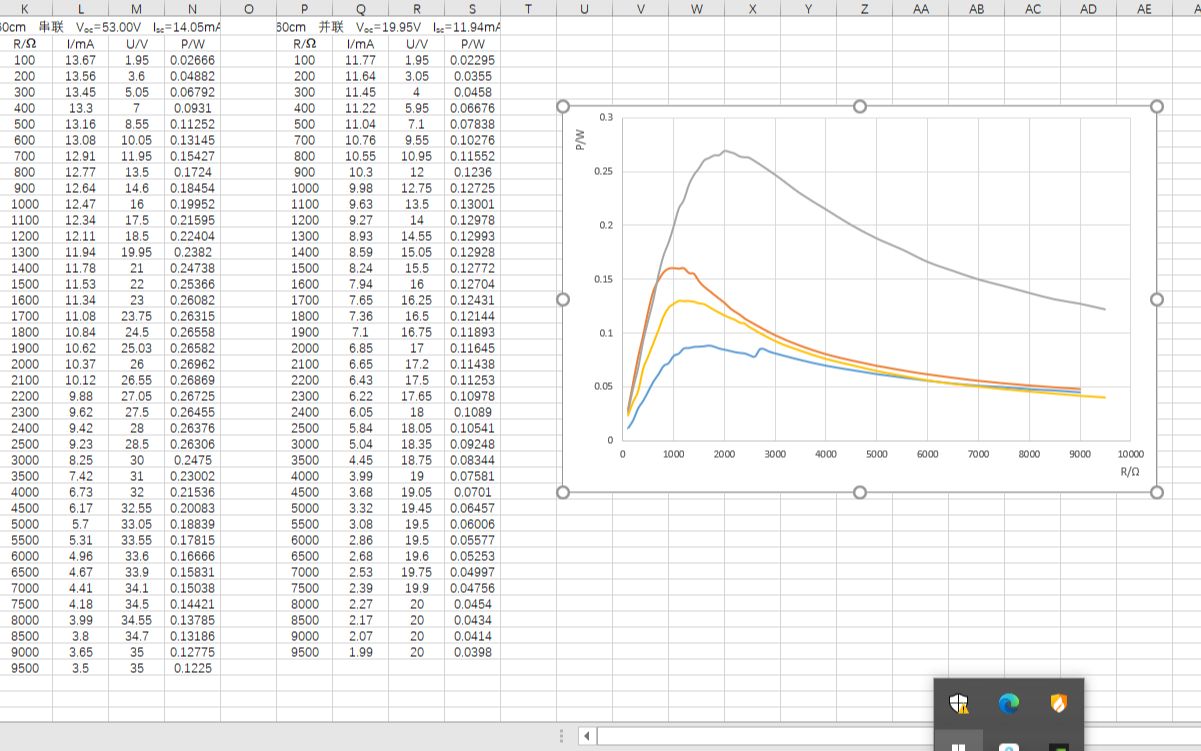

- 准备数据:确保数据排列整齐,通常第一行作为,第一列作为行标签,中间为数值。
- 选中数据:用鼠标拖动选中需要绘图的所有数据区域(包括标题)。
- 插入图表:点击顶部菜单栏的 “插入” (Insert) $rightarrow$ 在 “图表” 组中选择所需的图表类型。
- 快速选择:如果不确定用哪个,可以点击 “推荐的图表”,Excel 会根据你的数据结构给出最佳建议。
常用图表类型及适用场景
选择正确的图表类型是数据分析的关键:
- 柱形图/条形图 (Column/Bar Chart)

- 适用场景:比较不同类别之间的数据大小(如:各月份销售额对比)。
- 重点:适合展示离散的分类数据。
- 折线图 (Line Chart)
- 适用场景:展示数据随时间变化的趋势(如:年度股价波动、气温变化)。
- 重点:横轴通常为时间维度。
- 饼图 (Pie Chart)
- 适用场景:展示各部分占总体的百分比/比例(如:市场份额分布)。
- 重点:类别不宜过多(建议 6 个以内),否则难以分辨。
- 散点图 (Scatter Plot)
- 适用场景:分析两个变量之间的相关性(如:身高与体重的关系)。
- 重点:用于观察数据的分布规律和异常值。

图表美化与优化技巧
一个专业的图表应该是

简洁且易读的,避免过度装饰。
- 精简元素:
- 删除不必要的网格线,使画面更清爽。
- 如果只有一个数据系列,可以删除图例,直接在标题中说明。
- 优化标注:
- :确保 X 轴和 Y 轴都有明确的单位和名称。
- 数据标签:对于关键数据点,直接添加数据标签,方便读者快速获取精确数值。
- 配色方案:
- 避免使用过于刺眼的颜色。
- 使用对比色来突出重点数据,其余部分使用灰色或淡色。
- 动态调整:
- 选中图表后,使用右上角的 “+” 号 (图表元素) 快速开关标题、轴、数据标签等。
进阶绘图功能
当你掌握基础后,可以尝试以下高级功能:
- 组合图表:在同一个图表中同时使用柱形图和折线图(柱状图表示销售额,折线图表示增长率)。
- 操作:右键点击数据系列 $rightarrow$ “更改系列图表类型” $rightarrow$ 选择 “组合”。
- 数据透视图 (Pivot Chart):
- 适用于海量数据,先创建数据透视表,再基于透视表生成图表,可实现快速筛选和维度切换。
- 迷你图 (Sparklines):
- 在单个单元格内绘制的小型趋势图。
- 操作:“插入” $rightarrow$ “迷你图” $rightarrow$ 选择线形或柱形。

常见问题排查
- 数据没显示出来? 检查选区是否包含了空白行或非数值文本。
- X 轴标签顺序不对? 检查原始数据的排序,或在“选择数据”中编辑水平轴标签。
- 图表太拥挤? 尝试将图表拉大,或将横向标签改为倾斜显示。
首发原创文章,作者:王坚,如若转载,请注明出处:https://idctop.com/article/489982.html