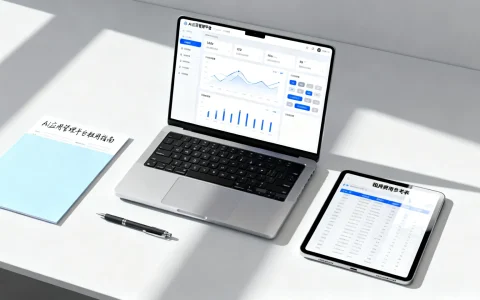
Excel宏汇总的核心在于通过编写VBA(Visual Basic for Applications)脚本,实现对跨工作簿、跨工作表内特定数据区域的自动化提取、清洗与合并,从而将原本耗时数小时的人工复制粘贴操作缩短至秒级完成。
为什么企业需要使用Excel宏进行自动化汇总
在财务审计、供应链管理及销售数据分析等高频场景中,数据汇总是核心环节,据统计,大量中后台人员仍在使用传统的人工方式处理多源数据,这不仅导致效率低下,更极易引发人为录入错误。
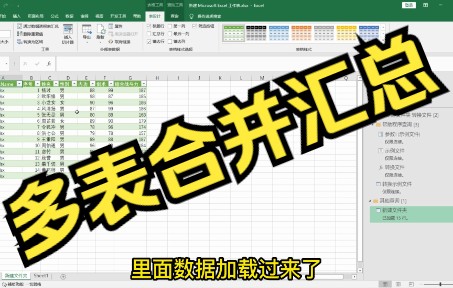

业内专家指出,数据处理的准确性直接影响决策质量,人工汇总在面对超过10个以上的工作簿时,出错率会随数据量呈指数级增长,通过Excel宏实现自动化,可以将逻辑固化在代码中,确保每次运行的结果具有高度的一致性。
| 维度 | 人工汇总方式 | Excel宏自动化汇总 |
|---|---|---|
| 处理时长 | 随数据量增加线性增长(数小时) | 极短且固定(秒级至分钟级) |
| 准确程度 | 极易出现漏行、错位或重复 | 逻辑严密,结果高度一致 |
| 重复劳动 | 每次周期性任务均需重复操作 | 一次编写,终身运行 |
| 应对复杂性 | 难以处理海量数据或复杂逻辑 | 可通过代码处理复杂的条件筛选 |
excel宏汇总多个工作簿的具体实现路径
实现跨文件汇总的核心逻辑是:定义目标文件夹路径 $rightarrow$ 遍历文件夹内的所有文件 $rightarrow$ 逐一打开工作簿 $rightarrow$ 定位目标数据区域 $rightarrow$ 复制并粘贴至汇总表 $rightarrow$ 关闭工作簿并循环。
准备工作:开启开发工具与环境配置
在进行任何VBA编写之前,必须确保Excel已开启“开发工具”选项卡。
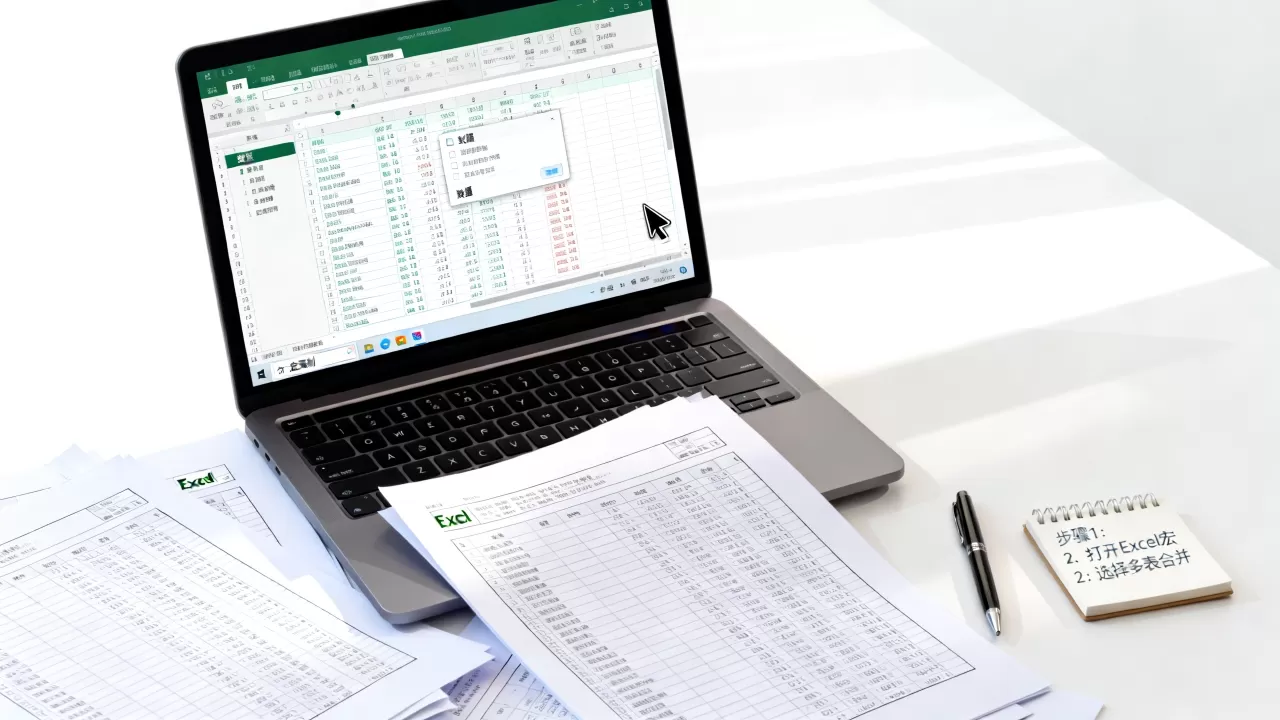
- 操作路径:点击 Excel 左上角“文件” $rightarrow$ “选项” $rightarrow$ “自定义功能区” $rightarrow$ 在右侧列表勾选“开发工具” $rightarrow$ 点击“确定”。
- 文件格式要求:必须将包含宏的工作簿另存为 .xlsm(启用宏的工作簿)格式,否则编写的代码在保存后会丢失。
vba汇总多表数据教程:核心代码逻辑拆解
编写汇总宏时,通常需要调用 Dir 函数来遍历指定目录下的文件,以下是实现逻辑的详细拆解:
关键对象模型的使用
- Workbook 对象:代表整个Excel文件,用于控制文件的打开、关闭及保存。
- Worksheet 对象:代表工作簿中的单个工作表,用于定位具体的数据源。
- Range 对象:代表单元格区域,是数据抓取与粘贴的物理载体。
核心代码编写步骤
- 定义变量:声明路径字符串、文件名字符串、目标工作表对象以及循环计数器。
- 设置路径:使用
Folderpath = "C:DataMonthlyReports"指定存放待汇总文件的文件夹。 - 循环读取:使用
FileName = Dir(Folderpath & ".xlsx")获取文件夹下的第一个Excel文件。 - 执行动作:在
Do While FileName <> ""循环体内,利用Workbooks.Open打开文件,并使用Range.Copy将数据复制到主表。 - 迭代更新:使用
FileName = Dir获取下一个文件,直至文件夹内文件处理完毕。
excel宏自动汇总不同格式表格的兼容方案
在实际业务场景中,不同部门提交的报表往往存在列顺序不一致、表头行数不同等问题,直接使用固定单元格坐标(如 Range("A2:D10"))会导致汇总数据错位。
行业共识认为,提高宏的鲁棒性(Robustness)的关键在于“动态定位”。
- 基于表头名称定位:不使用固定列号,而是利用
Range.Find方法在第一行搜索关键字(如“销售额”、“日期”),获取其所在的列索引(Column Index),再进行数据抓取。 - 动态行数识别:使用
End(xlDown)或Cells(Rows.Count, 1).End(xlUp).Row自动识别数据末尾,避免抓取到空白行或漏掉新增数据。 - 条件过滤逻辑:在代码中加入
If判断语句,仅当单元格满足特定条件(如“状态=已完成”)时才执行复制动作。
解决excel宏汇总数据速度慢的优化策略
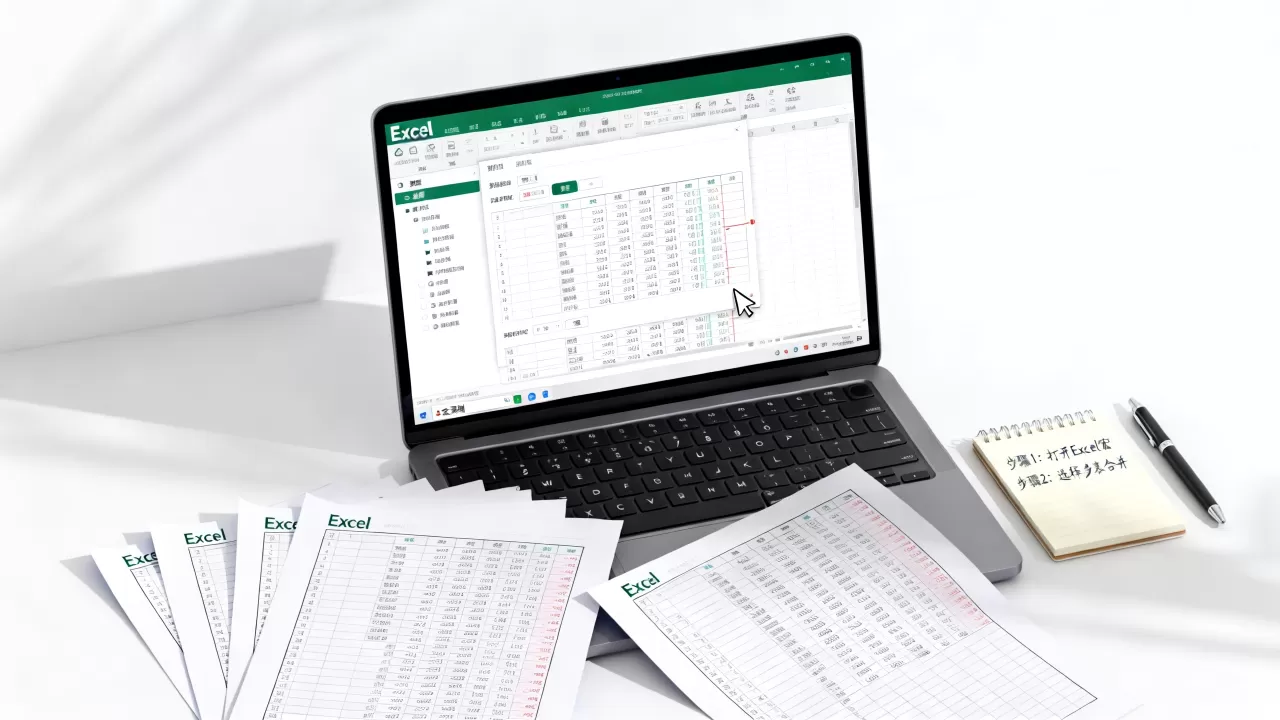
当处理的文件数量达到数百个,或者单个文件包含数万行数据时,宏的运行速度会显著下降,甚至导致Excel假死。
关闭屏幕刷新与自动计算
这是提升宏运行效率最简单且最有效的方法。
- 屏幕刷新控制:在代码开头添加
Application.ScreenUpdating = False,这会阻止Excel在执行每一步操作时都刷新界面,极大减少了图形渲染的开销。 - 计算模式切换:添加
Application.Calculation = xlCalculationManual,在汇总过程中,如果单元格包含大量公式,Excel会在每次数据变动时重新计算,导致极大的延迟,汇总完成后,再通过xlCalculationAutomatic恢复。
使用数组代替单元格直接操作
这是进阶开发者必须掌握的核心优化手段。
直接在循环中使用 Cells(i, j) = Value 的方式属于“单元格级操作”,每次读写都会触发Excel与系统内存之间的频繁通信。
- 优化逻辑:先将整个数据区域一次性读入一个 Variant 类型的数组 中,在内存中对数组进行数据处理或合并,最后再将处理后的数组一次性写回单元格。
- 性能差异:在处理万级数据量时,使用数组操作的速度通常比直接操作单元格快 50倍以上。
Excel宏汇总与Power Query数据汇总对比
随着Office版本的迭代,微软推出了Power Query(获取和转换数据)工具,在选择技术方案时,需要根据具体需求进行权衡。
| 比较维度 | VBA宏汇总 | Power Query汇总 |
|---|---|---|
| 学习门槛 | 高(需掌握编程语法) | 中(可视化界面操作) |
| 逻辑灵活性 | 极高(可实现复杂的条件分支、文件重命名、邮件发送等) | 中(主要侧重于数据清洗与转换) |
| 数据量承载 | 受限于Excel内存限制 | 能够处理远超Excel行数限制的大数据 |
| 自动化触发 | 通过点击按钮或特定事件触发 | 通过“全部刷新”按钮触发 |
| 适用场景 | 需要与系统交互、处理复杂业务逻辑的定制化需求 | 标准化的多表合并、清洗、数据建模 |
关于excel宏汇总的常见问题解答
宏汇总时提示“无法运行宏”或“安全性警告”怎么办?
这通常是因为Excel的安全设置限制了宏的执行,解决路径为:点击“文件” $rightarrow$ “选项” $rightarrow$ “信任中心” $rightarrow$ “信任中心设置” $rightarrow$ “宏设置” $rightarrow$ 选择“启用所有宏”(仅建议在受信任的环境下使用)或将存放数据的文件夹添加到“信任位置”。
如何实现excel宏自动汇总不同格式的报表?
核心思路是放弃“绝对引用”,转向“相对引用”或“特征搜索”,通过编写代码搜索特定的关键字(如“项目名称”)来确定起始行和起始列,并利用 CurrentRegion 属性自动识别连续的数据块。
编写宏汇总代码需要学习哪些基础知识?
首先需要掌握Excel的基础操作与单元格引用逻辑;其次需要学习VBA的基础语法,包括变量定义、循环结构(For…Next, Do While)、条件判断(If…Then…Else)以及对象模型(Workbook, Worksheet, Range),VBA是微软Office生态系统中用于实现流程自动化的标准编程语言。
首发原创文章,作者:王坚,如若转载,请注明出处:https://idctop.com/article/490358.html