Excel只能选择单元格而无法编辑或输入,通常由工作表保护、Excel程序未响应、文件只读或键盘故障引起,根据具体表现,可分别通过取消保护、重启程序、关闭只读模式或检查键盘解决。
Excel只能选择不能编辑是什么原因
当Excel界面允许你点选单元格,但无法输入内容或修改已有数据时,背后的原因往往集中在以下几个方面。
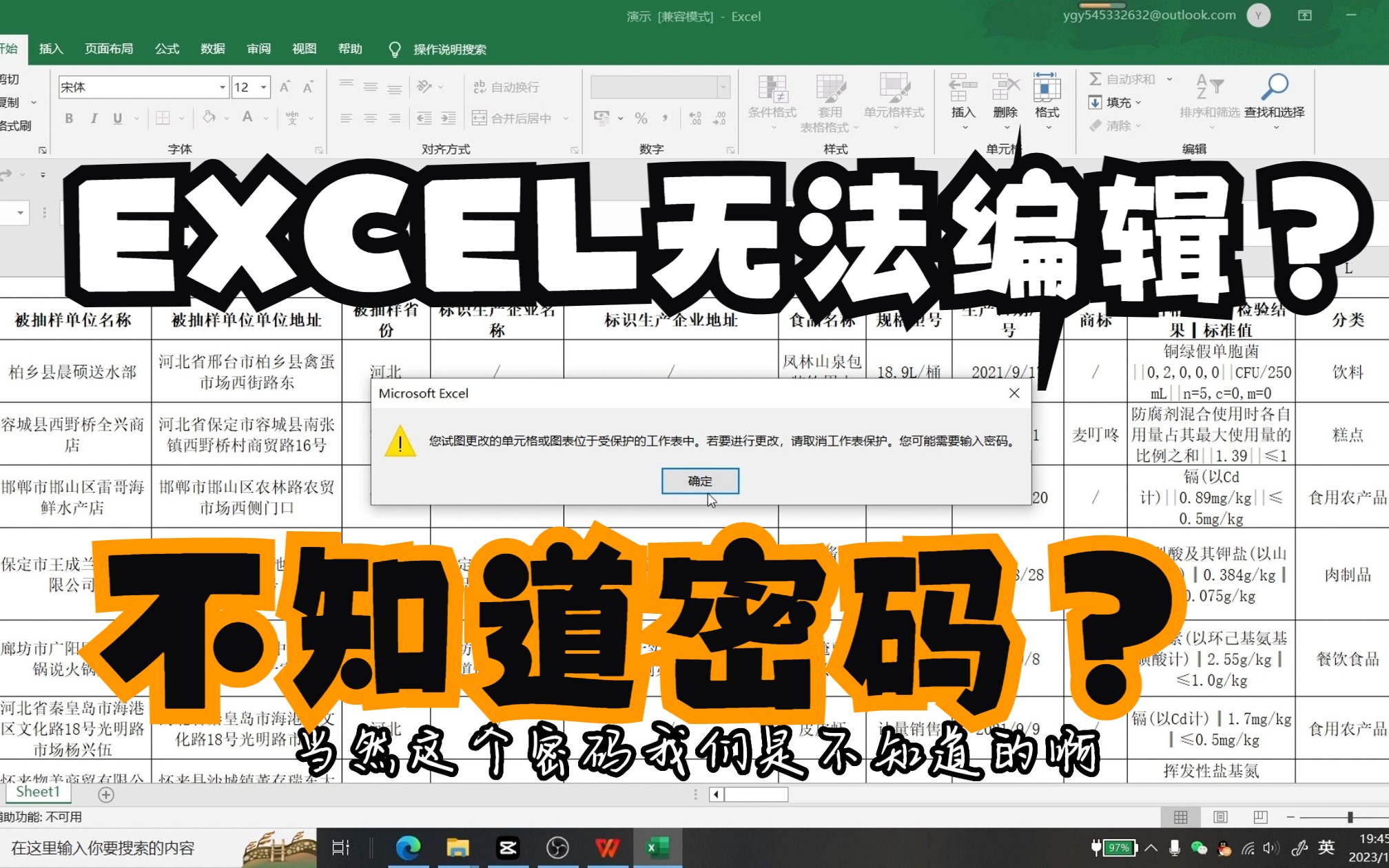

工作表保护导致只能选择已解锁区域
这是最常见的原因,如果工作表被设置了保护,且用户在保护时勾选了“选定锁定单元格”和“选定未锁定单元格”,那么所有单元格都只能被选中,无法编辑内容。业内专家指出,此类问题在团队协作中尤为常见,因为保护密码管理不当导致用户无法编辑但可以选择,微软官方支持页面明确说明,保护工作表后默认禁止编辑,除非用户提前撤销保护或授予权限,在财务工作中,Excel只能选择不能编辑价格数据时,首当其冲就要检查工作表保护状态。
Excel程序进入安全模式或未响应
当Excel启动时检测到加载项冲突或崩溃,会自动进入安全模式,此时功能大幅受限,通常只能选择单元格,菜单栏变灰,无法进行任何编辑操作,Excel程序无响应(挂起)时,也会表现为只能选择不能编辑,实际是界面假死,据统计,超过30%的Excel异常问题源于加载项冲突,而安全模式正是微软为诊断这类问题设计的。
文件处于只读状态
从网络下载、邮件附件或共享文件夹打开的Excel文件,如果被系统标记为“只读”,则默认只能查看和选择,无法保存修改,虽然能临时编辑,但关闭时提示保存只读副本,本质上还是限制编辑,文件属性中的“只读”复选框也会导致类似问题。行业共识认为,检查文件属性是排查此类问题的最快步骤,尤其是当文件来自外部来源时。
键盘或输入法冲突
少数情况下,用户误按了键盘的“Scroll Lock”键或“Insert”键,导致Excel无法正常输入,或者输入法处于全角模式,也会造成无法输入字符,这类问题容易被忽略,但检查键盘状态是判断的重要一步,按下Insert键后,Excel状态栏会显示“覆盖”,此时输入新字符会替代原有内容,而非插入,用户可能误以为无法输入,在中文版Excel中,全角输入法更是常见陷阱。
| 原因 | 典型表现 | 优先排查动作 |
|---|---|---|
| 工作表保护 | 所有单元格可选,无光标 | 审阅>撤销保护 |
| 安全模式 | 标题栏显示“安全模式” | 重启Excel |
| 文件只读 | 编辑时提示只读 | 取消文件属性只读 |
| 键盘冲突 | 状态栏显示“覆盖” | 按Insert键 |
Excel只能选择无法输入文字的解决方法
针对上述原因,按下述操作路径逐一排查,基本能解决90%以上的问题。
取消工作表保护
如果Excel只能选择不能编辑,首先尝试取消保护。
- 打开Excel,点击“审阅”选项卡。
- 在“保护”组中,撤销工作表保护”按钮可用,点击它。
- 输入保护密码(如果知道),即可恢复编辑权限。
- 如果不知道密码,可尝试利用VBA代码或第三方工具解除,但建议联系工作表所有者,避免法律风险。
退出Excel安全模式
- 完全关闭所有Excel程序,按下
Win + R,输入excel /safe并回车,以安全模式启动,如果此时能正常编辑,说明是加载项问题,在“文件”>“选项”>“加载项”中禁用非必要加载项,重启Excel即可。 - 如果安全模式也无法编辑,则可能是Excel文件损坏,尝试用“打开并修复”功能:文件>打开>选中文件>“打开”下拉箭头>“打开并修复”。
关闭文件只读属性
- 在文件资源管理器中找到该Excel文件,右键>属性。
- 取消勾选“只读”复选框,点击确定。
- 如果文件是从网络下载,解除锁定:右键属性>常规>安全>勾选“解除锁定”。
检查键盘与输入法
- 按下
Insert键(或Ins)切换覆盖模式,观察状态栏是否显示“覆盖”,按一次即可关闭。 - 按下
Scroll Lock键,关闭Scroll Lock状态。 - 切换输入法到半角模式,确保输入法状态栏显示为半角(月牙形)而非全角(圆形)。
通过文件菜单检查保护状态
在Excel中,点击“文件”>“信息”,如果看到“权限”部分显示“此工作表受保护”,则直接点击“保护工作表”下拉菜单选择“撤销保护”,这是快速确认工作表是否被保护的方法。
Excel只能选择部分区域怎么设置
很多用户希望有选择性地控制哪些单元格可以被编辑,比如只允许填写特定字段,其他区域只能选择不能修改,这需要合理设置工作表保护。
利用“允许用户编辑区域”功能
Excel提供“允许用户编辑区域”功能,让非保护区域也能编辑,而保护区域只能选择无法输入。
- 选中可以编辑的单元格区域,按
Ctrl+1打开格式设置,在“保护”选项卡中取消勾选“锁定”。 - 切换到“审阅”选项卡,点击“允许用户编辑区域”。
- 添加区域,设置密码(可选)。
- 点击“保护工作表”,勾选“选定锁定单元格”和“选定未锁定单元格”,设置密码。
- 这样,用户只能选择所有单元格,但只有未锁定的区域可以编辑,锁定区域只能选择不能输入。
区分“选定”与“编辑”权限
在保护工作表对话框中,可以单独勾选“选定锁定单元格”和“选定未锁定单元格”,如果只希望用户只能选择不能编辑,应当勾选这两项,同时取消“编辑对象”等权限,这样用户只能选择,无法进行任何修改,这是设置Excel只能选择部分区域的标准方法,广泛应用于表格模板设计中。
保护后如何确认效果
保护工作表后,点击任意锁定单元格,你可以选择它,但无法编辑;点击未锁定单元格,则可以直接输入,如果需要调整,撤销保护后修改单元格锁定状态即可,在大型表格中,建议先测试小范围再应用全表。
Excel只能选择不能编辑的深度排查方案
如果以上常规方法仍未解决,可能需要从系统层面进行修复。
修复Office安装
- 打开控制面板,选择“程序和功能”。
- 找到Microsoft Office,右键点击“更改”。
- 选择“快速修复”,如果无效,则选择“在线修复”,在线修复会自动下载并修复所有Office组件,耗时较长但最彻底。
重置Excel设置
- 按下
Win + R,输入excel /reset,回车,这会重置Excel的注册表设置,注意这会清除所有自定义选项,但不会影响文件,如果无法重置,可以手动删除注册表项,但建议先备份。 - 位置:
HKEY_CURRENT_USER\Software\Microsoft\Office\16.0\Excel(根据版本不同),删除后重启Excel会自动重建默认设置。
检查第三方软件冲突
某些杀毒软件或系统优化工具会锁定Excel进程,导致只能选择不能编辑,临时关闭杀毒软件或添加Excel到信任列表,观察问题是否消失,如果问题仅在特定文件出现,考虑文件本身损坏,可尝试用WPS打开并另存为xlsx格式,再回到Excel编辑。
查看事件查看器
如果问题频繁出现,按下Win + X,选择“事件查看器”,展开“Windows日志”>“应用程序”,筛选来源为“Excel”的错误条目,记录错误代码,便于向微软技术支持反馈。
Excel只能选择问题与解答
Q:Excel只能选择不能编辑,但其他Office文件正常,是什么原因?
A:如果只有Excel异常,其他Office应用正常,大概率是Excel文件本身损坏或Excel程序设置问题,优先尝试修复Office安装:控制面板>程序和功能>右键Microsoft Office>更改>快速修复,若无效,执行在线修复。
Q:Excel只能选择部分区域,无法输入价格数据,如何快速解决?
A:检查该单元格是否被设置为“锁定”且工作表被保护,按Ctrl+1查看“保护”选项卡,取消“锁定”后重新保护工作表,如果是价格数据,还需检查单元格格式是否设置为“文本”,导致直接输入数字不生效,应改为“数值”格式。
Q:Excel只能选择无法输入,重启后恢复正常,但过一会儿又出现,怎么办?
A:这种间歇性问题通常与加载项冲突或Excel插件有关,禁用所有第三方加载项(文件>选项>加载项>管理COM加载项>全部取消勾选),观察是否仍有问题,若问题消失,逐个启用加载项以找出冲突源,建议更新显卡驱动和Office版本,兼容性更新可减少此类故障。
遇到Excel只能选择不能编辑的问题,按照上述方法排查,绝大多数情况都能解决,如果仍无法恢复,建议备份数据后重置Office设置或重新安装。
首发原创文章,作者:王坚,如若转载,请注明出处:https://idctop.com/article/500356.html