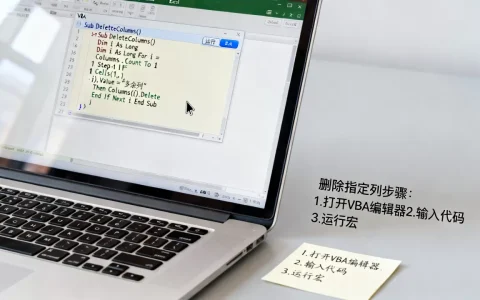
如何开启 Excel 宏功能
在 Excel 中开启宏功能通常分为三个主要步骤:显示“开发工具”选项卡、调整宏安全设置以及正确保存文件格式,以下是详细的操作指南。
第一步:显示“开发工具”选项卡
默认情况下,Excel 的“开发工具”菜单是隐藏的,你需要先将其开启才能方便地管理宏。


- 打开 Excel,点击左上角的 文件 (File) 菜单。
- 选择左下角的 选项 (Options)。
- 在弹出的窗口中,点击左侧的 自定义功能区 (Customize Ribbon)。
- 在右侧的“主选项卡”列表中,找到 开发工具 (Developer) 并勾选它。
- 点击 确定 (OK),Excel 顶部的菜单栏会出现“开发工具”选项卡。
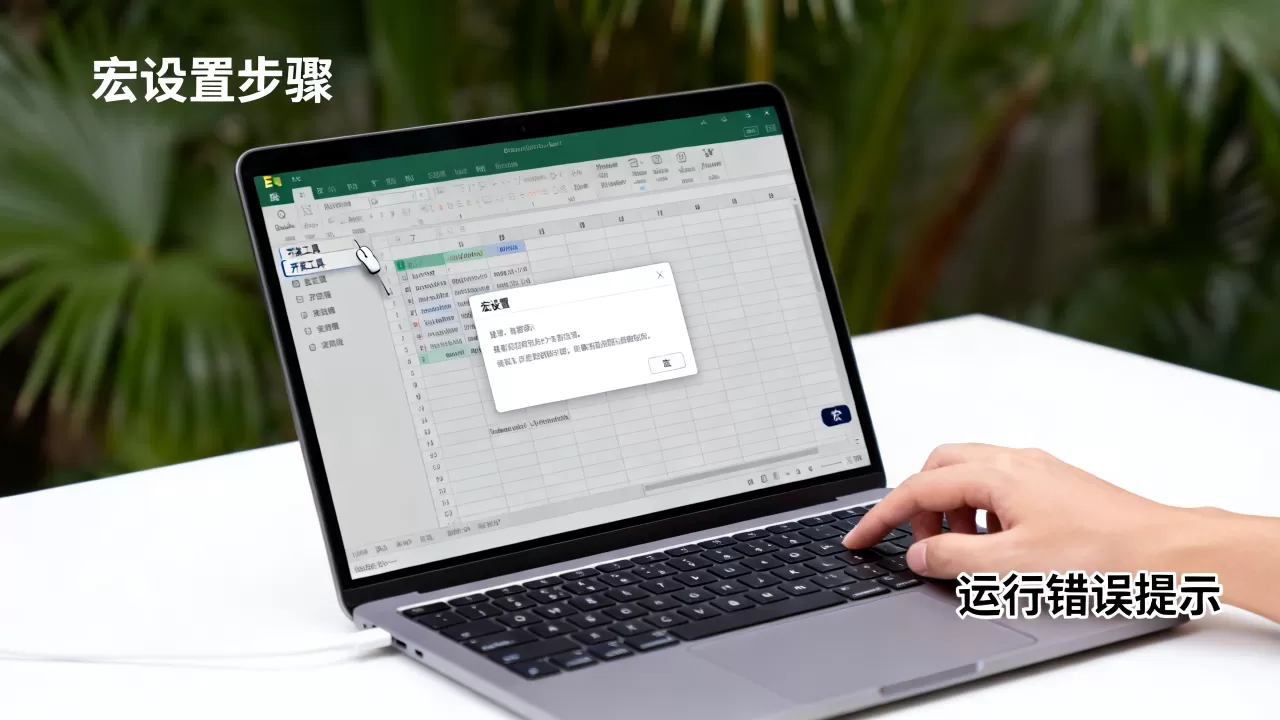
第二步:调整宏安全设置
为了防止恶意代码运行,Excel 默认会禁用所有宏,你需要更改安全级别才能运行自己的宏。
- 点击顶部菜单栏的 开发工具 (Developer) 选项卡。
- 点击 宏安全性 (Macro Security) 按钮。
- 在弹出的“信任中心”窗口中,建议选择以下选项:
- 禁用所有宏,并发出通知 (Disable all macros with notification):这是最推荐的设置,当你打开包含宏的文件时,Excel 会显示一个黄色警告条,你可以手动选择是否。
- 启用所有宏 (Enable all macros)

:仅建议在完全信任所有文件源的情况下使用,否则存在安全风险。
- 点击 确定 (OK) 保存设置。

第三步:正确保存包含宏的文件
普通的 .xlsx 格式文件不支持存储宏,如果你编写了宏但保存为 .xlsx,所有的代码都会在保存时被删除。
- 点击 文件 (File) $rightarrow$ 另存为 (Save As)。
- 在“保存类型”下拉菜单中,必须选择以下格式之一:
- Excel 启用宏的工作簿 (.xlsm) $leftarrow$ 最常用
- Excel 二进制工作簿 (.xlsb)
- 点击 保存。
常见问题处理

- 出现“安全警告”黄色条:当你打开一个
.xlsm文件时,顶部会出现“安全警告:宏已被禁用”,请点击 (Enable Content) 按钮,宏才能正常运行。 - 文件被标记为“来自互联网”而无法运行:
- 如果文件是从网络下载的,Windows 可能会将其锁定。
- 右键点击该文件 $rightarrow$ 选择 属性 (Properties)。
- 在“常规”选项卡的最下方,勾选 解除锁定 (Unblock) $rightarrow$ 点击 确定。
- 找不到开发工具选项卡:请检查是否正确执行了第一步中的“自定义功能区”勾选操作。
首发原创文章,作者:王坚,如若转载,请注明出处:https://idctop.com/article/490840.html