Linux OpenSSH升级的核心在于确保在不中断当前SSH会话的前提下,通过编译安装或包管理器更新至最新稳定版,并正确配置权限与服务重启,以修复已知漏洞并提升加密强度。
为什么必须执行Linux OpenSSH升级
在企业级服务器运维中,SSH(Secure Shell)是管理Linux系统的唯一核心入口,由于其暴露在公网且权限极高,OpenSSH成为了黑客攻击的首选目标,近年来,诸如regreSSHion(CVE-2026-6387)等高危漏洞的出现,证明了旧版本OpenSSH在面对现代攻击手段时的脆弱性。
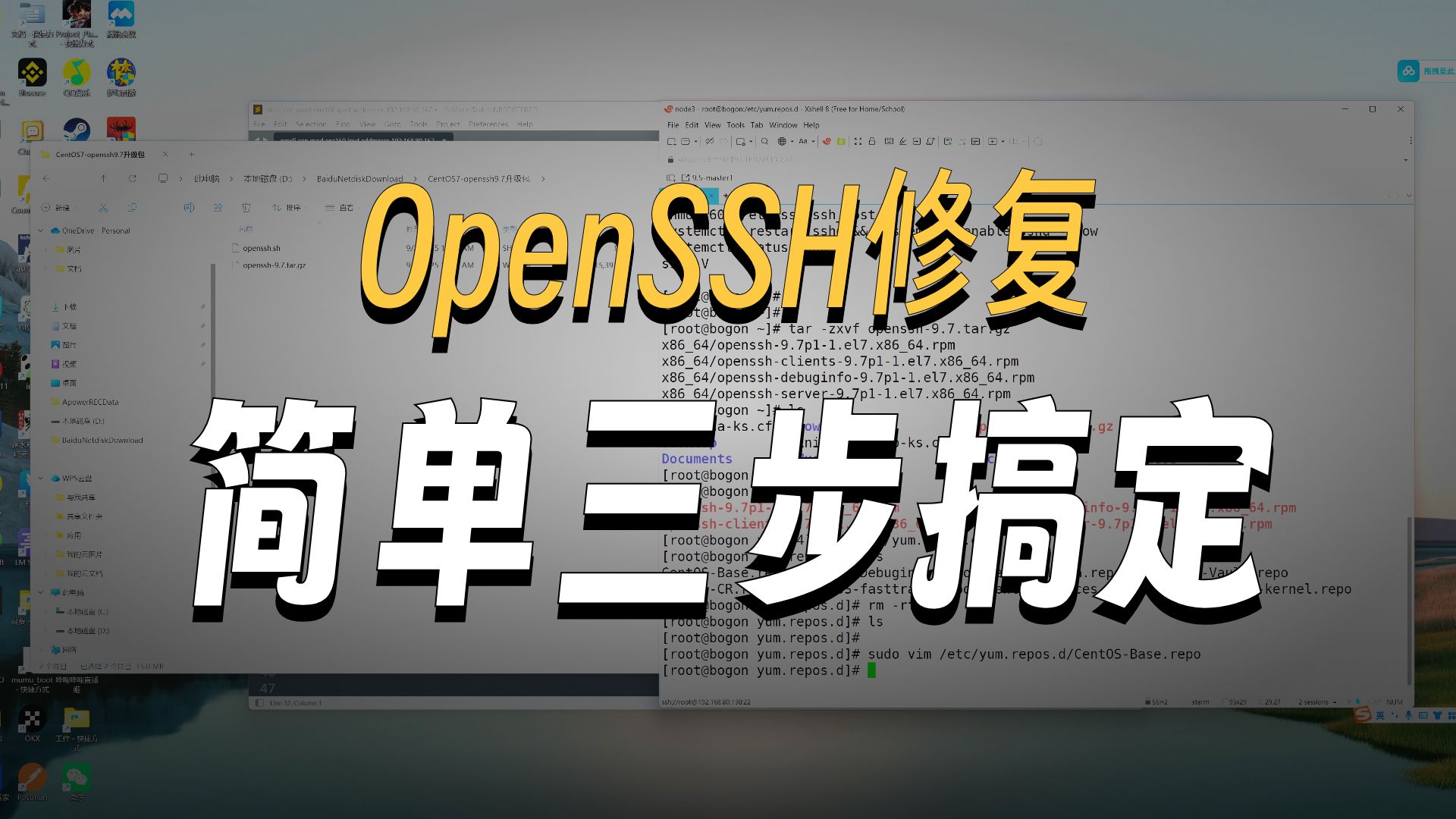

行业共识认为,维持SSH服务的版本更新不仅是为了修复漏洞,更是为了引入更强的加密算法(如Ed25519)和更高效的传输协议,如果长期使用过时的版本,服务器将面临暴力破解风险增加、密钥交换协议被拦截以及潜在的远程代码执行威胁。
CentOS 7 OpenSSH 升级到最新版本步骤
CentOS 7官方仓库提供的OpenSSH版本较低,无法直接通过yum update升级到最新安全版本,对于生产环境,业内专家指出,采用源码编译安装是获取最新补丁的最快路径,但必须严格执行备份流程。
准备工作与环境依赖
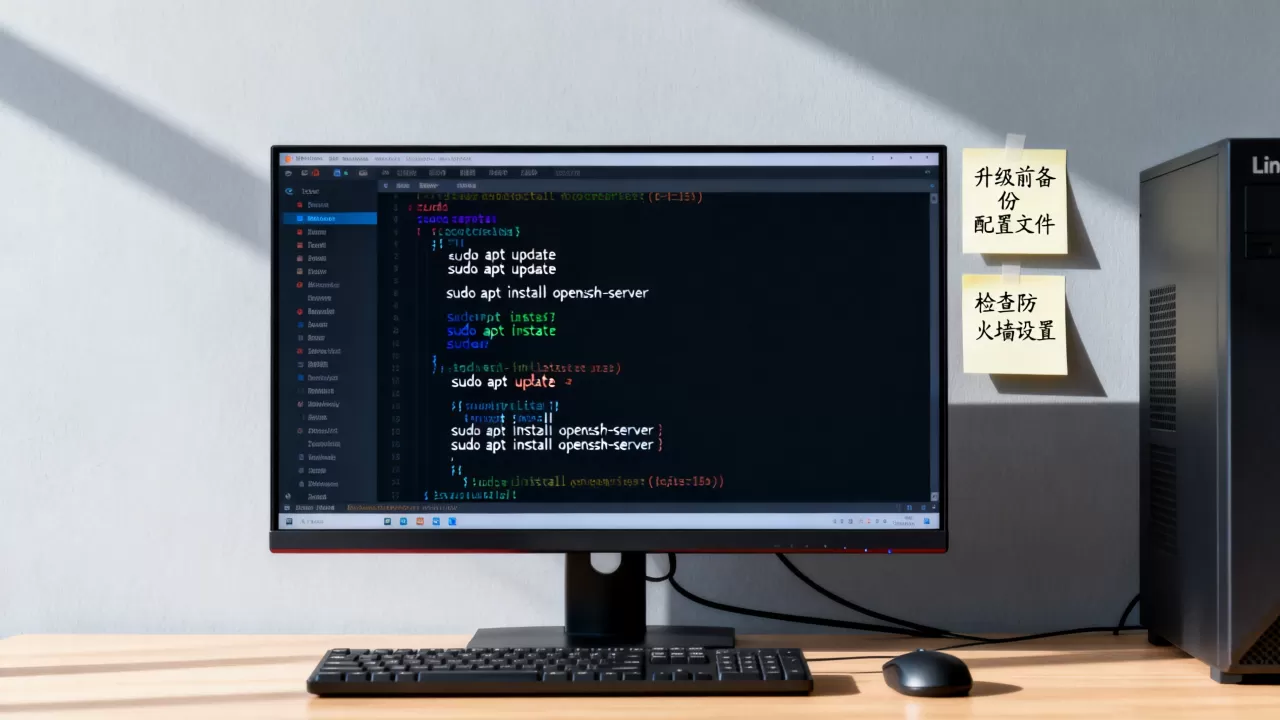
在开始升级前,必须安装编译所需的开发工具包,否则在configure阶段会报错。
- 安装基础构建工具:执行
yum install -y gcc make。 - 安装依赖库:执行
yum install -y openssl-devel zlib-devel pam-devel。 - 备份配置文件:执行
cp -r /etc/ssh /etc/ssh_backup。 - 备份二进制文件:执行
cp /usr/sbin/sshd /usr/sbin/sshd_backup。
源码下载与编译配置
建议从OpenBSD官方镜像站下载源码包,确保代码纯净。
- 下载源码:使用
wget下载最新稳定版(例如openssh-9.8p1)。 - 解压文件:执行
tar -zxvf openssh-x.x.p1.tar.gz并进入目录。 - 配置编译参数:执行以下命令,确保路径与原系统一致且支持PAM认证。
./configure --prefix=/usr --sysconfdir=/etc/ssh --with-md5-passwords --with-pam - 执行编译安装:执行
make,随后执行make install
。
服务重启与版本验证
升级后不能直接重启服务器,而应在保持当前会话连接的情况下重启服务。
- 检查配置文件语法:执行
/usr/sbin/sshd -t,若无输出则表示配置正确。 - 重启服务:执行
systemctl restart sshd。 - 验证版本:执行
ssh -V,确认输出版本号已更新。
编译安装 OpenSSH 还是使用 yum 更新哪个更安全
针对升级方式的选择,运维人员经常在便捷性与及时性之间权衡,以下是两种主流升级路径的详细对比:
| 维度 | yum/apt 包管理器更新 | 源码编译安装 |
|---|---|---|
| 更新速度 | 依赖发行版维护者,更新滞后 | 可第一时间获取官方最新版 |
| 依赖管理 | 自动处理依赖,稳定性高 | 需手动安装依赖,易出现库冲突 |
| 配置难度 | 极低,一条命令完成 | 较高,需熟悉编译流程 |
| 卸载难度 | 简单,支持回滚 | 复杂,需手动删除文件 |
| 安全性 | 经过发行版测试,兼容性强 | 只要配置正确,安全性最高 |
从安全维度分析,如果系统处于极高风险环境且官方仓库尚未推送补丁,源码编译是唯一选择,但在追求系统整体稳定性且对版本要求不苛刻的场景下,优先选择包管理器更新。
OpenSSH 升级后无法远程连接怎么解决
升级后最常见的故障是无法建立新连接,这种情况通常由权限变更、配置不兼容或防火墙拦截引起。
排查配置文件的兼容性
新版本OpenSSH可能会弃用某些旧的加密算法或配置指令。

- 检查日志:查看
/var/log/secure(CentOS)或/var/log/auth.log(Ubuntu),寻找Bad configuration option关键字。 - 修正权限:确保
/etc/ssh/ssh_host__key文件的权限为600,且所属用户为root。 - 测试模式启动:执行
/usr/sbin/sshd -d进入调试模式,观察客户端连接时的具体报错信息。
解决权限与认证失效
如果出现Permission denied (publickey),通常是因为升级后对.ssh目录的权限检查更加严格。
- 目录权限修复:确保用户家目录权限为
700或755,.ssh目录权限为700,authorized_keys文件权限为600。 - 检查PAM模块:如果禁用了密码登录且密钥失效,需确认
/etc/pam.d/sshd文件是否在升级过程中被覆盖。
防火墙与端口监听确认
- 监听状态检查:执行
netstat -ntlp | grep sshd,确认服务是否在22端口(或自定义端口)正常监听。 - 防火墙放行:确保
firewalld或iptables未在升级过程中被重置,执行firewall-cmd --list-all确认端口开放。
Ubuntu 22.04 OpenSSH 漏洞修复升级指南
与CentOS不同,Ubuntu通过APT仓库提供相对及时的安全更新,对于Ubuntu 22.04用户,建议优先使用官方安全补丁。
使用标准仓库更新
- 更新索引:执行
sudo apt update。 - 升级OpenSSH:执行
sudo apt install --only-upgrade openssh-server。 - 重启服务:执行
sudo systemctl restart ssh。
使用PPA获取前沿版本
如果官方仓库版本仍不满足需求,可以使用社区维护的PPA仓库。
- 添加仓库:执行
sudo add-apt-repository ppa:ubuntu-ssh/openssh。 - 执行升级:再次执行
apt update和apt upgrade。 - 风险提示:使用第三方PPA会增加供应链风险,建议仅在紧急修复特定漏洞时使用。
升级过程中的关键安全细节
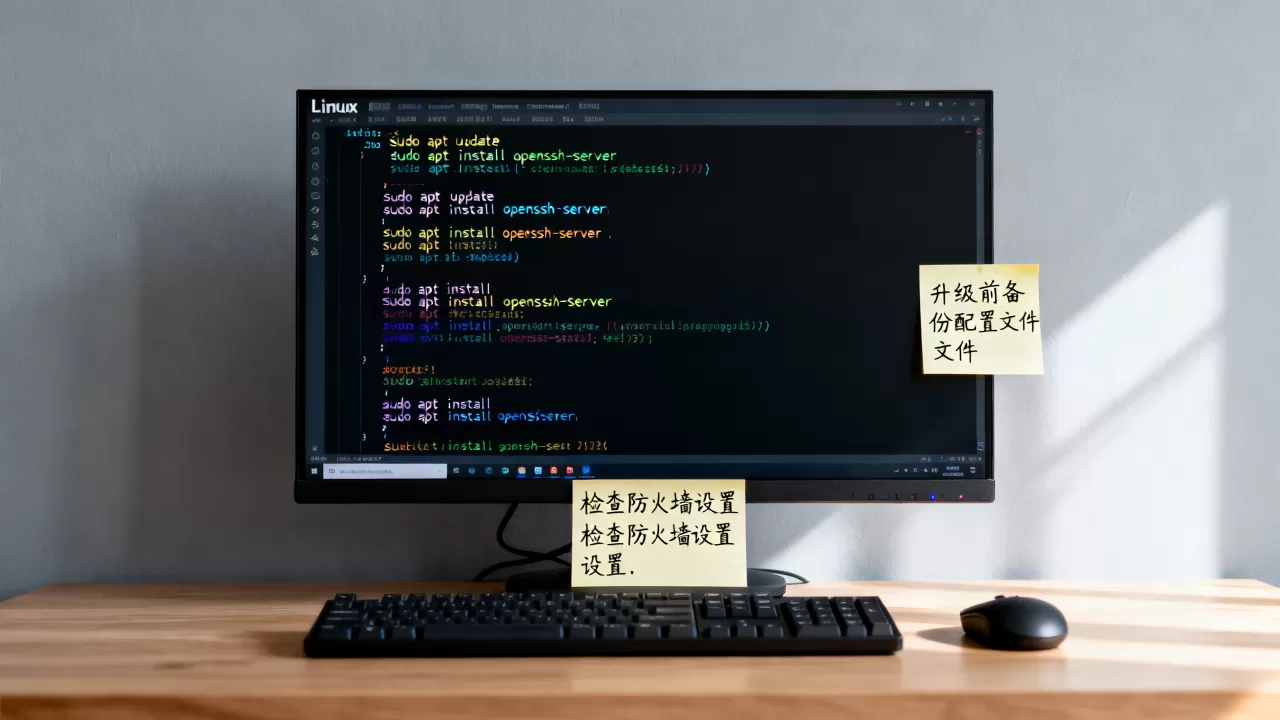
在执行升级操作时,必须遵循以下工业级操作规范,以防止生产事故。
- 保持双会话连接:在升级前开启两个SSH窗口,一个用于执行升级命令,另一个作为备份,如果升级导致配置失效,备份窗口在重启服务前仍能维持连接,方便回滚。
- 禁用根用户直接登录:升级后应检查
/etc/ssh/sshd_config中的PermitRootLogin项,建议设置为prohibit-password或no,强制使用普通用户登录后通过sudo提权。 - 强制使用强加密算法:在配置文件中明确指定
Ciphers和KexAlgorithms,剔除sha1、md5等弱加密算法。
Linux OpenSSH升级是一项高风险但高回报的维护工作,通过正确的备份、精准的编译配置以及严谨的权限校验,可以有效消除服务器的远程访问漏洞并提升整体防御能力。
Linux OpenSSH 升级常见问题 Q&A
Linux OpenSSH 升级过程中如何防止掉线?
在升级过程中,千万不要关闭当前的SSH会话,应在执行make install后,先使用sshd -t检查配置文件语法,确认无误后再执行systemctl restart sshd,由于Linux内核允许已建立的TCP连接在进程重启后继续存在(只要不重启整机),只要配置文件正确,当前会话不会中断。
Linux OpenSSH 升级后如何检查版本是否生效?
最直接的方法是在终端输入ssh -V,该命令会输出当前客户端的版本号,由于OpenSSH的客户端和服务器端通常同步升级,此版本号即为当前安装的版本,可以通过rpm -qa | grep openssh(CentOS)或dpkg -l | grep openssh(Ubuntu)查看包管理器的记录。
升级 OpenSSH 后发现无法使用密码登录怎么办?
首先检查/etc/ssh/sshd_config文件中的PasswordAuthentication项是否被设置为no,如果该项为yes但仍无法登录,请检查/etc/pam.d/sshd配置文件是否在编译安装过程中被覆盖,导致PAM认证模块失效,重新将备份的PAM配置覆盖回去并重启服务即可恢复。
首发原创文章,作者:王坚,如若转载,请注明出处:https://idctop.com/article/491085.html