英特尔rst服务器未在运行怎么办?先按这三步排查
当系统提示“英特尔rst服务器未在运行”时,绝大多数情况下是Intel快速存储技术(RST)服务的启动类型被改动或驱动异常所致,按Win+R输入services.msc手动启动RstMwService服务并改为自动,即可解决大部分问题。但如果服务列表里根本找不到这个服务,或者启动后马上又停止,那就需要从驱动层和BIOS设置层面进一步处理,下面按排查顺序逐步说明。
确认服务状态:rst服务到底存不存在
很多用户看到“英特尔rst服务器未在运行”的第一反应是去下载驱动重装,但先把服务状态看清楚,能省掉不少无用功。
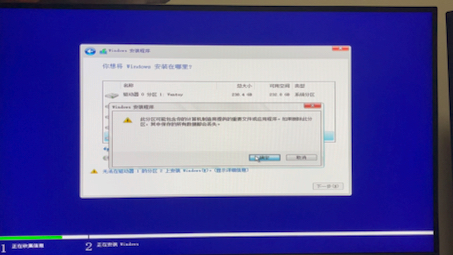

查看服务的方法:
- 按
Win+R组合键,输入services.msc并回车 - 在服务列表中找到名称含
Intel或RST的服务,常见的有Intel(R) Rapid Storage Technology(显示名可能是“英特尔快速存储技术”) - 双击该服务,查看“启动类型”和“服务状态”
如果服务存在但未运行,点击“启动”按钮,然后将启动类型改为“自动”,再点“应用”和“确定”,完成后重启电脑验证是否还会出现同样的提示。
如果服务状态显示“正在运行”,但托盘图标或软件界面仍然提示未运行,这通常属于服务与界面程序之间的通信异常,此时在服务管理窗口中右键点击该服务选择“重新启动”,同时检查系统托盘里有没有Intel快速存储技术的图标。
服务启动失败:驱动版本与系统版本不匹配
服务手动启动后马上自动停止,或者启动时弹出错误代码,这类情况在Windows 10和Windows 11系统上相当常见,行业共识认为,Intel RST驱动与操作系统版本之间的兼容性问题,是导致服务无法持续运行的首要原因。
具体表现为:
- 系统更新到新版本后,RST服务突然失效
- 主板官网提供的RST驱动版本过旧,不支持新系统
- 安装了错误的RST版本(比如给AHCI模式装上了RAID驱动)
解决方向是彻底卸载旧驱动再安装匹配版本,具体操作路径如下:
- 打开“设备管理器”,展开“存储控制器”分类
- 找到
Intel(R) Chipset SATA/PCIe RST Premium Controller或类似名称的设备 - 右键选择“卸载设备”,勾选“删除此设备的驱动程序软件”
- 重启电脑,Windows会自动安装系统自带的标准AHCI驱动
- 重启完成后,去主板品牌官网(如华硕、微星、技嘉)的支持页面,找到对应型号的SATA/RAID驱动下载并安装
这里需要提醒的是,如果你用的是笔记本电脑,建议优先去笔记本厂商官网找驱动,而不是Intel官网,戴尔、联想、惠普等厂商会针对自家机型做兼容性适配,通用版驱动在笔记本上更容易出问题。
服务根本不存在:驱动丢失与系统精简
有些用户打开服务列表后发现,连Intel RST服务的影子都找不到,这种情况常见于以下场景:
- 系统是第三方精简版或Ghost版,RST组件被移除
- Intel芯片组驱动未正确安装
- 磁盘控制器运行在AHCI模式下,RST服务未被启用
针对“服务不存在”的情况,直接安装Intel快速存储技术驱动程序即可自动注册服务,下载前先确认主板芯片组型号:
- 在设备管理器的“IDE ATA/ATAPI控制器”或“存储控制器”中查看控制器名称
- 用CPU-Z或鲁大师读取主板信息
- 根据芯片组型号(如B460、Z590、H610等)去对应厂商官网搜索驱动
安装驱动后的验证步骤:
- 重新打开services.msc,确认RST服务是否出现
- 打开Intel快速存储技术控制台,看能否识别到硬盘
- 检查系统设备管理器中存储控制器是否显示为Intel RST
如果驱动安装完成但服务仍不出现,可以尝试在命令提示符(管理员)中执行sfc /scannow修复系统文件,之后重启再检查。
系统自带驱动与RST驱动的取舍
有些用户遇到的情况是:RST服务未运行的提示消失了,但硬盘速度反而变慢,或者设备管理器里出现黄色感叹号,这往往是驱动安装顺序或模式冲突造成的。
这里有个关键概念需要理解:Intel RST驱动主要服务于RAID磁盘阵列模式和傲腾内存加速场景,普通单硬盘AHCI模式下,系统自带的标准SATA AHCI控制器驱动完全够用,装上RST反而可能出现兼容性问题。
什么时候不需要安装RST:
- 普通单块SATA固态硬盘或机械硬盘
- 没有组RAID 0/1/5/10的需求
- 没有Intel傲腾内存模块
什么时候必须装RST:
- 使用Intel傲腾内存做机械硬盘加速
- 用多个SATA硬盘组RAID阵列
- 部分笔记本电脑的VMD(Volume Management Device)模式强制要求RST驱动才能识别硬盘
如果你的情况属于后者,但服务始终无法正常运行,进BIOS检查SATA模式设置,英特尔rst服务未在运行且硬盘无法识别时,优先检查BIOS中VMD Controller或SATA Mode Selection是否设置正确,部分新平台默认开启VMD,但Windows安装时没有加载对应驱动,会导致系统无法识别硬盘,自然也就无法运行RST服务。
BIOS检查路径:
- 开机按Del或F2进BIOS(不同品牌按键不同)
- 找到
Advanced或Main菜单下的SATA Configuration - 确认SATA模式为
AHCI或RAID(根据实际需求) - 如果开启了VMD,先关闭并重启测试
服务一直显示“已停止”的深层排查
还有一类情况比较棘手:服务状态始终是“已停止”,手动启动后过几秒又自动停止,事件查看器里也没有明确错误日志,这类问题通常与以下因素有关:
- 相关依赖服务未运行
- 驱动文件损坏或签名失效
- BIOS中SATA控制器被禁用
检查依赖服务的方法:
- 在RST服务的属性窗口切换到“依赖关系”标签页
- 记录下依赖的服务名称
- 回到服务列表,确认这些依赖服务是否处于“正在运行”状态
- 将依赖服务启动类型改为“自动”并启动
对于驱动文件损坏的情况,最干净的解决方案是使用Intel驱动程序和支持助手(Intel DSA)工具检测并更新驱动,该工具会自动识别你的Intel芯片组组件,匹配对应版本的RST驱动,但要注意,Intel DSA检测到的不一定是你主板厂商定制过的版本,如果更新后问题依旧,回退到主板厂商的驱动版本是常见做法。
英特rst服务器未在运行对硬盘性能的实际影响
很多用户纠结这个问题,核心担心是性能损失,坦率地说,对于没有组RAID、没有用傲腾内存的普通用户,RST服务停止运行对日常使用的影响几乎感知不到,SATA固态硬盘的顺序读写速度由AHCI控制器本身决定,系统自带的微软AHCI驱动在4K随机读写上的表现并不比RST驱动差多少。
但如果你使用了Intel傲腾内存或者组了RAID阵列,RST服务停止运行的影响就非常直接:磁盘读写速度回落到机械硬盘水平,加速功能失效,这种情况下必须恢复服务运行。
性能影响速查表:
| 使用场景 | 服务停止的影响程度 | 是否需要立即处理 |
|---|---|---|
| 普通单硬盘(SATA SSD/HDD) | 无明显影响 | 可不处理 |
| NVMe SSD | 基本无影响(NVMe走独立驱动) | 可不处理 |
| Intel傲腾加速 | 加速功能失效,速度回落 | 必须处理 |
| RAID阵列 | 阵列可能无法正常识别 | 必须处理 |
| 笔记本VMD模式 | 可能蓝屏或无法进系统 | 必须处理 |
卸载重装后蓝屏的应对方案
RST驱动卸载后重启出现蓝屏,这是AHCI与RAID模式切换时常见的现象,蓝屏代码通常与INACCESSIBLE_BOOT_DEVICE有关,原因是系统在AHCI模式下加载了RAID驱动,或者反过来。
进入安全模式的应急处理:
- 蓝屏后强制重启三次,触发Windows自动修复界面
- 选择“高级选项”→“疑难解答”→“高级选项”→“启动设置”
- 点击“重启”,然后按数字键选择“启用安全模式”
- 在安全模式中进入BIOS,将SATA模式改为与驱动匹配的选项
- 如果改了AHCI模式,进入系统后让Windows重新识别硬盘控制器
如果BIOS设置本身没问题,蓝屏原因是驱动卸载不干净,则在安全模式中进入设备管理器,把存储控制器下的所有未知设备或有感叹号的设备都卸载,重启后让系统重新扫描硬件并安装默认驱动。
Q&A:英特尔rst服务器未在运行的常见疑问
问题1:英特尔rst服务器未在运行会导致蓝屏或数据丢失吗?
对于普通单硬盘用户,服务停止运行本身不会导致蓝屏或数据丢失,蓝屏通常是AHCI/RAID模式切换后驱动不匹配引起的,但如果你的硬盘处于RAID阵列中,RST服务停止可能导致阵列状态异常,存在数据访问失败的风险,建议RAID用户优先恢复服务运行,并在恢复前做好数据备份。
问题2:怎么确认当前电脑是否真的需要Intel RST服务?
打开设备管理器,展开存储控制器,如果看到设备名中包含Intel(R) Rapid Storage Technology,说明系统当前确实使用了RST驱动,再确认BIOS中的SATA模式是否为RAID或VMD开启状态,如果两项都满足,那么RST服务是必要的,如果设备管理器里显示的是标准AHCI控制器,且BIOS设置为AHCI模式,则RST服务对系统运行没有实际影响,可以不必处理这个提示。
问题3:为什么更新Windows系统后RST服务突然失效?
微软在Windows 10和Windows 11的功能更新中会更新存储栈组件,可能导致Intel RST服务与新版系统组件之间出现兼容性缺口,这种情况下,手动启动服务往往会失败,需要到Intel官网或主板厂商官网下载适配新版系统的RST驱动,部分情况下还需同步更新Intel芯片组驱动,两者配合才能恢复正常。
英特rst服务器未在运行这个问题,最终还是要回到“你的存储配置到底需不需要它”这个判断上来,大多数普通用户完全可以忽略这个提示,而RAID和傲腾用户则需要按照服务排查、驱动重装、BIOS检查的顺序逐步处理,先把服务状态看清楚,再决定走哪条路,比盲目卸载重装高效得多。
首发原创文章,作者:王坚,如若转载,请注明出处:https://idctop.com/article/604998.html