在Excel中计算累计天数,最快速的方法是直接使用“结束日期减去开始日期”,若需要排除周末或法定节假日,则必须使用NETWORKDAYS或NETWORKDAYS.INTL函数。
Excel如何计算两个日期之间的累计天数
在处理人力资源考勤、项目进度管理或财务账期时,计算两个时间点之间的跨度是基础操作,根据行业共识认为,Excel在底层逻辑上将日期存储为连续的序列号,这意味着日期本质上是整数,这为天数计算提供了直观的数学基础。

基础减法逻辑的应用
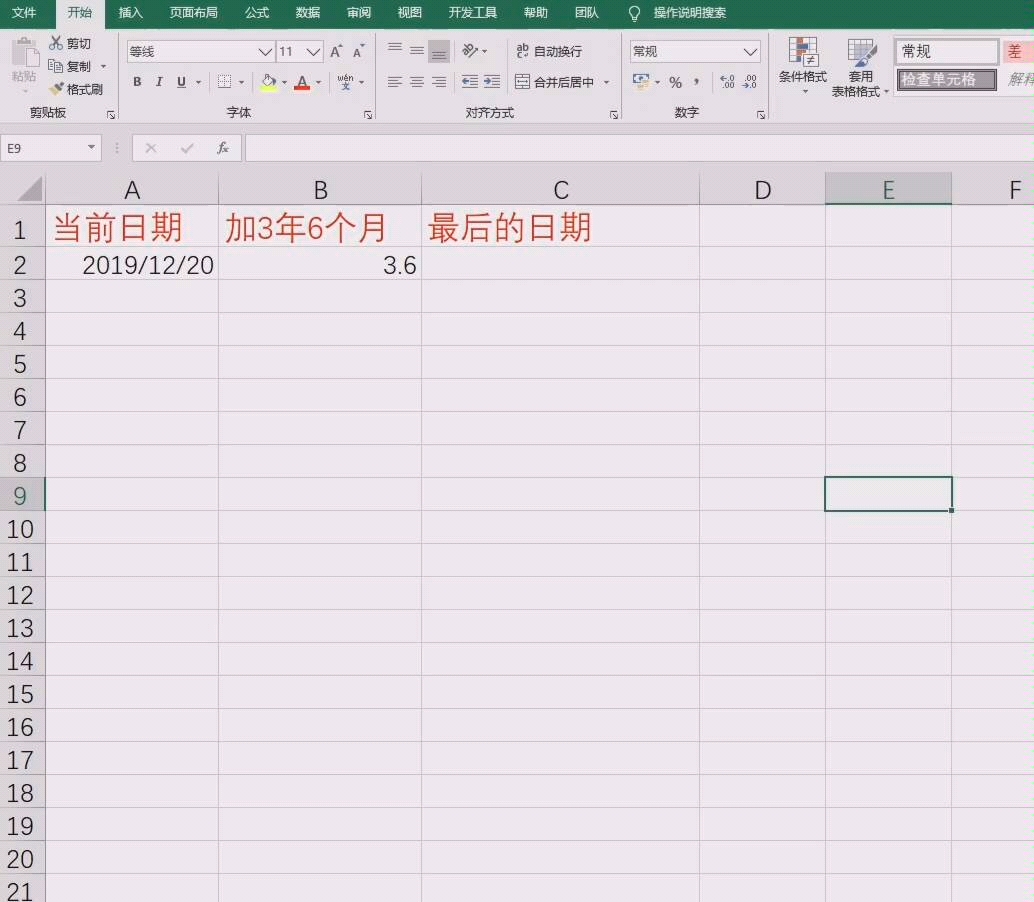
最简单的计算方式是利用算术减法,如果单元格A2是开始日期(如2026/1/1),B2是结束日期(如2026/1/10),在C2单元格输入公式 =B2-A2 即可得到结果。
需要注意,这种方法计算的是两个日期之间的差值,如果你的业务场景要求“包含起始日当天”,例如计算某员工从1号入职到10号的在职天数,公式应调整为 =B2-A2+1。
使用DATEDIF函数实现精准统计
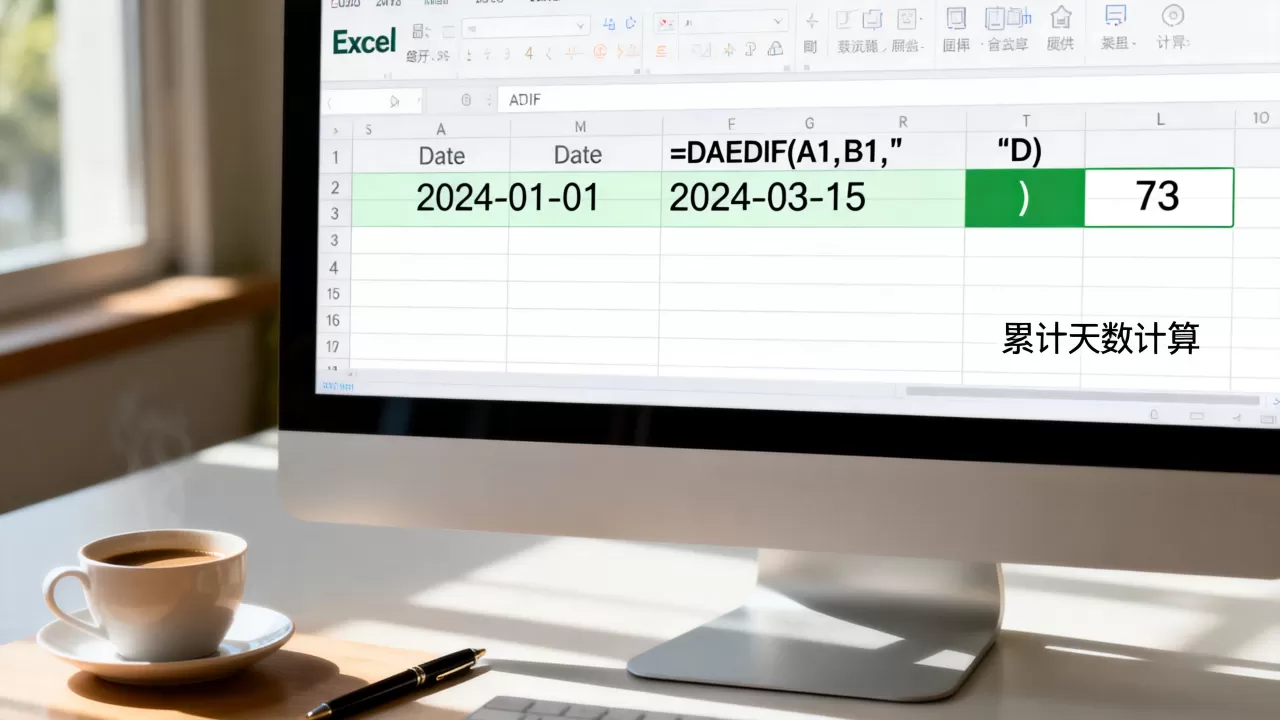
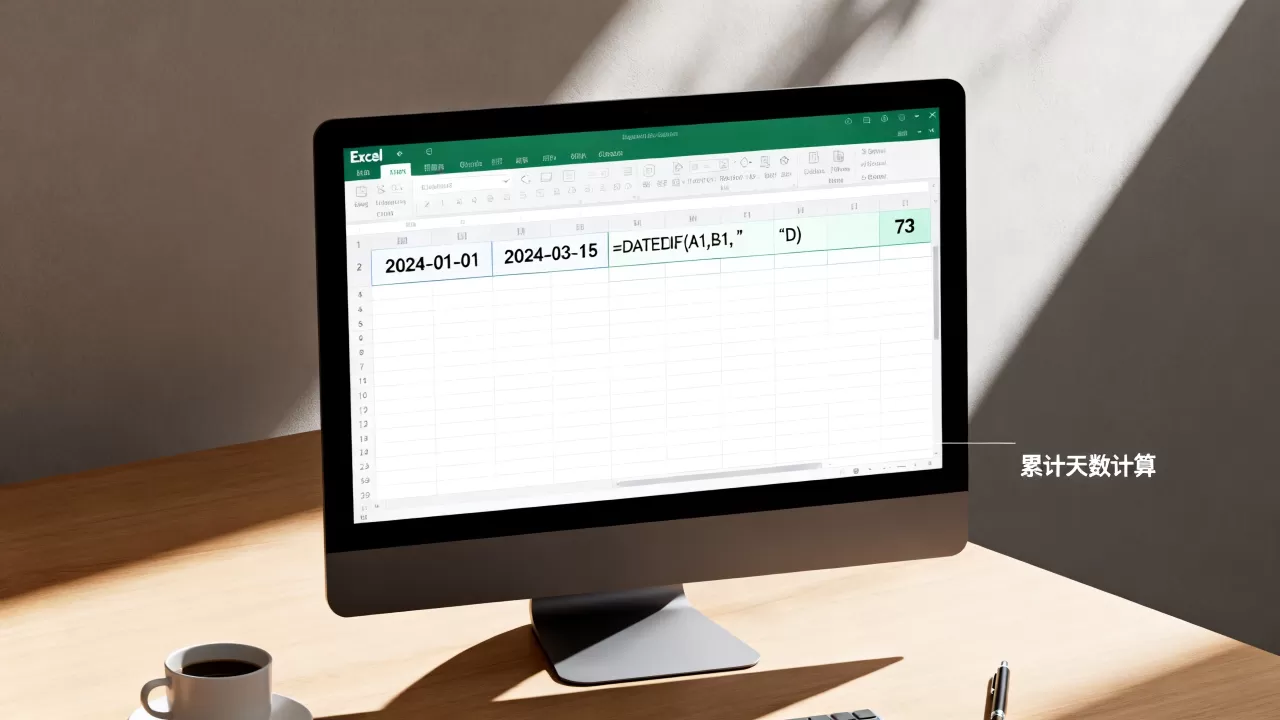
虽然减法简单,但在处理复杂的跨年度或跨月度统计时,DATEDIF函数提供了更专业的维度,该函数虽然在Excel的函数列表中不直接显示,但它是完全可用的隐藏函数。
- 语法结构:
=DATEDIF(start_date, end_date, "unit") - 常用参数说明:
"d":返回两个日期之间的完整天数。"m":返回两个日期之间的完整月数。"y":返回两个日期之间的完整年数。
在项目管理场景中,业内专家指出,使用DATEDIF配合"d"参数比直接相减更具逻辑严密性,尤其是在需要将天数、月数、年数进行组合显示(如:3年5个月10天)时,该函数是不可或缺的工具。
Excel累计天数公式对比:自然日与工作日
在实际办公场景中,单纯的自然日天数往往无法满足项目排期或薪资计算的需求,我们需要区分“日历天数”与“有效工作日”。
自然日与工作日的差异化统计
下表展示了在不同统计需求下,公式选择对结果的影响:
| 统计需求场景 | 推荐公式 | 计算逻辑 | 结果特性 |
|---|---|---|---|
| 统计合同总时长 | =B2-A2 |
纯数学减法 | 包含周末与节假日 |
| 统计项目实际工期 | =NETWORKDAYS(A2, B2) |
自动扣除周六日 | 仅计算周一至周五 |
| 自定义休息日排期 | =NETWORKDAYS.INTL(A2, B2, 11) |
自定义周末模式 | 可设置仅周日休息 |
使用NETWORKDAYS计算工作日累计天数
当企业需要计算扣除周末后的实际出勤天数时,NETWORKDAYS函数是标准做法,其完整语法为:=NETWORKDAYS(start_date, end_date, [holidays])。
其中[holidays]参数非常关键,为了实现精准计算,建议在表格的空白区域(如E1:E10)预先录入当年的法定节假日日期,然后在公式中引用该区域。=NETWORKDAYS(A2, B2, $E$1:$E$10),这样,Excel在计算累计天数时,会自动跳过你指定的那些节假日,确保统计结果符合财务或考勤规范。
应对特殊排班的NETWORKDAYS.INTL
对于实行单休、大小周或特殊轮班制的行业(如零售业或制造业),NETWORKDAYS.INTL提供了极高的灵活性,通过修改第二个参数,可以定义不同的周末模式:
1或省略:周六、周日休息。11:仅周日休息(适用于单休场景)。17:仅周六休息。
通过这种方式,可以实现高度自动化的排班天数统计。
进阶实操:Excel累计天数怎么算(动态累计与流水账式统计)

在进行数据分析时,我们经常遇到的不是计算两个固定日期的差值,而是计算一个序列中“截止到当前日期的累计天数”。
列表式累计天数的动态计算
假设你有一列日期(A列),记录了每天的任务完成情况,你希望在B列计算从第一个日期开始到当前行日期的累计天数。
- 在B2单元格(首行)输入公式:
=A2-$A$2+1。 - 向下填充公式。
这里的核心在于使用绝对引用(即$A$2),锁定起始日期,随着公式向下填充,A2会变为A3、A4,而起始点始终固定在第一行,从而实现逐行递增的累计效果。
结合SUMPRODUCT处理多条件累计
在复杂的财务报表中,可能需要根据特定的维度(如部门或项目编号)来计算累计天数,只有当“项目编号”相同时,才进行天数的累计。
可以使用如下逻辑构建公式:=SUMPRODUCT(($A$2:A2="项目A")(B$2:B2))
(假设A列为项目编号,B列为单日天数或日期差值)。
这种方法利用了SUMPRODUCT的数组运算能力,通过范围的动态扩大(从$A$2:A2到$A$2:A100),实现了基于条件的滚动累计统计。
解决Excel日期计算中的常见障碍
在实际操作中,很多用户在计算累计天数时会遇到结果异常的情况,这通常不是公式本身的问题,而是数据底层格式或逻辑冲突导致的。
为什么日期减法结果显示为日期格式?
这是初学者最常遇到的问题,当你输入 =B2-A2 后,Excel有时会由于自动识别功能,将结果单元格的格式也设为“日期”,你会看到一个奇怪的日期(如1900/1/5),而不是数字5。
解决方法:
选中结果单元格,按下快捷键 Ctrl + 1,在弹出的“设置单元格格式”对话框中,将类别从“日期”更改为“常规”或“数值”。
文本格式日期无法计算的解决方案
据统计,从第三方系统导出的数据往往带有“文本格式”的日期,这种日期在Excel眼中只是字符串,无法进行加减运算,会导致
#VALUE!错误。
判定与修复方法:
- 判定:观察日期在单元格中的对齐方式,默认情况下,文本是左对齐,日期(数值)是右对齐。
- 修复路径:
- 选中日期列。
- 点击菜单栏的“数据”选项卡。
- 选择“分列”。
- 直接点击“完成”。
这个操作会强制Excel重新识别单元格内容,将文本格式的日期转换为标准的日期数值。
时间戳对累计天数的影响
如果你的日期单元格中不仅包含日期,还包含了具体的时间(2026/1/1 14:30),直接相减得到的结果会带有小数部分。
处理建议:
如果只需要计算整天数,建议在公式外层嵌套INT函数。=INT(B2-A2)。INT函数会直接舍去小数部分,只保留整数天数,从而避免因时间差导致的计算偏差。
Excel累计天数常见问题解答
如何在Excel中计算包含今天在内的累计天数?
如果需要计算从某个起始日期到今天为止的总天数,可以使用TODAY()函数,公式示例为:=TODAY()-A2+1,其中TODAY()会自动获取电脑系统的当前日期,实现公式的每日自动更新。
Excel累计天数公式报错#VALUE!怎么办?
#VALUE!错误通常意味着公式中的某个操作数不是数字,在日期计算中,最常见的原因是参与运算的单元格中包含了空格、不可见字符或非标准的日期格式文本,请务必检查参与计算的单元格是否已通过“分列”功能转换为标准日期格式。
计算累计天数时如何自动扣除法定节假日?
在NETWORKDAYS函数中,通过第三个参数引用一个包含所有法定节假日日期的单元格区域即可实现,先在F列输入所有节假日,公式写为=NETWORKDAYS(A2, B2, F:F),Excel就会在计算累计天数时自动排除F列中出现的日期。
首发原创文章,作者:王坚,如若转载,请注明出处:https://idctop.com/article/491317.html