Excel 文字预览实现方案
在 Excel 中,当单元格内文字过多时,默认显示效果往往不理想(文字被截断或遮挡),由于 Excel 没有原生的“鼠标悬停预览”长文本功能,我们可以根据不同的使用场景,采用以下几种替代方案来实现文字预览。
基础显示优化(快速实现)
这是最简单的方法,适用于不需要复杂交互,仅需改善视觉效果的场景。
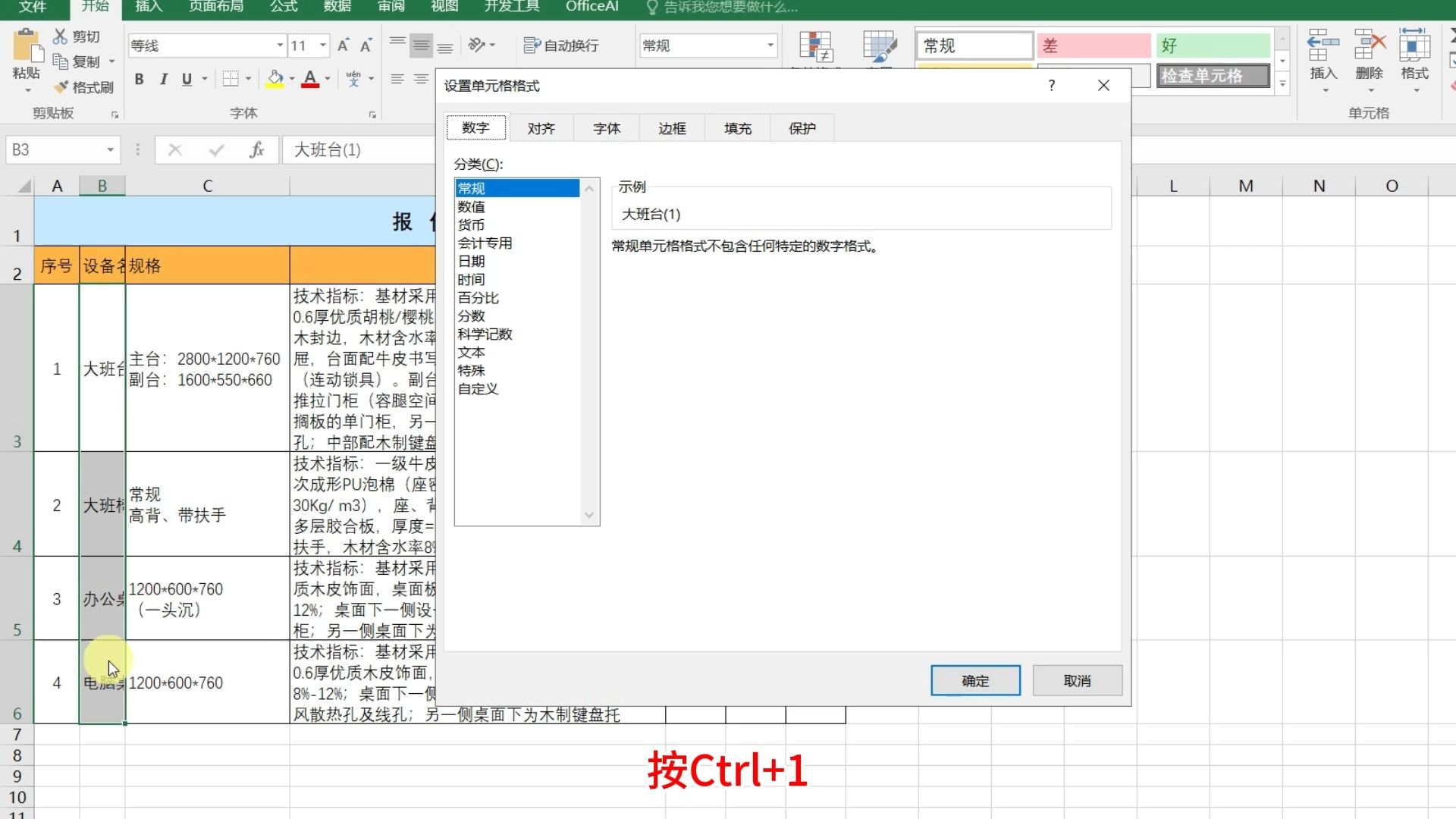

- 自动换行 (Wrap Text):选中单元格 $rightarrow$ 点击“开始”选项卡 $rightarrow$ “自动换行”,文字将根据列宽自动折行,增加行高以显示全部内容。
- 调整列宽/行高:双击列标边缘可自动调整至适应最长文本的宽度。
- 填充效果 (Fill):在“设置单元格格式” $rightarrow$ “对齐” $rightarrow$ “水平对齐”中选择“填充”,可以让文字在单元格内重复显示,虽不能预览全部,但能避免遮挡相邻单元格。
动态摘要预览(公式法)
如果你希望在主表中使用简短的预览,而在另一列查看全文,可以使用公式提取
前 N 个字符。
- 截取前缀预览:
使用公式=LEFT(A2, 10) & "..."- 效果:仅显示前 10 个字符,并在末尾加上省略号,使界面整洁。
- 动态预览窗格:
在表格上方或侧边设置一个较大的合并单元格(作为预览窗),使用公式=A2(假设 A2 是当前选中的数据行),当你更改引用单元格时,预览窗会同步显示完整内容。
悬停提示预览(交互法)
如果你希望在鼠标移动到单元格时看到完整内容,可以使用以下两种技巧:
- 使用“批注”或“笔记” (Notes/Comments):
右键点击单元格 $rightarrow$ “插入批注/笔记” $rightarrow$ 将完整文本粘贴进去。- 效果:鼠标悬停在带有红色小三角的单元格上时,会自动弹出浮窗显示全部文字。
- 使用“数据验证”输入信息

:
选中单元格 $rightarrow$ “数据”选项卡 $rightarrow$ “数据验证” $rightarrow$ “输入信息” $rightarrow$ 在“输入信息”框中填入文字。- 效果:只要选中该单元格,就会弹出一个黄色提示框显示预览内容。

高级预览方案(VBA 自动化)
对于数据量极大且需要专业预览体验的表格,可以通过简单的 VBA 代码实现“选中即预览”。
- 实现逻辑:编写一个
Worksheet_SelectionChange事件,当用户点击某个单元格时,自动将该单元格的内容赋值给一个特定的大文本框或合并单元格。 - 核心优势:无需手动修改每个单元格,实现真正的实时动态预览。
方案对比总结
| 方案 | 实现难度 | 视觉效果 | 适用场景 |
|---|---|---|---|
| 自动换行 | 极低 | 一般 | 简单报表,行数较少 |
| 公式截取 | 低 | 整洁 | 大数据量列表,需快速浏览 |
| 批注/笔记 | 中 | 优秀 | 关键字段的详细补充说明 |
| 数据验证 | 中 | 良好 | 表单填写引导,单点预览 |
| VBA 预览窗 | 高 | 专业 | 复杂数据库管理,专业工具表 |

首发原创文章,作者:王坚,如若转载,请注明出处:https://idctop.com/article/491493.html