Excel单元格的像素设置无法通过直接输入数字实现,但可以通过拖动列宽/行高显示的像素值、切换至“页面布局”视图设置厘米数,或利用VBA代码精准定义像素。
Excel单元格像素怎么设置
Excel的默认单位并非像素,而是基于字符宽度(列宽)和磅值(行高),但在实际操作中,像素是决定屏幕显示效果的底层单位。


通过鼠标拖拽实时查看像素
这是最简单且无需插件的方法,将鼠标指针悬停在列标(如A列和B列之间)或行标的边界线上,当指针变为双箭头时,点击并左右或上下拖动,Excel会弹出一个小提示框,显示当前的宽度/高度(像素值)。
- 操作路径:选中列标 $rightarrow$ 鼠标悬停边界 $rightarrow$ 拖动 $rightarrow$ 观察括号内的像素数值。
- 适用场景:快速调整几个单元格,且不需要极高精度时。
切换页面布局视图设置物理尺寸
如果你需要将Excel表格打印出来,且要求像素与物理尺寸(厘米/毫米)严格对应,应放弃常规视图。
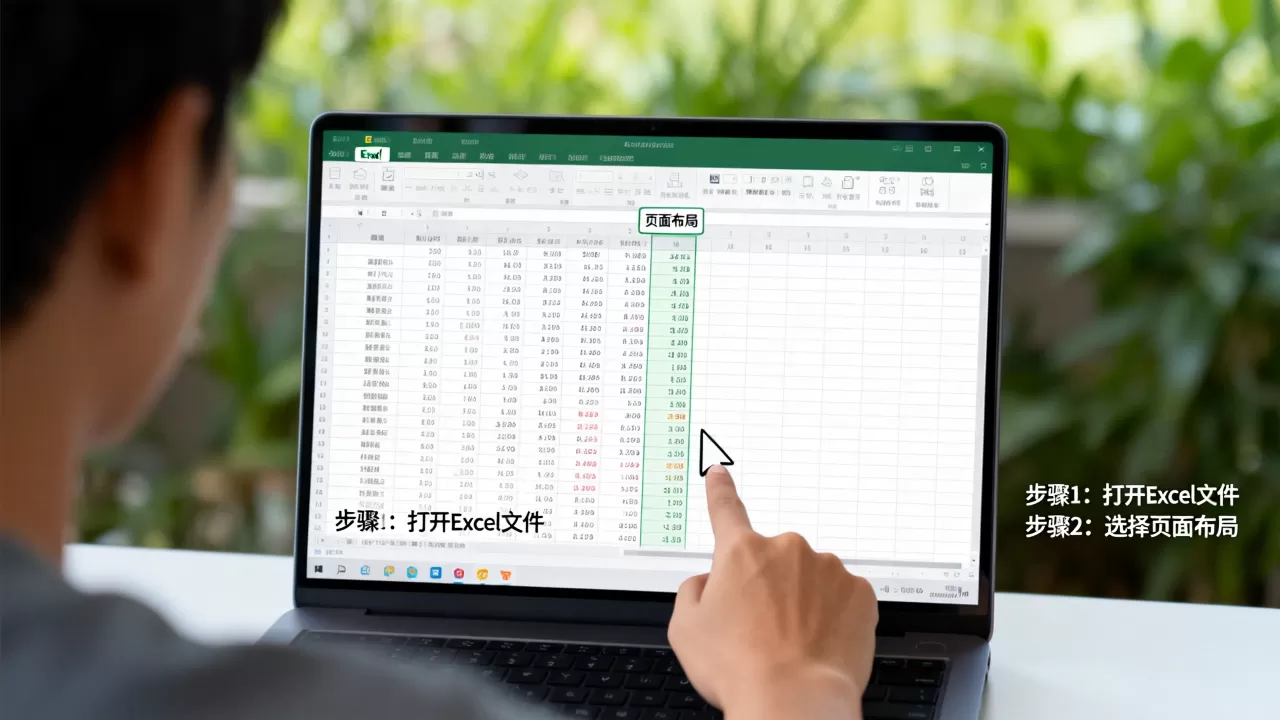
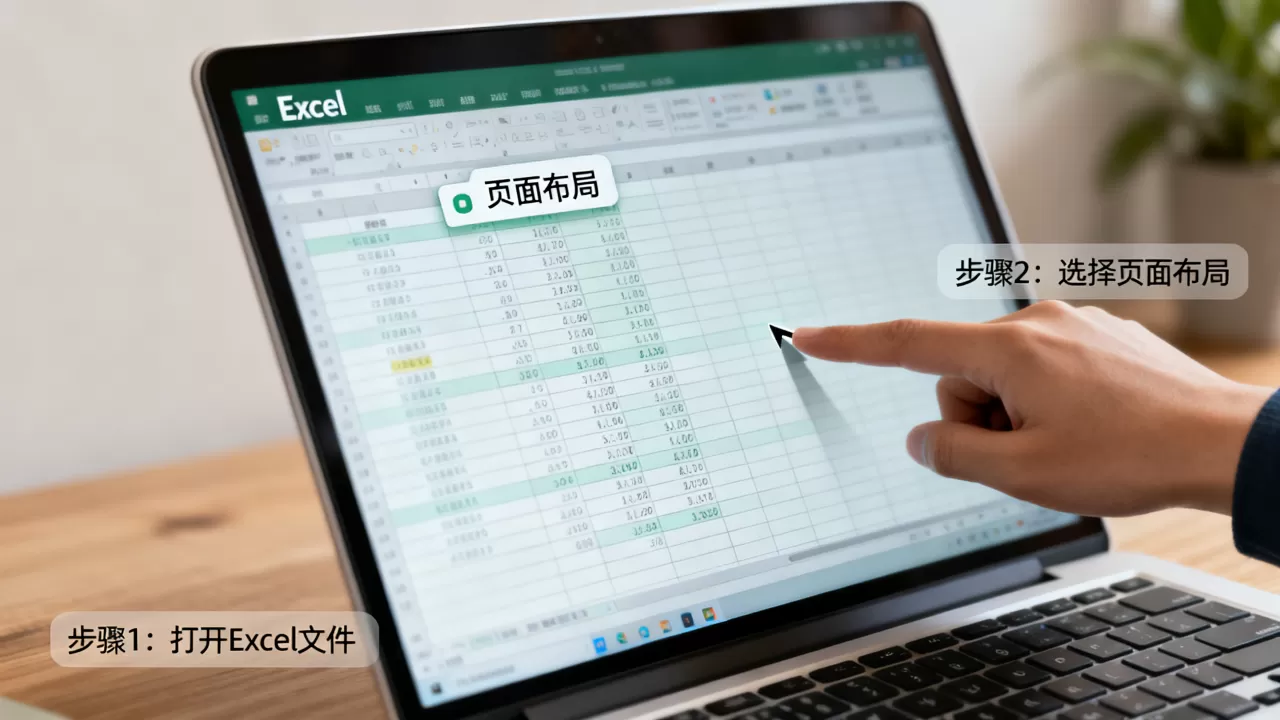
- 操作路径:点击顶部菜单栏的视图 $rightarrow$ 选择页面布局。
- 在此模式下,Excel的标尺会变为厘米,此时调整列宽或行高,输入的是物理长度。
- 逻辑关联:在标准96 DPI(每英寸点数)的显示环境下,1厘米大约等于8像素,通过设置厘米,间接实现了像素的标准化。
使用VBA宏实现像素级精准控制
对于需要批量设置成统一像素(例如所有列宽必须为100像素)的专业报表,手动拖拽效率极低,业内专家指出,利用VBA(Visual Basic for Applications)可以绕过界面限制,直接通过代码控制。
- 操作步骤:
- 按下
Alt + F11打开VBA编辑器。 - 插入一个新模块(Module)。
- 输入代码:
Columns("A").ColumnWidth = 12.43(注意:VBA中的ColumnWidth依然是字符单位,需要通过换算得出像素值)。 - 运行代码。

Excel像素和厘米转换怎么算
很多用户在制作表单时,经常遇到“屏幕上看着正合适,打印出来却偏大/偏小”的问题,这本质上是像素(Pixel)与物理单位(cm/inch)的换算问题。
理解DPI的核心逻辑
像素是屏幕显示的最小单位,而厘米是物理长度,两者之间的桥梁是DPI(Dots Per Inch),行业共识认为,Windows系统的标准屏幕分辨率通常设定为96 DPI。
- 换算公式:1英寸 = 2.54厘米 = 96像素。
- 推导结论:1厘米 $approx$ 37.795像素;1像素 $approx$ 0.02645厘米。
常用像素与厘米对照表
为了方便实操,可以参考下表进行快速预估(基于96 DPI标准):
| 像素值 (px) | 厘米值 (cm) | 建议应用场景 |
|---|---|---|
| 38 px | 0 cm | 窄列,如序号列 |
| 76 px | 0 cm | 标准数据列 |
| 113 px | 0 cm | 姓名/短文本列 |
| 151 px | 0 cm | 地址/详细描述列 |
| 189 px | 0 cm | 备注/长文本列 |
影响换算的变量
需要注意,上述换算在不同环境下会有偏差:
- 屏幕缩放比例:如果在Windows设置中将“缩放与布局”设为125%或150%,屏幕显示的像素视觉大小会发生变化,但Excel内部的逻辑像素值保持不变。
- 打印机分辨率

:打印机拥有更高的DPI(通常为600或1200 DPI),因此Excel在转换像素到纸张时,会调用打印驱动的映射表。
解决Excel打印预览像素不一致怎么办
这是一个极高频的痛点:在编辑界面看着完美,但进入打印预览后,单元格被截断或出现了多余的空白页。
调整缩放比例至100%
很多用户习惯使用“将工作表调整为一页”的功能,这会导致Excel自动压缩像素,从而使原本设置好的像素尺寸失效。
- 解决路径:页面布局 $rightarrow$ 缩放 $rightarrow$ 将百分比手动设为100%。
- 验证方法:在100%缩放状态下,通过“页面布局”视图设置的厘米数在打印后最为精准。
统一字体与行高关系
Excel的行高像素与当前单元格的字体大小强绑定,如果更改了字体,即使像素值没变,文字可能会因为行间距导致被遮挡。
- 实操技巧:在设置像素前,先统一全表的字体(如微软雅黑或宋体)和字号(如10.5磅),然后再调整行高像素。
利用PDF中转消除偏差
由于不同打印驱动对像素的解释不同,直接从Excel打印容易出错。
- 推荐流程:文件 $rightarrow$ 另存为 $rightarrow$ 选择PDF格式 $rightarrow$ 使用PDF阅读器打印。
- 核心逻辑:PDF会将像素坐标固定为矢量路径,强制打印机按照既定尺寸输出,避免了驱动层面的二次像素转换。
高阶技巧:Excel设置像素精准对齐方法
在制作高质量的仪表盘(Dashboard)或专业申报表时,需要单元格与图片、形状实现像素级对齐。
使用形状作为“虚拟标尺”
由于Excel无法直接输入像素值,可以利用“插入形状”的功能来反向定义。
- 操作步骤:
- 插入一个矩形 $rightarrow$ 在形状格式中直接输入精确的宽度(如5cm)和高度(如2cm)。
- 将该形状拖动到单元格上方。
- 拖动单元格的边界线,直到其与形状的边缘完全重合。
- 删除形状。
- 结果:该单元格达到了绝对精准的物理尺寸。
建立标准像素模板
为了避免每次都重新计算,建议建立一个像素基准表。
- 建立一个隐藏的工作表,预设好常用宽度的列(如10px, 20px, 50px, 100px)。
- 需要设置新列时,直接通过复制该列并“粘贴列宽”来快速同步。
避免使用“自动调整列宽”
虽然双击边界线可以快速适应内容,但这种操作会产生随机的像素值(如123像素),导致表格在视觉上缺乏对称美感,在专业报表中,应坚持使用统一的像素步进值(如所有列宽均以20像素为增量)。
Excel的像素设置本质上是物理尺寸与屏幕分辨率的映射,对于快速调整,使用鼠标拖拽观察像素值;对于打印需求,必须在“页面布局”视图下使用厘米设置;对于极致精度,建议采用“形状标尺法”或VBA脚本。
Excel 像素设置相关 Q&A
为什么同一份Excel文件在不同电脑上显示的像素宽度不同?
这主要由显示器的DPI缩放设置决定,一台电脑设置了100%缩放,另一台设置了150%缩放,虽然Excel内部记录的像素值一致,但后者在屏幕上占据的物理空间更大,默认打印机驱动的不同也会导致页面布局视图下的尺寸微调。
Excel中“磅”和“像素”是什么关系?
在Excel中,行高使用的是“磅”(Point),根据标准定义,1磅 = 1.333像素(在96 DPI环境下),如果你设置行高为15磅,其实际显示的像素值大约是20像素。
能否在Excel设置中将默认单位直接改为像素?
不能,Excel的底层架构决定了其列宽基于字符宽度,行高基于磅值,目前没有任何官方设置可以将全局单位改为像素,用户只能通过拖拽提示、页面布局视图或VBA间接实现像素控制。
首发原创文章,作者:王坚,如若转载,请注明出处:https://idctop.com/article/491497.html