服务器安装应用程序的核心在于确保环境依赖匹配、权限配置正确以及部署路径标准化,通过选择合适的安装方式(如包管理器或容器化)可极大提升系统稳定性与维护效率。
服务器环境预检与前置准备
在正式开始安装任何应用程序之前,环境预检是决定部署成败的关键,很多初学者直接运行安装脚本,导致因缺少库文件或端口冲突而安装失败。

硬件资源核算
安装程序前需核对服务器的 CPU 核心数、内存容量以及磁盘 I/O 性能,对于数据库类应用,重点关注内存预留;对于高并发 Web 应用,重点关注网络带宽与磁盘随机读写速度,据统计,由于资源预估不足导致的应用崩溃在生产环境中占比较高。
操作系统兼容性确认
不同版本的操作系统(如 CentOS 7 与 CentOS 8,或 Ubuntu 20.04 与 22.04)在内核版本和默认包管理器上存在差异,安装前必须确认应用程序支持的最低内核版本。
网络与防火墙配置
服务器安装应用程序时,最常见的阻碍是防火墙拦截。
- 检查端口占用:使用
netstat -tunlp或ss -tunlp查看目标端口是否被占用。 - 开放安全组/防火墙:在云平台安全组中开放对应端口,或在本地使用
ufw(Ubuntu) 或firewalld(CentOS) 开放端口。 - DNS 解析:确保服务器能正常解析外部域名,否则在执行
yum install或apt-get install时会直接报错。
Linux服务器安装应用程序步骤与实操
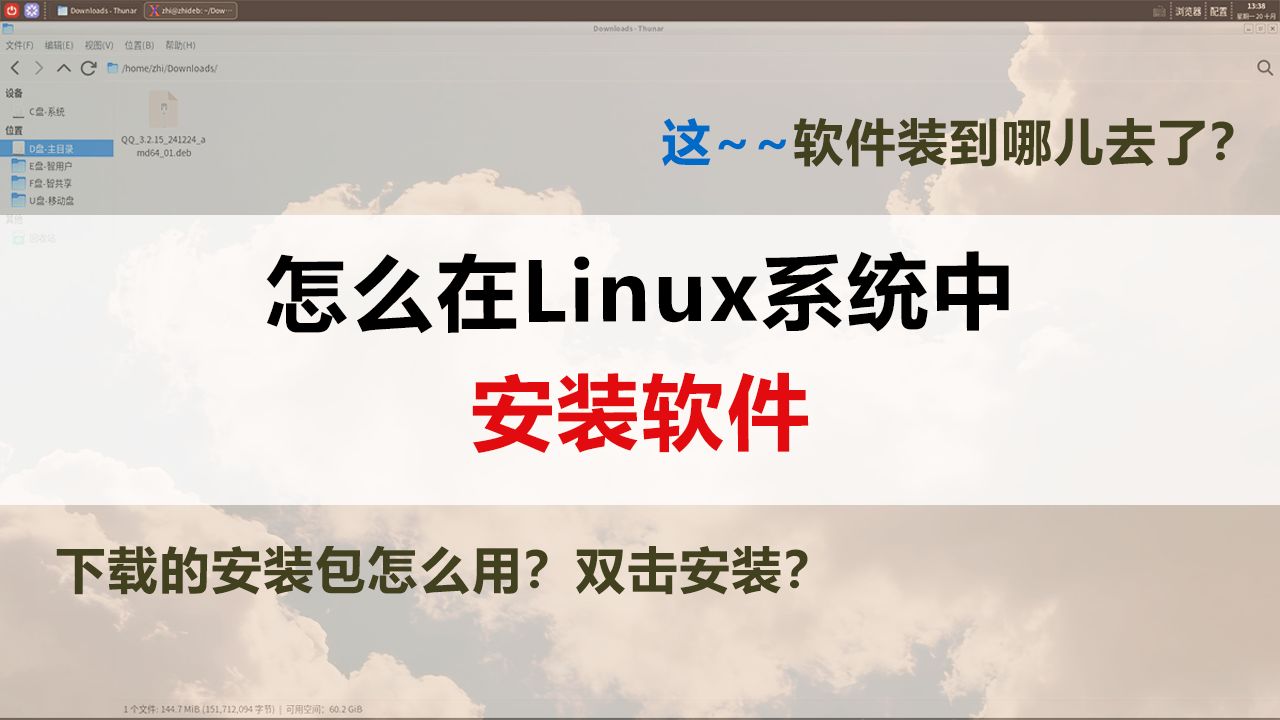
Linux 是服务器端的主流选择,其安装方式多样,从简单的包管理到复杂的源码编译,每种方式适用于不同场景。
使用包管理器快速部署
这是最推荐的标准化安装方式,能够自动处理依赖关系。
- Debian/Ubuntu 系列:使用
apt。- 更新索引:
sudo apt update - 安装软件:
sudo apt install [package_name]
- 更新索引:
- RHEL/CentOS 系列:使用
yum或dnf。- 安装软件:
sudo yum install [package_name]
- 安装软件:
源码编译安装
当官方仓库没有所需版本或需要自定义功能模块时,采用源码编译。
- 步骤路径:下载源码包 $rightarrow$ 解压 $rightarrow$
./configure(配置环境) $rightarrow$make(编译) $rightarrow$sudo make install(安装)。 - 关键点

:编译前必须安装
build-essential或Development Tools工具集,否则会提示缺少gcc或make。

容器化部署(Docker)
业内专家指出,容器化已成为现代应用部署的标准,它解决了“在我机器上能运行,在服务器上不行”的经典问题。
- 部署流程:安装 Docker $rightarrow$ 编写
docker-compose.yml$rightarrow$docker-compose up -d。 - 优势:环境隔离,秒级启动,方便快速回滚。
Windows服务器安装软件慢怎么办及优化方案
Windows Server 在安装大型企业级软件(如 SQL Server, Exchange)时,常因系统机制或网络问题导致安装进度缓慢。
禁用不必要的实时扫描
Windows Defender 的实时扫描会对安装过程中产生的大量临时文件进行扫描,导致磁盘 I/O 激增,安装速度大幅下降。
- 操作路径:设置 $rightarrow$ 更新和安全 $rightarrow$ Windows 安全中心 $rightarrow$ 病毒和威胁防护 $rightarrow$ 管理设置 $rightarrow$ 添加或删除排除项,将安装包所在文件夹设为排除项。
优化网络下载源
很多软件在安装时需要在线下载组件。
- 使用镜像源:对于通过 PowerShell 或 Chocolatey 安装的软件,切换至国内镜像源。
- 离线安装包:优先选择 Full Installer(全量安装包)而非 Web Installer(在线安装包),避免在安装过程中因网络波动导致中断。
权限与兼容性调整
- 以管理员身份运行:右键点击
.exe或.msi文件,选择“以管理员身份运行”,避免因权限不足导致的写入失败。 - 禁用 UAC 临时限制:在安装极个别旧版软件时,可临时调低用户账户控制(UAC)级别。
企业级服务器安装应用程序最佳实践
在企业级生产环境中,安装应用程序不能简单地“能用就行”,必须考虑可维护性、安全性与可扩展性。
标准化目录结构
禁止将应用程序直接安装在 /root 或 C:Users 目录下,行业共识认为,应遵循 FHS(文件系统层次结构标准)。
- 二进制文件:
/usr/local/bin或/opt/[app_name]/bin - 配置文件:
/etc/[app_name]或/opt/[app_name]/conf - 日志文件:
/var/log/[app_name] - 数据文件:
/var/lib/[app_name]或挂载独立的磁盘分区。

依赖管理与版本锁定
避免使用 latest 标签或直接安装最新版。
- 版本锁定:在
requirements.txt或package.json中明确指定版本号(如Python 3.9.12而非Python 3)。 - 虚拟环境:对于 Python 应用,必须使用
venv或conda;对于 Node.js 应用,使用nvm管理版本。
自动化部署链路(CI/CD)
手动安装在规模化部署时效率极低且易出错,企业通常采用以下链路:
- 代码提交 $rightarrow$ GitLab CI/Jenkins 触发 $rightarrow$ 构建镜像/包 $rightarrow$ Ansible/Terraform 自动化推送 $rightarrow$ 服务器安装。
不同安装方式性能与维护对比
为了方便选择,下表对比了三种主流的服务器安装应用程序方案:
| 维度 | 包管理器 (apt/yum) | 源码编译 | 容器化 (Docker) |
|---|---|---|---|
| 安装速度 | 极快 | 慢 | 快 |
| 运行性能 | 高 (原生) | 最高 (可优化) | 中高 (有微小损耗) |
| 依赖处理 | 自动处理 | 手动解决 | 镜像内置 |
| 迁移难度 | 高 (需重新安装) | 极高 | 极低 (镜像迁移) |
| 维护成本 | 低 (一键更新) | 高 (手动更新) | 低 (版本替换) |
服务器安装应用程序的安全加固
安装完成并不意味着部署结束,安全加固是上线前的最后一道防线。
最小权限原则
不要使用 root 或 Administrator 账户运行应用程序。
- 创建专用用户:
sudo useradd -r -s /sbin/nologin appuser
- 权限分配:仅给该用户对应用程序目录的读写权限,禁止其执行系统级管理命令。

端口隐藏与反向代理
不要将应用程序的默认端口直接暴露在公网。
- 部署 Nginx/Apache:使用反向代理将 80/443 端口转发至内部应用端口(如 8080)。
- 配置 SSL 证书:强制使用 HTTPS 传输,防止安装的应用在数据传输过程中被截获。
备份与快照机制
在执行大规模安装或升级前,必须建立回滚机制。
- 云服务器快照:在安装前创建磁盘快照,一旦安装失败或系统崩溃,可在几分钟内恢复。
- 配置备份:将
/etc下的相关配置文件同步至远程备份服务器。
服务器安装应用程序应遵循“环境预检 $rightarrow$ 标准化部署 $rightarrow$ 权限加固 $rightarrow$ 备份验证”的闭环流程,通过容器化和自动化工具降低人为失误,确保系统的高可用性。
关于服务器安装应用程序的常见问题 Q&A
Linux服务器安装应用程序时提示 Permission Denied 怎么解决?
这种情况通常是由于当前用户缺乏对目标目录的写入权限,解决办法是:首先确认是否可以使用 sudo 提升权限;其次检查目标文件夹的属主,使用 chown -R user:group /path/to/dir 修改所有者,或使用 chmod 调整权限位,但应尽量避免使用 chmod 777,因为这会带来严重的安全漏洞。
云服务器安装应用程序价格影响因素有哪些?
安装应用程序本身不产生直接费用,但其运行所需的资源决定了成本,影响因素包括:实例规格(CPU和内存越高,月租越贵)、磁盘类型(SSD 比 HDD 贵,但能显著提升应用加载速度)、公网带宽(流量越大,带宽费用越高)以及镜像版本(某些预装环境的商业镜像可能收取额外授权费)。
服务器安装应用程序后无法访问,排查顺序是什么?
首先检查进程状态(使用 ps -ef | grep app 确认程序是否在运行);其次检查监听端口(使用 netstat -lnpt 确认端口是否开启且绑定在 0.0.0.0 而非 127.0.0.1);然后检查系统防火墙(ufw status 或 firewall-cmd --list-all);最后检查云平台安全组策略,确保外部请求能够触达服务器端口。
首发原创文章,作者:王坚,如若转载,请注明出处:https://idctop.com/article/491686.html