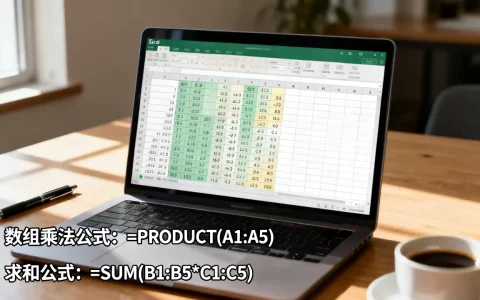
在Excel中计算高次方,最直接且高效的方法是使用“^”运算符或POWER函数,前者适用于简单快速计算,后者在处理复杂嵌套公式时更具可读性。
Excel高次方怎么算:掌握核心运算符与函数
处理高次方运算是Excel在金融建模、科学计算及数据分析中的基础需求,用户往往在面对指数增长模型或复利计算时,因找不到合适的输入路径而感到困惑,Excel提供了两种标准途径来解决这一问题,它们在不同场景下各有优劣。


使用“^”运算符进行快速计算
“^”符号(脱字符)是Excel内置的算术运算符,专门用于指数运算,其逻辑与数学中的幂运算完全一致。
- 操作路径:在单元格中输入等号“=”,接着输入底数,键入“^”,最后输入指数,计算5的3次方,公式为
=5^3。 - 适用场景:适用于简单的单次计算或在大型公式中作为中间项。
- 优势:输入路径极短,无需调用函数,能够显著提升录入效率。
使用POWER函数进行规范化计算
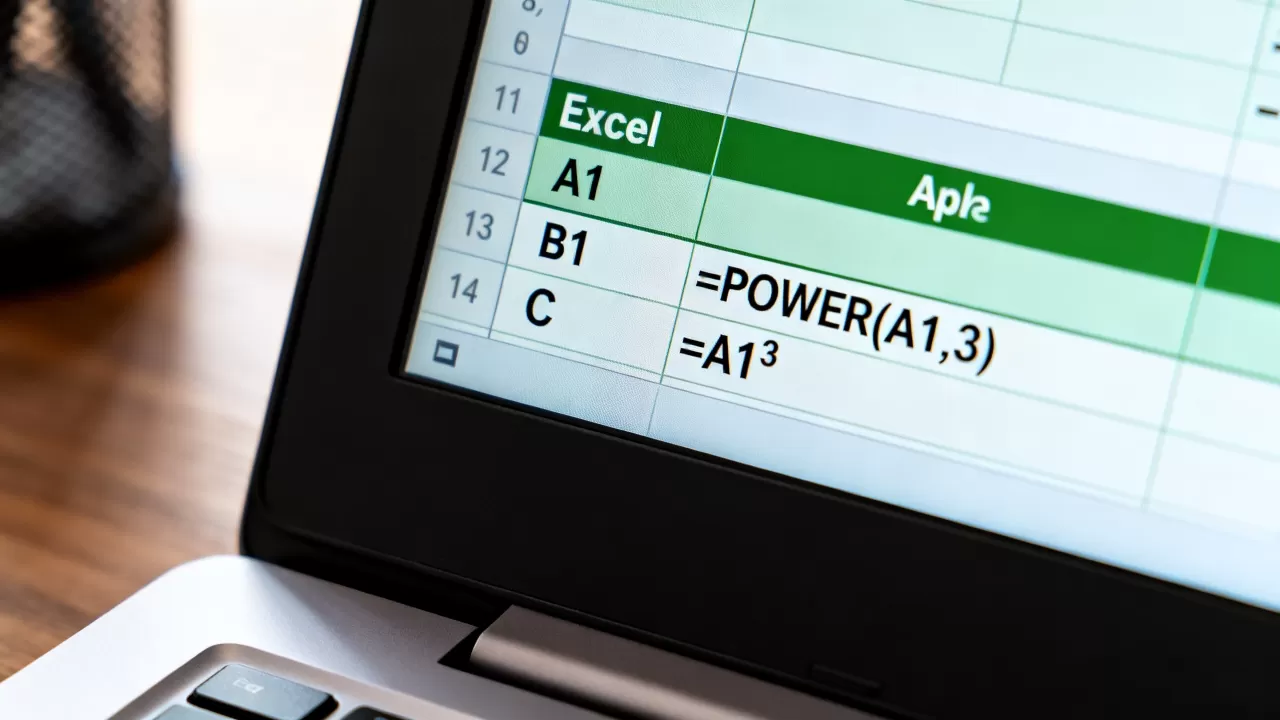
POWER函数是Excel专门为幂运算设计的函数,其语法结构为POWER(number, power)。
- 操作路径:在单元格中输入
=POWER(底数, 指数),计算5的3次方,公式为=POWER(5, 3)。 - 适用场景:当公式需要嵌套在IF、VLOOKUP等复杂逻辑中,或者需要保持公式的高度可读性时,POWER函数是首选。
- 行业共识认为,在多人协作的财务模型中,使用POWER函数能让其他使用者更直观地理解该步骤是在进行幂运算,而非其他算术逻辑。
| 特性 | “^”运算符 | POWER函数 |
|---|---|---|
| 输入效率 | 极高 | 中等 |
| 可读性 | 一般 | 高 |
| 复杂嵌套
|
容易混淆 | 清晰明确 |
| 适用人群 | 快速数据处理者 | 财务建模/工程分析师 |
Excel幂运算函数公式详解与实战应用
掌握了基础语法后,深入了解幂运算在实际业务中的变体应用,能解决更多复杂问题,Excel的幂运算不仅限于整数,还涵盖了根号运算和负指数运算。
处理根号(分数指数)运算
在工程与统计领域,经常需要计算平方根或立方根,Excel中没有单独的根号函数,但可以通过幂运算的数学原理实现。
- 平方根计算:将指数设为0.5,计算25的平方根,公式为
=25^(1/2)或=POWER(25, 0.5)。 - 立方根计算:将指数设为1/3,计算27的立方根,公式为
=27^(1/3)。 - 实操技巧:在输入分数指数时,务必使用括号将分数括起来,否则Excel会按照运算优先级,先计算底数的1次方,再除以3,导致结果错误。
负指数与倒数计算
当指数为负数时,Excel会自动将其处理为底数的倒数幂。
- 逻辑说明:
=5^-2等同于=1/(5^2),即1除以25,结果为0.04。 - 应用场景:在折现率计算或物理学衰减模型中,负指数运算是核心逻辑,确保在输入时,负号紧跟在指数数字前,避免语法错误。
科学计数法的自动转换
当计算结果数值过大或过小时,Excel会自动以科学计数法(如1.23E+10)显示,若需查看完整数值,需调整单元格格式:
- 操作路径:选中单元格 -> 右键点击“设置单元格格式” -> 选择“数字”分类 -> 将“小数位数”调整为0或所需精度。
- 业内专家指出,在处理天文数字或极小概率数据时,务必检查单元格格式,防止因显示精度丢失导致后续计算偏差。
Excel批量计算数据幂次方的高效技巧
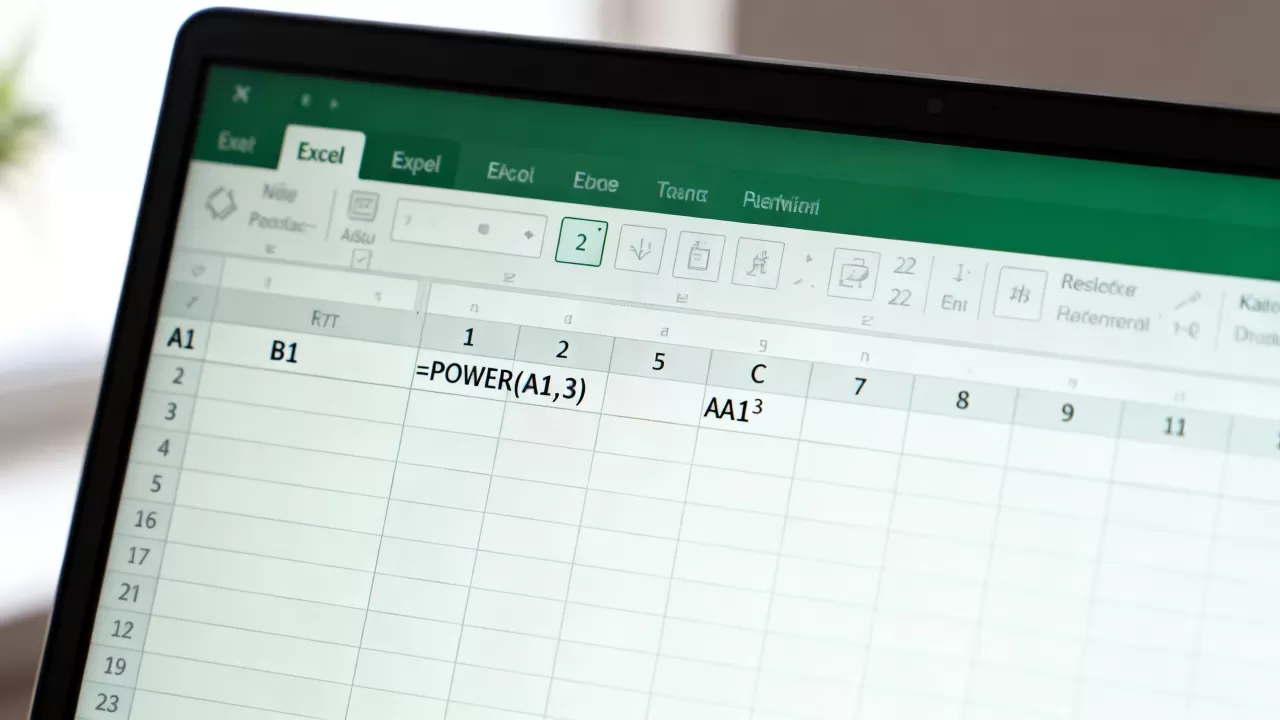
在处理大规模数据集时,逐个输入公式显然不可取,利用Excel的填充柄功能和数组引用,可以实现幂运算的批量化处理。
利用填充柄快速复制公式
这是最基础且高效的批量处理方式,适用于底数或指数在同一列的情况。
- 步骤一:在目标列的第一行输入公式,例如
=A2^2。 - 步骤二:将鼠标移动到单元格右下角,待光标变为黑色十字形状(填充柄)。
- 步骤三:双击填充柄或向下拖动,Excel会自动根据行号调整引用(如变为
=A3^2、=A4^2),实现批量计算。
锁定单元格引用进行批量计算
当所有数据都需要乘以同一个固定指数时,必须使用绝对引用。
- 操作场景:A列为底数,B1单元格为固定的指数(例如3)。
- 步骤一:输入公式
=A2^$B$1。 - 关键点:使用“$”符号锁定B1单元格,这样在向下填充公式时,A2会变为A3、A4,但B1始终保持不变。
使用数组公式简化操作
对于Office 365或Excel 2021及更高版本,可以直接使用动态数组功能。
- 操作方法:选中一个区域,直接输入
=A2:A10^2,按下Enter键,Excel会自动将结果溢出填充到选中区域,无需手动拖动填充柄,这种方式在处理动态变动的数据表时,能极大降低维护成本。
Excel计算次方与乘方区别及常见错误规避
很多初学者容易混淆“次方”与“乘方”的概念,或者在操作中因语法疏忽导致报错,理解这些底层逻辑,是提升数据准确性的关键。
概念辨析:次方与乘方的逻辑
在Excel语境下,次方(Power)与乘方(Exponentiation)通常指代同一数学操作,即底数的指数次幂,但在实际表述中,用户有时会将“乘方”误认为是“乘法”(Multiplication)。
- 核心区别:
- 乘法:
=A1B1,表示两个数值相乘。 - 乘方/次方:
=A1^B1,表示A1的B1次方。
- 乘法:
- 常见误区:在编写复杂公式时,误将
^写成,会导致计算结果产生数量级的巨大偏差。
常见报错处理
在进行高次方运算时,如果遇到报错,通常由以下原因引起:
- #NUM! 错误:通常是因为计算结果超出了Excel的存储上限(约为1.79E+308),或者在进行负数开方运算(如
=(-4)^(1/2))时出现。 - #VALUE! 错误:通常是因为底数或指数单元格中包含文本内容,而非纯数字。
- 解决方法:
- 检查数据类型:确保参与运算的单元格格式为“数字”或“常规”。
- 数据清洗:使用
ISNUMBER函数检查数据源,剔除空格或不可见字符。 - 近年来,随着数据处理量的增加,行业内建议在进行大规模幂运算前,先对数据源进行
TRIM或VALUE函数清洗,以规避因数据格式导致的计算中断。
精度控制建议
在进行高精度科学计算时,Excel的浮点运算可能会产生极小的误差。
- 建议:如果业务对精度要求极高(如金融审计),建议使用
ROUND函数对结果进行四舍五入。=ROUND(A1^B1, 2),将结果保留两位小数,避免因计算机二进制存储导致的微小尾数差异。
Q&A:Excel高次方计算常见问题解答
Excel高次方怎么算最快?
对于简单计算,直接使用“^”运算符(如=A1^2)是最快的方法;如果是在复杂的嵌套公式中,建议使用POWER函数,以保证公式的可读性和后续维护的便捷性。
Excel计算次方与乘方区别大吗?
在Excel中,次方与乘方通常指代同一数学运算,即指数运算,使用^或POWER函数实现,用户需严格区分的是“乘方”与“乘法”,后者使用运算符,两者在逻辑和结果上完全不同,混淆会导致计算结果出现量级错误。
处理超大数值溢出怎么办?
当计算结果超过Excel的数值显示上限(约1.79E+308)时,系统会返回#NUM!错误,此时应检查公式逻辑是否正确,若确实需要处理超大数值,建议将计算拆分为对数运算(利用对数性质:a^b = exp(b ln(a)))来规避溢出风险。
首发原创文章,作者:王坚,如若转载,请注明出处:https://idctop.com/article/491922.html