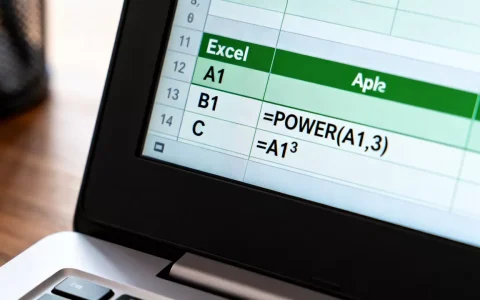
Excel数组乘法主要通过运算符“”实现对应元素逐项相乘,或使用MMULT函数进行矩阵乘法,其核心逻辑在于确保参与运算的两个数组在维度(行数与列数)上符合数学运算规则。
Excel数组乘法基础逻辑与操作路径
在处理大量数据时,传统的逐行相乘再求和的方法效率极低,数组乘法允许用户直接对两个或多个区域进行运算,一次性得出结果,根据Microsoft官方文档的逻辑,数组运算的核心在于“维度匹配”。


逐项相乘的实现方式
在Excel中,实现数组逐项相乘(Element-wise multiplication)最直接的方法是使用乘号“”,这种操作会将两个数组中位置完全对应的元素进行相乘。
- 操作场景:假设A列是“单价”,B列是“销售数量”,需要计算每一行的“销售额”。
- 操作步骤:
- 在目标单元格(如C2)输入公式
=A2:A10 B2:B10。 - 如果使用的是Excel 365或Excel 2021及更高版本,按下Enter键,结果会自动“溢出”到C2至C10的区域。
- 如果使用的是旧版本Excel,则需要先选中C2:C10区域,输入公式后按下 Ctrl + Shift + Enter 组合键,公式两侧会自动出现大括号 。
- 在目标单元格(如C2)输入公式
动态数组的溢出机制
近年来,随着Excel引入动态数组引擎,数组运算的逻辑发生了根本性变化,业内专家指出,动态数组技术消除了以往需要手动下拉填充公式的繁琐步骤。
- 溢出区域(Spill Range):当公式计算结果是一个数组时,Excel会自动占用连续的单元格来展示结果。
- 溢出错误(#SPILL!):如果计算结果需要占据的区域已经被其他数据占用,Excel会返回#SPILL!错误,此时需要清理目标区域,确保路径畅通。
excel数组乘法与SUMPRODUCT区别详解
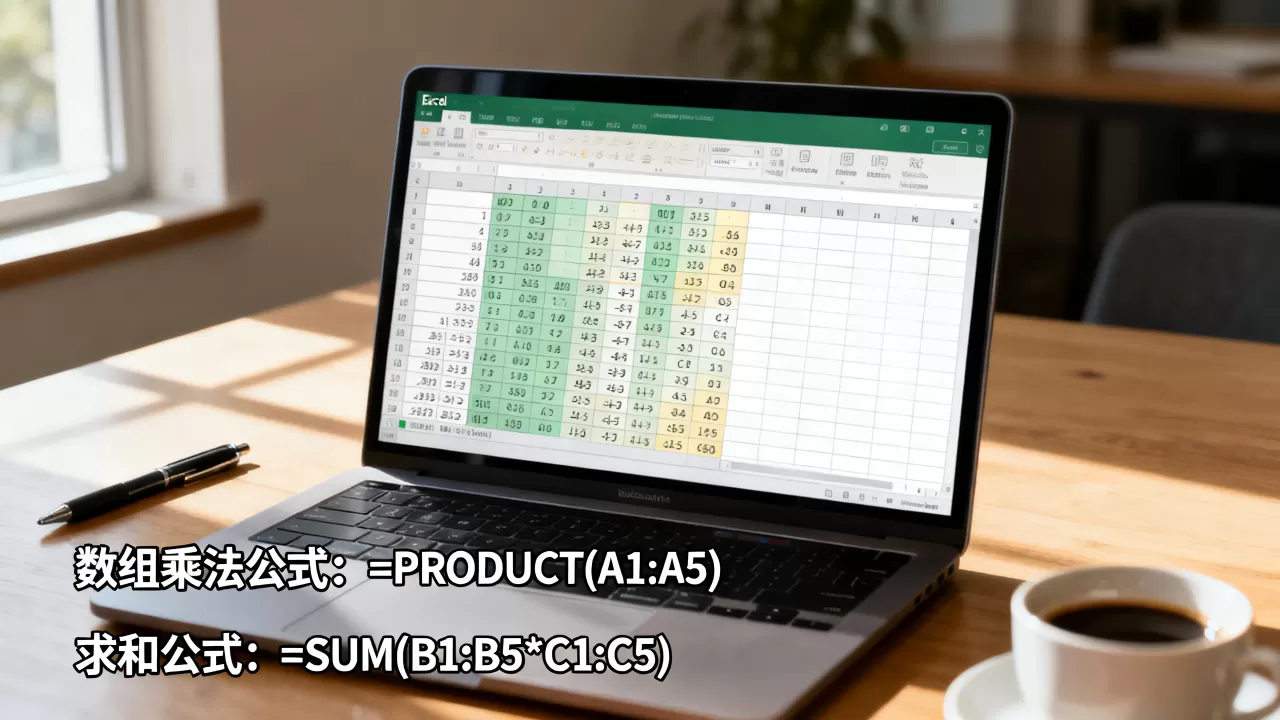
在实际业务建模中,用户经常会在“直接使用数组乘法”和“使用SUMPRODUCT函数”之间产生困惑,虽然两者都能处理乘积问题,但在计算逻辑和返回结果上存在本质差异。
核心差异对比
下表展示了两种处理方式在不同维度下的表现:
| 特性 | 数组运算符 () | SUMPRODUCT 函数 |
|---|---|---|
| 返回结果类型 | 返回一个数组(多个值) | 返回一个标量(单个数值) |
| 计算逻辑 | 先计算每个对应项的乘积 | 计算乘积并直接进行求和 |
| 对非数值的处理 | 遇到文本通常返回 #VALUE! | 自动忽略文本,增强了容错性 |
| 适用场景 | 需要查看每一项的中间计算结果 | 仅需要最终的总计结果 |
场景化应用建议
- 需要明细数据时:如果你需要建立一张销售明细表,每一行都要显示“单价 × 数量”的结果,那么必须使用 A2:A10 B2:B10 这种数组乘法。
- 只需要汇总结果时:如果你在做财务报表,只需要知道“总销售额”一个数字,使用
=SUMPRODUCT(A2:A10, B2:B10)会更加简洁且不容易出错,行业共识认为,SUMPRODUCT在处理包含空值或文本的复杂区域时,比直接用乘号更加稳健。
excel数组乘法报错#VALUE!怎么解决
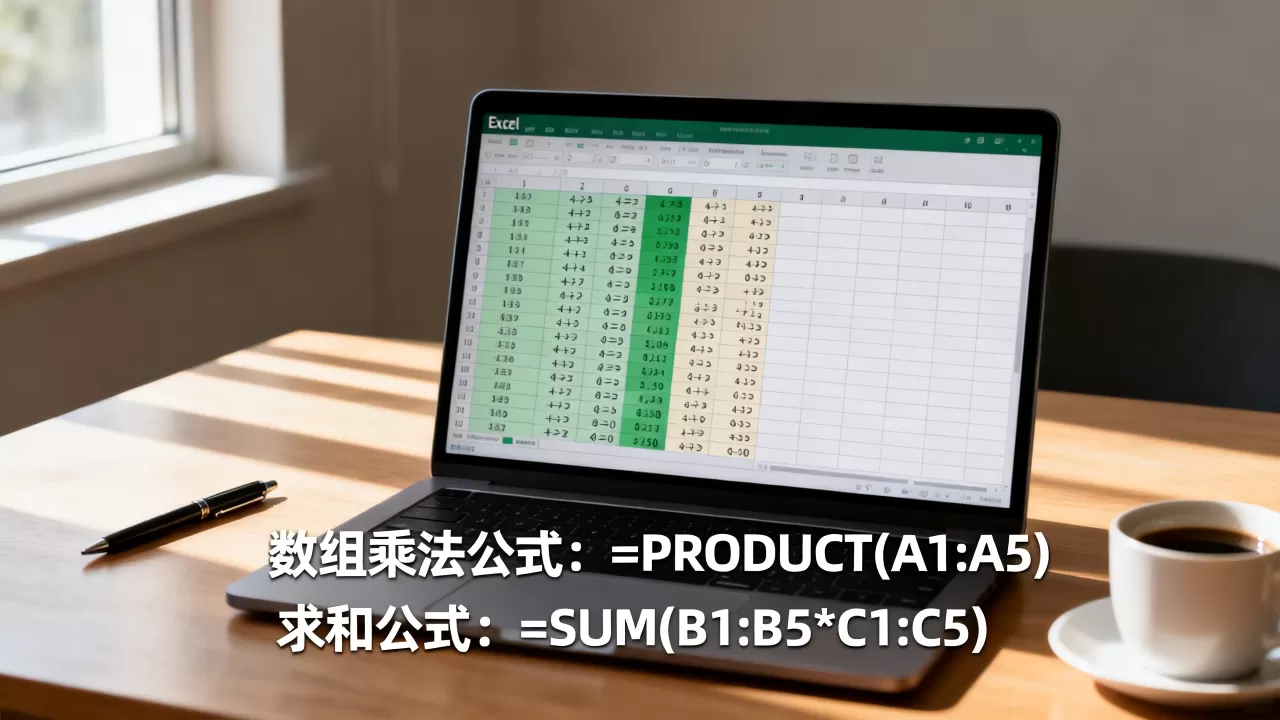
在进行数组运算时,#VALUE!错误是最常见的阻碍,这通常不是公式本身写错了,而是数据结构或内容不符合数学逻辑。
维度不匹配问题
这是导致报错的首要原因,数组乘法要求参与运算的两个数组在对应的维度上必须是对齐的。
- 错误示例:尝试用一个 5行×1列 的数组去乘以一个 4行×1 列 的数组。
- 解决方案:检查公式引用的区域范围,确保
A2:A10与B2:B10的行数完全一致,如果一个是A2:A10,另一个是B2:B11,Excel将无法确定如何进行配对,从而触发错误。
的干扰
虽然SUMPRODUCT具有一定的容错性,但使用“”运算符时,Excel对数据类型的要求非常严格。
- 错误场景:在单价列中,某个单元格由于录入错误包含了“10元”这样的文本,而非纯数字“10”。
- 排查路径:
- 使用 Ctrl + G 打开“定位”对话框。
- 选择“常量”,然后勾选“文本”。
- 检查选中的单元格是否为导致计算中断的元凶。
- 使用“分列”功能或
VALUE函数将文本格式转换为数值格式。
逻辑判断导致的类型冲突
在复杂的嵌套公式中,如果数组乘法嵌套在 IF 函数中,且逻辑判断返回的是布尔值(TRUE/FALSE),有时也会引发类型冲突。
- 处理技巧:可以通过在逻辑判断前加上双负号 ,将布尔值强制转换为 1 和 0,从而确保数组乘法能够正常进行。
=(A2:A10="完成") B2:B10。
矩阵运算中的MMULT函数实操
在高级数据分析、统计学建模或工程计算中,普通的逐项相乘无法满足需求,此时需要进行的是矩阵乘法(Matrix Multiplication)。
矩阵乘法的数学约束
矩阵乘法不同于逐项相乘,它遵循特定的线性代数规则,据统计,在处理多变量线性回归模型时,矩阵运算是核心步骤。
- 核心规则:第一个矩阵的列数必须等于第二个矩阵的行数。
- 结果维度:如果矩阵 A 是 $m times n$,矩阵 B 是 $n times p$,那么结果矩阵 C 将会是 $m times p$。
MMULT函数的应用步骤
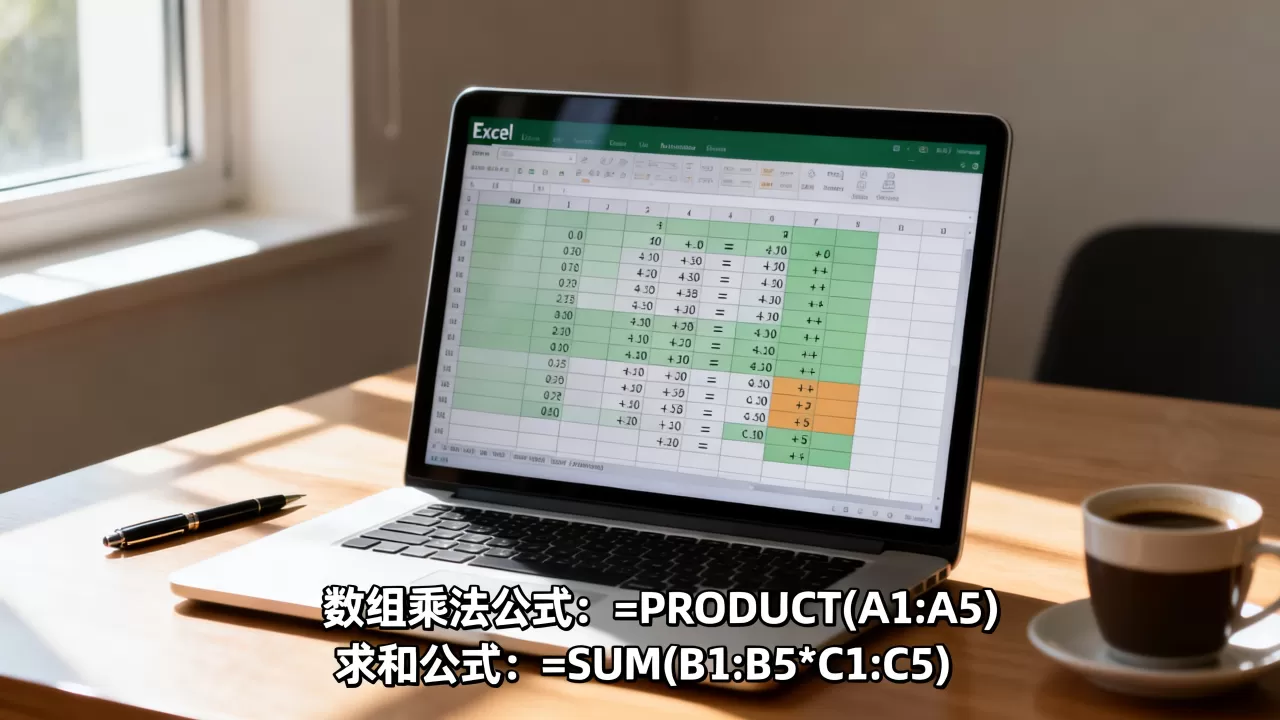
假设你有一张库存表(矩阵A,行代表产品,列代表仓库)和一张需求表(矩阵B,行代表仓库,列代表目标需求)。
- 公式语法:
=MMULT(array1, array2) - 操作路径:
- 确认矩阵A的列数(仓库数量)与矩阵B的行数(仓库数量)一致。
- 在目标区域输入
=MMULT(A2:D5, F2:G5)。 - 在支持动态数组的版本中,结果会直接填满对应的 $m times p$ 区域。
- 在旧版本中,必须先选中目标区域,再按 Ctrl + Shift + Enter。
性能优化建议
在处理大规模矩阵(如超过 1000 行的数据集)时,MMULT 函数的计算压力会显著增加,行业共识认为,频繁在大规模动态数组中使用 MMULT 会导致 Excel 响应变慢,建议将复杂的矩阵运算拆分为多个中间步骤,或者在数据量极大时考虑使用 Power Query 进行预处理。
excel数组乘法相关问题解答
为什么我的数组乘法公式没有自动填充,而是只显示一个值?
这通常是因为你使用的 Excel 版本不支持动态数组功能,在 Excel 2019 及更早的版本中,数组公式不会自动“溢出”,你需要手动选中目标区域,输入公式后,必须使用 Ctrl + Shift + Enter 快捷键来激活数组运算模式。
使用数组乘法时,#SPILL! 错误该如何快速定位?
SPILL! 错误意味着公式计算出的结果集需要占据一段空间,但该空间被其他内容挡住了,你可以点击报错的单元格,Excel 会用一个虚线框标出它试图占据的范围,你只需要删除该虚线框内的任何非公式数据,结果就会自动显示出来。
数组乘法和 SUMPRODUCT 在处理包含文本的区域时有什么区别?
使用“”运算符时,如果数组中包含任何文本,Excel 会直接报错 #VALUE!,因为它无法将文本与数字进行数学运算,而 SUMPRODUCT 函数在设计时考虑了兼容性,它在处理数组时会将非数值项视为 0,从而保证公式能够继续运行并返回一个数值结果。
首发原创文章,作者:王坚,如若转载,请注明出处:https://idctop.com/article/491926.html