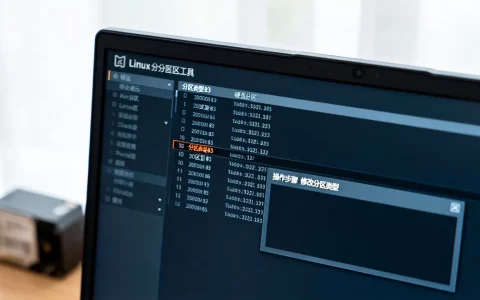
Linux启动X Window的核心在于显示管理器(Display Manager)的运行状态,通常通过systemd管理图形界面服务,若手动启动则使用startx命令,其底层依赖于X Server与窗口管理器的协同工作。
Linux启动X Window的原理与机制
在Linux系统中,图形界面的呈现并非单一进程,而是一个复杂的协作系统,理解其启动逻辑是解决所有图形化故障的基石。


X Window系统的架构逻辑
X Window System(通常简称为X11)采用客户端-服务器(Client-Server)架构,业内专家指出,这种架构将显示硬件的管理与应用程序的渲染分离,赋予了Linux极高的网络透明度。
- X Server:直接与显卡驱动、输入设备交互,负责屏幕绘制。
- Client:即运行的应用程序(如浏览器、终端),通过X协议向Server发送绘图请求。
- Window Manager:负责窗口的装饰、移动、缩放等管理功能,如GNOME Shell、KDE Plasma。
- Display Manager:负责用户登录验证,并在验证通过后启动会话。
近年来,Wayland作为X11的现代替代方案,在主流发行版中逐渐普及,Wayland将合成器(Compositor)与显示服务器的功能合并,减少了渲染路径,提升了响应速度,但在企业级服务器环境,X11因其成熟的远程协议支持,依然占据主导地位。
启动流程解析
从内核加载到进入桌面,系统经历以下关键阶段:
- 内核初始化:加载显卡驱动(如NVIDIA闭源驱动或开源的Nouveau/AMDGPU)。
- Display Manager启动:系统通过systemd加载GDM(GNOME)、SDDM(KDE)或LightDM。
- 会话初始化:读取用户配置文件(如.xinitrc或.xprofile),加载环境变量。
- 窗口管理器加载:渲染桌面环境,呈现图形界面。
Linux进入图形界面命令与实操指南
在运维操作中,掌握命令行切换图形界面的方法,能够有效降低对物理控制台的依赖。
使用systemd管理图形服务
现代Linux发行版(如Ubuntu 22.04+、CentOS Stream、Debian 12)均采用systemd进行服务管理。
-
查看当前默认目标:
systemctl get-default
若输出为
multi-user.target,则系统默认处于命令行模式;若为graphical.target,则默认进入图形界面。 -
临时切换至图形界面:
sudo systemctl isolate graphical.target
此命令会立即启动Display Manager,无需重启系统。
-
永久设置图形界面启动:
sudo systemctl set-default graphical.target
手动启动X Window
在某些极简环境或故障排查场景中,可能需要手动启动X服务。
-
startx命令的使用:
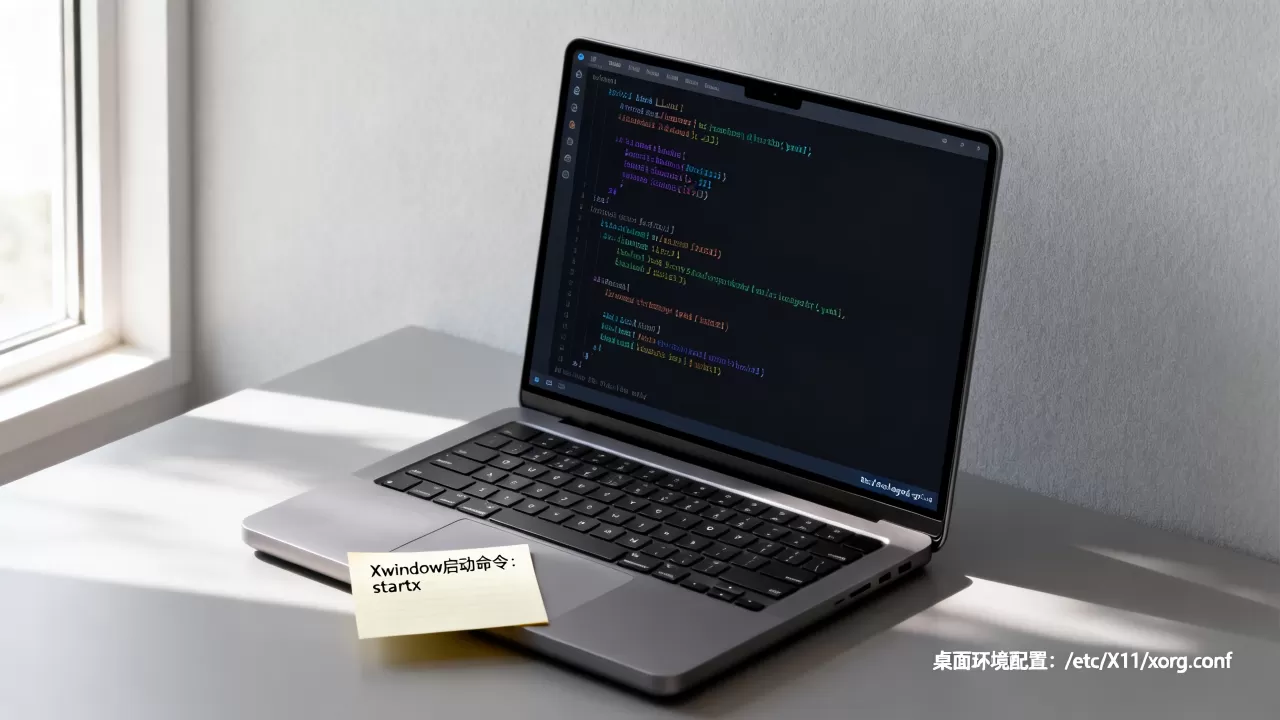
在命令行登录后,执行startx即可启动默认的X会话,该命令会读取用户主目录下的.xinitrc文件。操作建议:若
.xinitrc配置缺失,系统可能无法加载窗口管理器,导致仅显示一个黑屏或简单的X终端,建议在文件中写入exec startgnome或exec startkde来指定启动的桌面环境。
Linux启动X Window失败怎么办:排查与修复
图形界面无法启动是Linux运维中的高频问题,根据行业共识,此类问题通常源于显卡驱动冲突、配置文件错误或磁盘空间耗尽。
核心排查路径
当系统卡在黑屏或无法进入图形界面时,请按以下步骤操作:
- 切换至TTY终端:按下
Ctrl + Alt + F3(或F4-F6),进入纯文本命令行界面。 - 检查日志文件:这是定位问题的关键。
cat /var/log/Xorg.0.log | grep EE
EE代表Error,直接定位错误原因。 - 验证磁盘空间:
df -h
若根分区(/)使用率达到100%,X服务器将无法创建临时socket文件,导致启动失败。
常见故障对照表
| 故障现象 | 可能原因 | 修复方案 |
|---|---|---|
| 卡在登录界面循环 | 用户目录权限错误 | 修改 .Xauthority 所有者为当前用户 |
| 无法识别显卡 | 驱动版本不匹配 | 重新安装或降级NVIDIA/AMD驱动 |
| 报错 “no screens found” | 配置文件错误 | 删除 /etc/X11/xorg.conf 让系统自动生成 |
| 无法写入临时文件 | 磁盘空间不足 | 清理 /var/log 或 /tmp 目录 |
针对显卡驱动的特殊处理
在安装NVIDIA闭源驱动后,若出现图形界面无法启动,通常是因为内核模块未正确加载。
- 禁用Nouveau驱动:在
/etc/modprobe.d/blacklist.conf中添加blacklist nouveau。 - 重新生成initramfs:执行
sudo update-initramfs -u(Debian/Ubuntu)或sudo dracut -f(RHEL/CentOS),确保内核加载正确的驱动模块。
Linux服务器图形化界面安装配置建议
在生产环境中,除非特定需求,否则不建议在服务器上安装图形界面,若必须安装,应遵循最小化原则。
最小化安装策略
-
RHEL/CentOS/Rocky Linux:
使用dnf进行组安装,避免安装不必要的办公软件。sudo dnf groupinstall "Server with GUI"
该命令会安装基础的X Window系统及GNOME桌面,占用资源相对可控。
-
Debian/Ubuntu Server:
推荐安装轻量级桌面环境,如XFCE,以减少内存占用。sudo apt update sudo apt install xfce4 xfce4-goodies
性能优化与资源管理
图形界面会消耗大量的CPU和内存资源,业内专家建议,在服务器上启用图形界面后,应通过以下方式优化:
- 禁止自动启动桌面:仅在需要时通过
systemctl isolate启动,平时保持在multi-user.target。 - 关闭不必要的特效:若使用GNOME或KDE,进入设置关闭“合成特效”或“动画效果”,可显著降低GPU负载。
- 监控资源使用:使用
htop监控Xorg或gnome-shell的内存占用,若超过系统总内存的20%,应考虑更换更轻量的窗口管理器(如i3wm或Openbox)。
远程连接Linux桌面的最佳实践
在远程办公与运维场景下,直接在物理机上启动X Window并非最优解,远程连接技术提供了更安全、更高效的方案。
远程连接方案对比
-
SSH X11 Forwarding

:
适用于偶尔运行单个图形化程序。- 命令:
ssh -X user@ip - 优点:无需安装完整桌面环境。
- 缺点:延迟高,不适合复杂桌面操作。
- 命令:
-
VNC (Virtual Network Computing):
适用于需要完整桌面体验的场景。- 特点:基于像素传输,对网络带宽要求较高,但兼容性极佳。
- 安全建议:务必配合SSH隧道使用,严禁将VNC端口(5901等)直接暴露在公网。
-
RDP (Remote Desktop Protocol):
通过xrdp服务实现。- 特点:在Windows客户端体验极佳,响应速度快。
- 配置:安装
xrdp后,需配置/etc/xrdp/startwm.sh以指定启动的桌面环境。
安全加固建议
- 禁用root远程登录:在SSH配置中设置
PermitRootLogin no。 - 使用密钥认证:严禁在远程图形连接中使用密码认证,强制使用SSH Key。
- 防火墙策略:仅允许特定IP访问远程桌面端口,使用
ufw或firewalld进行严格限制。
Q&A:关于Linux启动X Window的常见疑问
Linux启动X Window失败怎么办?
首先确认是否为磁盘空间不足或驱动冲突,通过 Ctrl + Alt + F3 进入终端,执行 df -h 检查磁盘,并查看 /var/log/Xorg.0.log 获取具体报错代码,若为驱动问题,通常需要进入安全模式(或在GRUB菜单选择内核参数 nomodeset)重新安装显卡驱动。
Wayland和X11的区别是什么?
X11是传统的显示协议,架构复杂但网络透明度高,广泛支持远程桌面;Wayland是现代协议,将合成与显示合并,安全性更高,渲染性能更强,但对远程协议的支持依赖于PipeWire等中间件,目前主流发行版正在从X11向Wayland平滑过渡,但企业级应用仍以X11为主。
在服务器上安装图形界面会影响性能吗?
会,图形界面不仅占用额外的RAM和CPU资源,其依赖的后台服务(如NetworkManager、蓝牙服务、索引服务)也会增加系统负载,在生产环境中,应遵循“按需安装”原则,通过命令行工具完成大部分管理工作,仅在必须进行图形化交互时才启动GUI服务,并及时关闭。
首发原创文章,作者:王坚,如若转载,请注明出处:https://idctop.com/article/492390.html