服务器开机自启动主要通过操作系统自带的服务管理工具(如Linux的systemd或Windows的服务管理器)或第三方启动管理软件实现,核心目的是确保关键业务在系统重启后无需人工干预即可自动恢复运行。
Linux服务器软件开机自启动怎么设置
在企业级生产环境中,Linux是服务器的主流选择,实现软件自启动的核心在于将应用程序“服务化”,使其受操作系统内核或初始化进程的管理。


使用systemd创建标准服务
目前绝大多数主流发行版(如CentOS 7+、Ubuntu 16.04+、Debian)均采用systemd作为初始化系统,业内专家指出,使用systemd编写.service文件是目前最稳定且符合工业标准的做法。
- 操作路径:创建配置文件于
/etc/systemd/system/目录下。 - 配置步骤:
- 创建文件:
sudo vim /etc/systemd/system/myapp.service - 写入配置内容:
[Unit]部分:定义服务描述及启动依赖(如After=network.target确保网络就绪后再启动)。[Service]部分:指定启动用户User=root,执行路径WorkingDirectory=/opt/myapp,以及启动命令ExecStart=/usr/bin/python3 /opt/myapp/main.py。[Install]部分:定义安装目标WantedBy=multi-user.target。
- 激活服务:
- 重新加载配置:
sudo systemctl daemon-reload - 设置开机自启:
sudo systemctl enable myapp.service - 立即启动服务:
sudo systemctl start myapp.service
- 重新加载配置:
- 创建文件:
利用crontab的@reboot机制
对于轻量级脚本或无需复杂依赖的工具,使用cron定时任务的特殊指令更为快捷。
- 操作方法:执行
crontab -e进入编辑模式。 - 指令格式:在文件末尾添加
@reboot /path/to/your/script.sh。 - 适用场景:简单的备份脚本、日志清理工具,不建议用于核心数据库或高并发Web服务。
传统rc.local方式的局限性
虽然 /etc/rc.local 在旧版本系统中非常流行,但在现代Linux发行版中,该文件默认可能被禁用或不被支持,行业共识认为,rc.local缺乏对服务状态的监控(如崩溃自动重启),在生产环境中应优先选择systemd。
Linux自启动方案对比表
| 方案 | 复杂度 | 可靠性 | 监控能力 |
推荐场景 |
|---|---|---|---|---|
| systemd | 中 | 极高 | 强(支持自动重启) | 核心业务、数据库、API服务 |
| crontab | 低 | 中 | 弱 | 简单脚本、一次性启动任务 |
| rc.local | 低 | 低 | 无 | 旧版本系统兼容、简单环境配置 |
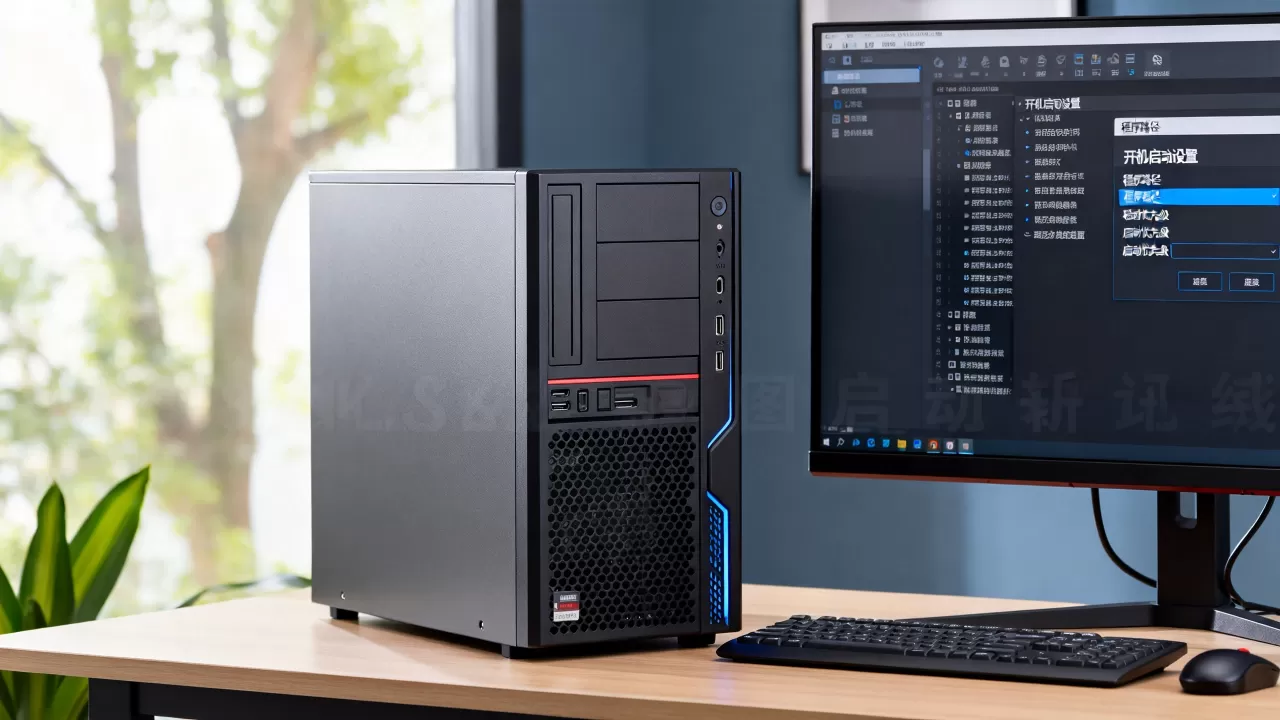
Windows服务器自启动软件哪个好用
Windows Server环境下的自启动逻辑与Linux完全不同,其核心在于“服务(Services)”与“启动项(Startup)”的区别。
原生服务管理器(services.msc)
如果软件本身支持安装为Windows服务,这是最稳妥的选择。
- 操作路径:按下
Win + R,输入services.msc。 - 配置要点:找到目标服务 $rightarrow$ 右键属性 $rightarrow$ 将“启动类型”更改为 “自动”。
- 关键设置:在“恢复”选项卡中,将“第一次失败”、“第二次失败”均设置为 “重新启动服务”,以确保软件在崩溃后能自动拉起。
使用NSSM(Non-Sucking Service Manager)
很多优秀的软件(如某些Java Jar包或Python程序)没有内置Windows服务安装程序,NSSM是业内公认的极佳工具。
- 核心功能:它能将任何可执行文件(.exe, .bat, .cmd)封装成一个标准的Windows服务。
- 部署步骤:
- 下载NSSM并将其放入系统路径。
- 运行命令行
nssm install <服务名称>。 - 在弹出的图形界面中选择程序路径、启动参数及日志输出路径。
- 点击“Install service”完成。
- 优势:支持实时监控进程,一旦程序意外退出,NSSM会立即将其重启。
任务计划程序(Task Scheduler)
对于不需要常驻后台,但需要在开机时运行一次的软件,任务计划程序更为合适。
- 配置路径:控制面板 $rightarrow$ 管理工具 $rightarrow$ 任务计划程序。
- 触发器设置:创建基本任务 $rightarrow$ 触发器选择 “计算机启动时”。
- 权限优化

:在常规选项中勾选 “不管用户是否登录都要运行”,并勾选 “使用最高权限运行”,避免因权限不足导致启动失败。
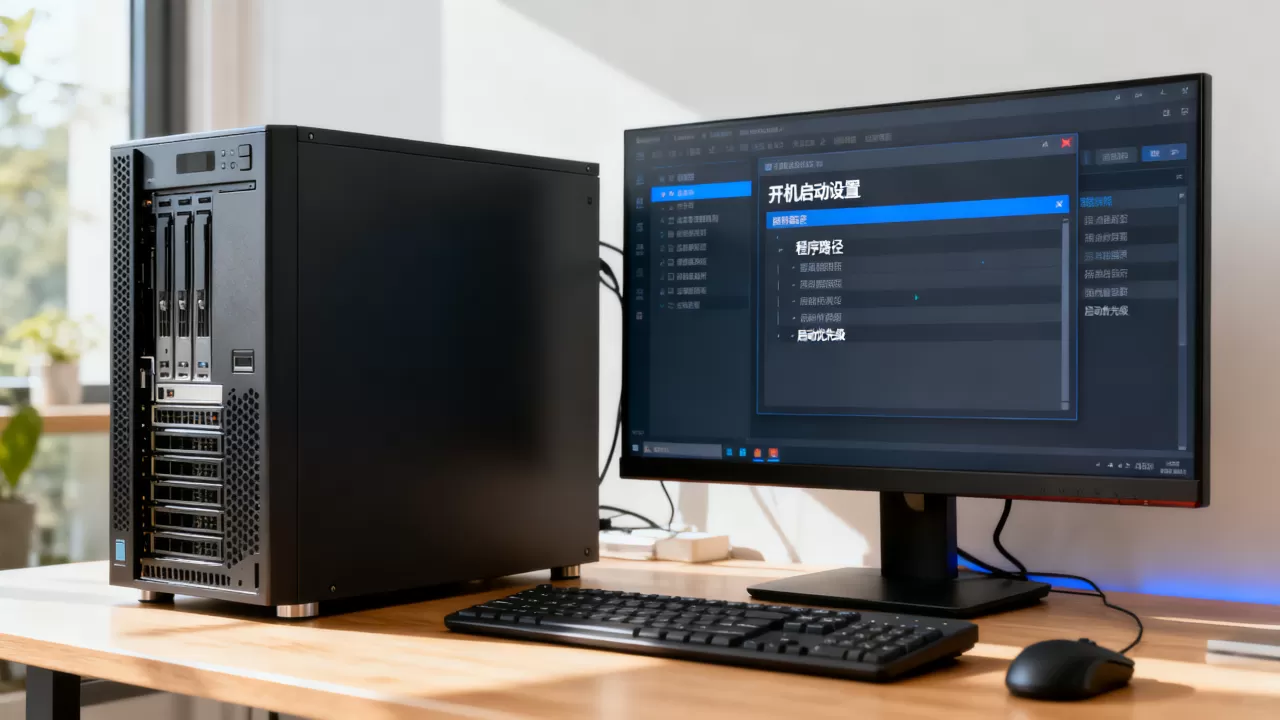
云服务器开机自启动脚本编写教程
在简米云、酷番云或AWS等云环境下,服务器的启动往往涉及动态IP分配和云盘挂载,传统的自启动方式有时会失效。
使用User Data(用户数据)实现初始化启动
云平台通常提供“用户数据”功能,允许在实例首次创建或每次重启时执行脚本。
- 实现逻辑:在创建实例的“高级选项”中写入Shell脚本。
- 脚本示例:
  #!/bin/bash
  # 更新系统包
  yum update -y
  # 启动特定应用
  systemctl start my-web-app
  # 检查端口状态
  netstat -tpln | grep 8080
编写鲁棒性强的自启动Shell脚本
在编写自启动脚本时,必须考虑网络延迟和依赖服务加载顺序。
- 关键技巧:
- 增加延迟等待:使用
sleep 30确保网络服务完全就绪。 - 检查进程是否存在:使用
ps -ef | grep app_name判断,避免重复启动导致端口冲突。 - 日志记录:将启动输出重定向到文件
>> /var/log/boot_app.log 2>&1,方便排查故障。
- 增加延迟等待:使用
Docker容器的自启动策略
如果软件运行在Docker容器中,无需在宿主机写脚本,直接利用Docker自身的重启策略。
- 命令实现:在
docker run时添加--restart always参数。 - 策略分析:
no:默认策略,不重启。on-failure:仅在非正常退出时重启。always:无论如何退出,只要Docker守护进程启动,容器就启动。unless-stopped:除非手动停止,否则始终重启。
企业级服务器自启动配置方案与可靠性分析
在大型企业环境中,简单的“开机启动”不足以支撑高可用要求,据统计,很多生产事故并非由于软件本身崩溃,而是因为重启后依赖项加载顺序错误导致的服务启动失败。
依赖链管理
企业级方案要求严格定义服务的启动顺序,Web应用必须在MySQL数据库和Redis缓存完全启动之后才能启动。
- systemd实现方式:在
.service文件中使用After=mysql.service redis.service和Requires=mysql.service。 - 效果:如果数据库启动失败,Web应用将不会尝试启动,避免产生大量错误日志并触发无效的报警。
结合健康检查的自愈机制
单纯的自启动无法解决“进程在但服务不可用”的僵死状态。
- 方案设计:部署轻量级监控脚本(如Shell或Python),每隔60秒请求一次服务的API健康检查接口(
/health)。 - 动作触发:若连续3次请求超时,脚本自动执行
systemctl restart myapp。 - 行业实践:这种“自启动 + 实时监控 + 自动重启”的组合构成了基础的自愈能力。
资源限制与防止启动风暴
当大量服务器同时重启时,如果所有软件瞬间启动,会造成CPU和磁盘I/O瞬间爆表,产生“启动风暴”。
- 优化手段:
- 随机延迟启动:在启动脚本中加入
sleep $((RANDOM % 60)),将启动时间分散在60秒内。 - 资源配额:使用systemd的
CPUQuota=50%和MemoryLimit=2G限制启动时的资源占用,防止影响系统其他关键进程。
- 随机延迟启动:在启动脚本中加入
选择服务器开机自启动方案应基于操作系统和业务重要程度:Linux首选systemd,Windows首选NSSM或原生服务,云环境则结合User Data与Docker重启策略,并辅以健康检查实现高可用。
服务器开机自启动软件相关问题Q&A
Q:为什么我设置了服务器开机自启动软件,但重启后没有运行?
A:最常见原因是依赖项未就绪(如网络未通就启动了需要联网的软件)或环境变量丢失,自启动进程运行在非交互式Shell中,无法读取 /home/user/.bashrc 中的路径,解决方法是在启动脚本或.service文件中使用绝对路径(如 /usr/local/bin/node 而非 node),并确保 After=network-online.target 已配置。
Q:Linux服务器软件开机自启动使用systemd和crontab哪个更专业?
A:systemd更专业,systemd提供了完整的服务生命周期管理,包括启动、停止、重启、状态查询以及标准输出日志采集(通过 journalctl 查看),而crontab的 @reboot 仅能实现一次性触发,无法监控进程是否在运行,也无法在进程崩溃后自动将其拉起。
Q:Windows服务器自启动软件配置后,如何确认它是否真的生效?
A:可以通过事件查看器(Event Viewer)查看系统日志,在“Windows日志” $rightarrow$ “系统”中,筛选来源为“Service Control Manager”的事件,可以清晰地看到服务在开机时的启动时间、是否成功启动以及具体的错误代码。
首发原创文章,作者:王坚,如若转载,请注明出处:https://idctop.com/article/492510.html