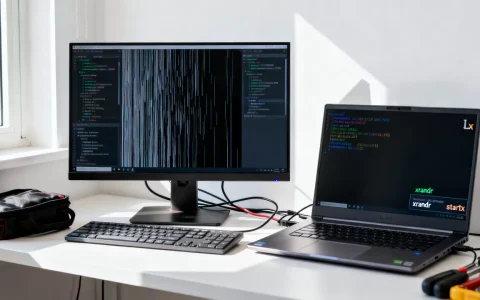
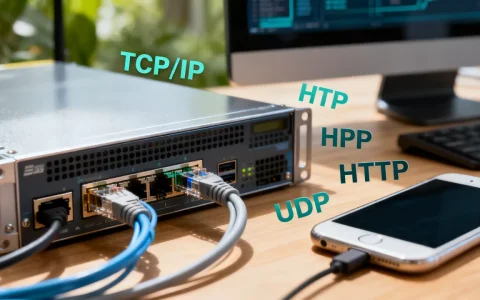
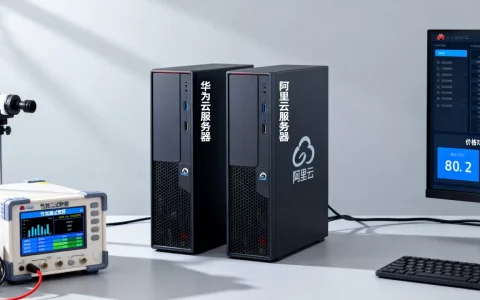
服务器本质上就是一台高性能的电脑,它完全可以与你的个人电脑主机建立连接,但这取决于你的具体需求是将其作为远程管理对象,还是将个人电脑直接改造为服务器使用。
服务器如何连接个人电脑主机
很多人对服务器的认知还停留在机房里巨大的机柜,服务器与个人电脑在硬件架构上并没有本质区别,核心差异在于操作系统、稳定性设计以及运行的服务类型,要实现服务器与个人电脑主机的连接,通常分为远程管理和物理互联两种场景。

远程管理连接方式
这是最常见的场景,即你的服务器位于云端或远端机房,你需要通过个人电脑进行控制。
- SSH协议连接:这是Linux服务器的标准管理方式,通过SSH(Secure Shell),你可以像操作本地终端一样输入命令,在Windows 10/11系统中,你可以直接使用内置的PowerShell或CMD,输入
ssh 用户名@服务器IP地址即可建立连接。 - RDP远程桌面:如果服务器运行的是Windows Server系统,RDP(Remote Desktop Protocol)是最高效的图形化管理工具,它能将服务器的屏幕实时投射到你的电脑上,操作体验与本地电脑几乎无异。
- VNC与IPMI:当服务器系统崩溃或无法进入网络时,VNC或IPMI(智能平台管理接口)是最后的救命稻草,IPMI允许你在服务器关机状态下,通过浏览器远程开关机、挂载ISO镜像重装系统,这属于硬件级别的底层连接。
个人电脑作为服务器的物理改造
如果你想把闲置的个人电脑变成服务器,连接方式则完全不同,你需要解决的是网络访问问题。
- 内网穿透:大多数家庭宽带没有公网IP,无法直接被外网访问,你需要使用frp、Zerotier或Tailscale等工具,将本地电脑的端口映射到公网服务器上,从而实现远程连接。
- 静态IP与端口映射:如果你拥有公网IP,可以在路由器后台配置端口转发(Port Forwarding),将80、443或22端口指向你的本地电脑主机,实现外网直连。
个人电脑作为服务器的优缺点对比
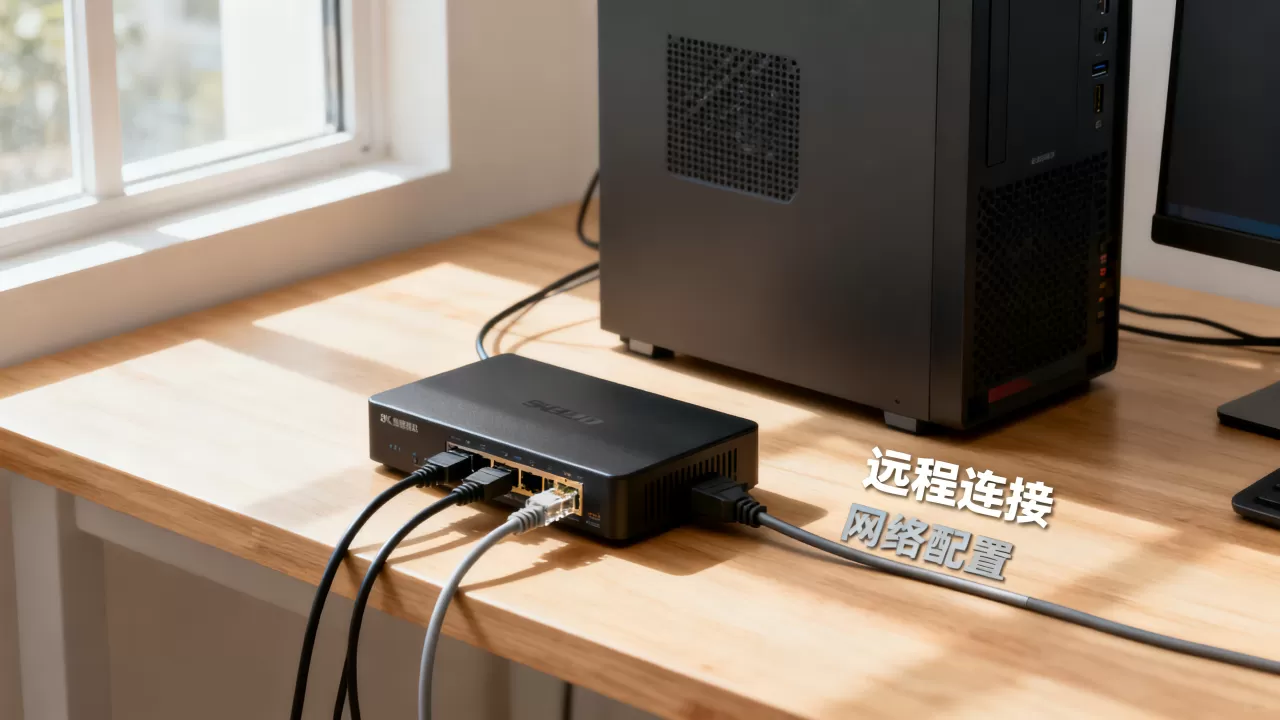
在决定是否将个人电脑作为服务器使用时,必须进行成本与收益的权衡,业内专家指出,虽然个人电脑硬件性能强劲,但在7×24小时运行的稳定性上,与企业级服务器存在显著差距。
| 维度 | 个人电脑(家用) | 企业级服务器 |
|---|---|---|
| 稳定性 | 容易受电源、散热、系统更新干扰 | 支持ECC内存、冗余电源、热插拔 |
| 功耗 | 待机功耗高,长期运行电费昂贵 | 针对能效比优化,支持低功耗模式 |
| 扩展性 | 接口有限,难以实现大规模存储 | 支持PCIe通道扩展、多路CPU |
| 安全性 | 缺乏硬件级防护,易受攻击 | 具备IPMI、硬件防火墙、加密芯片 |
为什么不建议长期使用个人电脑做服务器
- 硬盘寿命问题:家用硬盘(如普通SSD或HDD)设计寿命通常为每天8小时工作制,作为服务器运行数据库或频繁读写,硬盘故障率会大幅上升。
- 噪音与环境:个人电脑散热风扇设计并非为了静音或持续高转速,24小时运行会产生显著噪音,且积灰严重,容易导致硬件过热降频。
- 网络限制:家用宽带的上行带宽通常被运营商限制,作为服务器对外提供服务时,访问速度会成为严重的瓶颈。
本地服务器与云服务器的区别
选择本地服务器还是云服务器,是很多技术爱好者面临的第一个决策点,行业共识认为,对于初学者,本地服务器是极佳的实验环境,但对于生产环境,云服务器是不可替代的选择。
本地服务器的优势
-

数据主权:所有数据存储在本地硬盘,不经过第三方,隐私性极高。
- 无订阅费用:除了电费和硬件折旧,无需支付每月昂贵的服务器租金。
- 学习价值:从组网、配置防火墙到部署Docker容器,你能完整掌握服务器运维的全链路技术。
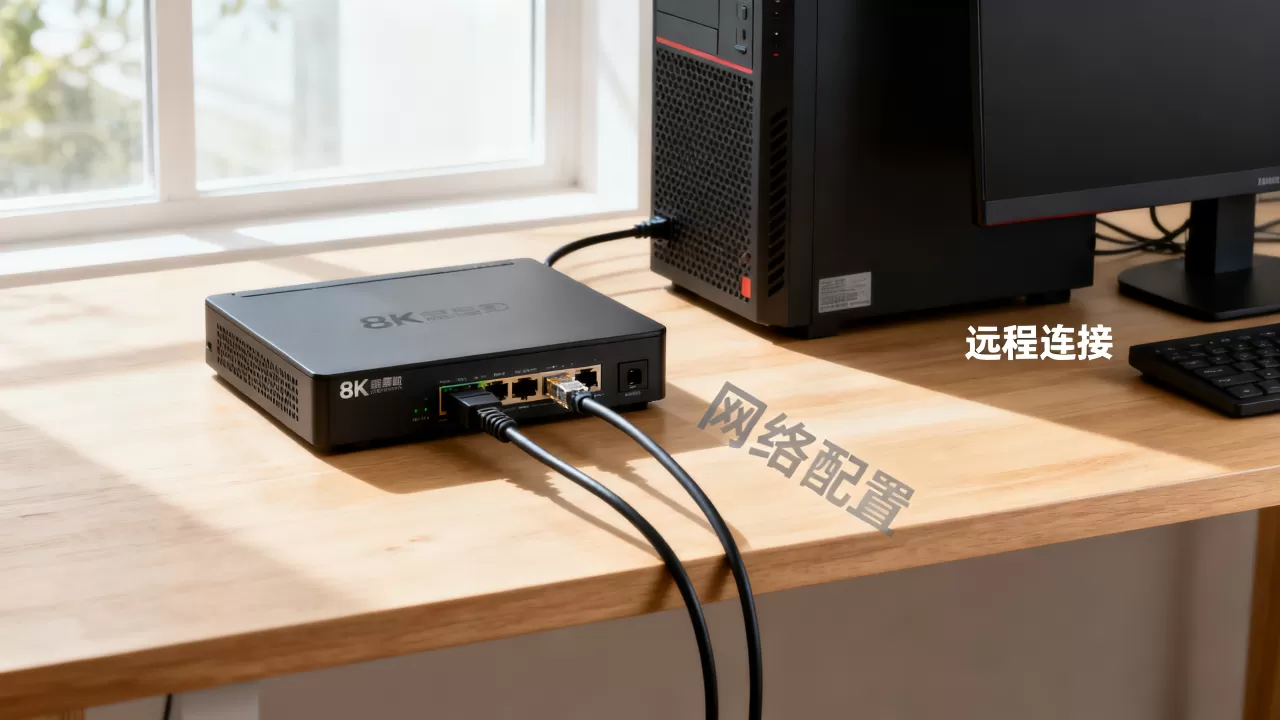
云服务器的核心价值
- 弹性伸缩:据统计,云服务器可以在几分钟内完成配置升级,应对突发流量。
- 网络质量:云服务商提供BGP多线接入,确保全国各地的用户都能快速访问,这是家用宽带无法比拟的。
- 运维托管:云服务商负责硬件维护、机房电力保障和网络安全,用户只需关注业务逻辑。
远程服务器连接电脑主机多少钱
关于服务器的成本,很多用户存在误区,认为购买硬件就是全部,远程服务器连接电脑主机的成本构成包含显性支出与隐性支出。
显性成本构成
- 云服务器租金:入门级配置(如2核4G)通常在每年200-500元人民币左右,这是最直观的支出。
- 域名与SSL证书:为了通过域名访问服务器,你需要购买域名(约60元/年),SSL证书虽然有免费版,但企业级应用通常需要付费。
- 硬件采购:如果你选择自建服务器,一套入门级NAS或小型服务器主机,价格通常在2000-5000元之间。
隐性成本分析
- 电力成本:一台功耗100W的电脑,24小时运行,每月电费约在50-80元,一年即接近千元。
- 维护成本:如果服务器出现硬件故障,你需要自行购买配件更换,这不仅是金钱成本,更是时间成本。
- 安全风险成本:如果配置不当导致服务器被黑,数据泄露或被植入挖矿程序,其损失远超租用云服务器的费用。
实操指南:从连接到部署
如果你已经准备好将个人电脑作为服务器,或者需要连接远程服务器,请遵循以下标准化操作流程。
第一步:环境准备
确保你的电脑安装了SSH客户端,Windows用户推荐使用Terminal或PuTTY,Linux和macOS用户直接使用系统自带的终端即可。
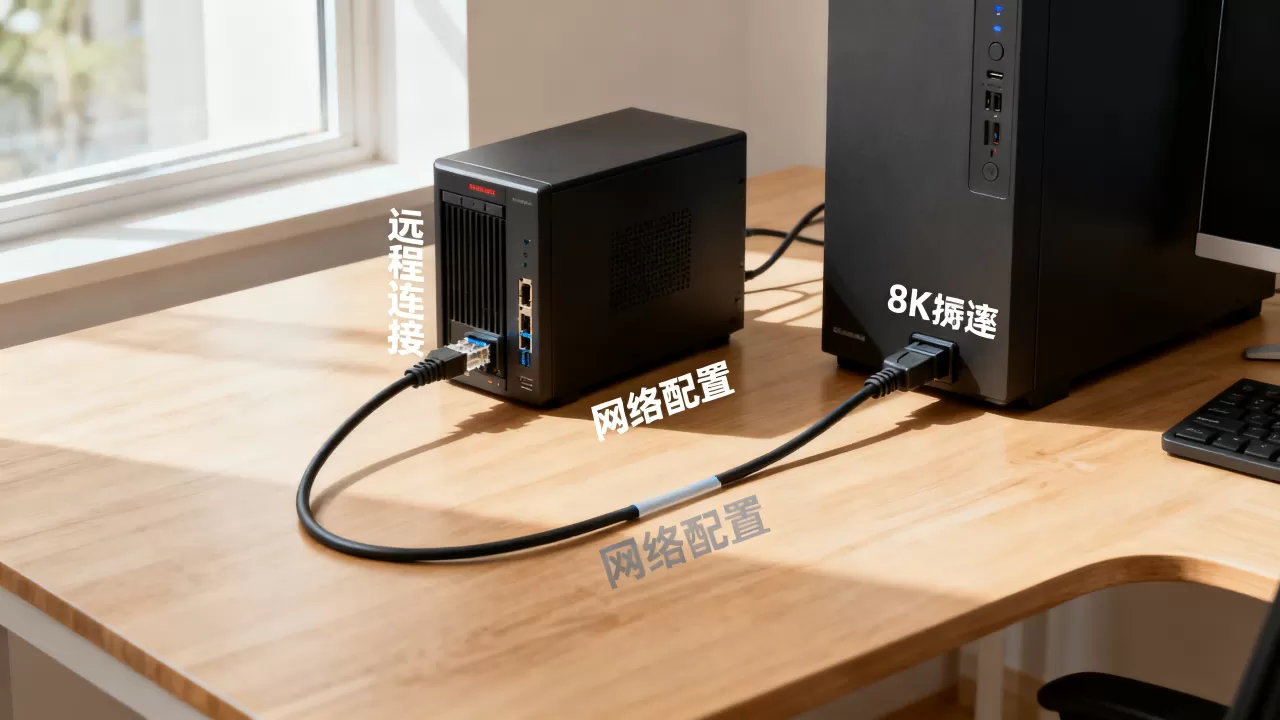
第二步:建立安全连接
不要使用默认的22端口,建议修改SSH端口以减少被扫描的风险。
- 修改服务器SSH配置文件:
sudo nano /etc/ssh/sshd_config - 找到
Port 22,将其修改为其他高位端口(如22222)。 - 重启SSH服务:
sudo systemctl restart ssh - 在本地电脑连接:
ssh -p 22222 用户名@服务器IP
第三步:部署基础服务
在服务器上部署Docker,可以极大简化环境配置。
- 更新软件源:
sudo apt update && sudo apt upgrade -y - 安装Docker:
curl -fsSL https://get.docker.com | bash - 运行测试容器:
docker run -d -p 80:80 nginx
通过以上步骤,你已经成功将服务器与电脑主机打通,并部署了基础的Web服务。
服务器与个人电脑主机的连接,本质上是网络通信协议的交互过程,对于学习和家庭实验,通过内网穿透技术将个人电脑改造为服务器是极具性价比的方案;但对于追求业务稳定性和数据安全的企业级应用,租用云服务器依然是行业内的标准选择。
Q&A 常见问题解答
个人电脑可以24小时不关机做服务器吗?
可以,但必须做好硬件维护,建议使用NAS专用硬盘或企业级硬盘,并确保机箱通风良好,由于家用环境缺乏UPS(不间断电源),建议加装小型UPS以防止突发断电导致的数据损坏。
家用宽带做服务器需要公网IP吗?
不需要公网IP也能做,但体验较差,没有公网IP意味着你需要依赖第三方中转服务器进行穿透,这会增加延迟并受限于中转节点的带宽,如果条件允许,致电运营商申请公网IPv4或使用IPv6地址是更优的解决方案。
服务器连接电脑主机后数据安全吗?
连接本身是安全的,前提是配置了强密码和SSH密钥认证,业内专家指出,最大的安全隐患往往来自于弱密码和未及时更新的系统漏洞,只要关闭不必要的端口,并定期备份数据,安全性是可以得到保障的。
首发原创文章,作者:王坚,如若转载,请注明出处:https://idctop.com/article/492642.html